
Atualizar firmware do dispositivo
Siga os passos abaixo para atualizar o firmware de um dispositivo:
-
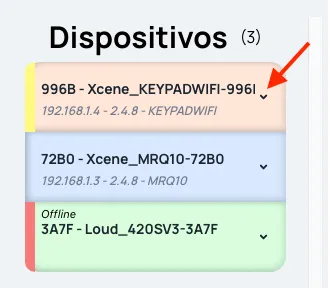
Os dispositivos vinculados ao projeto estarão listados na seção Dispositivos.
-
Clique sobre o card do dispositivo que deseja atualizar.
-
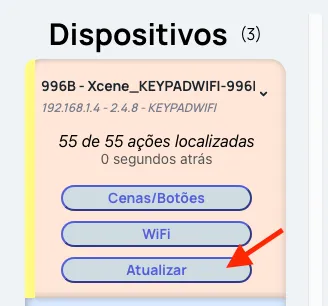
O card será expandido e exibirá a opção Atualizar. Clique nessa opção.
-
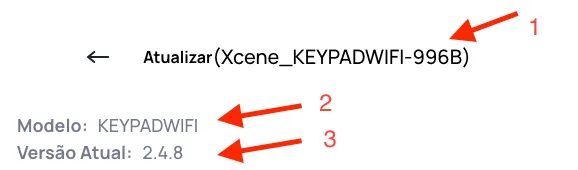
Uma nova tela será aberta contendo as seguintes informações:
Exibição no topo:
-
Nome do dispositivo.
-
Modelo do dispositivo.
-
Versão atual.
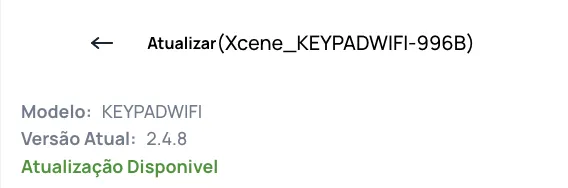
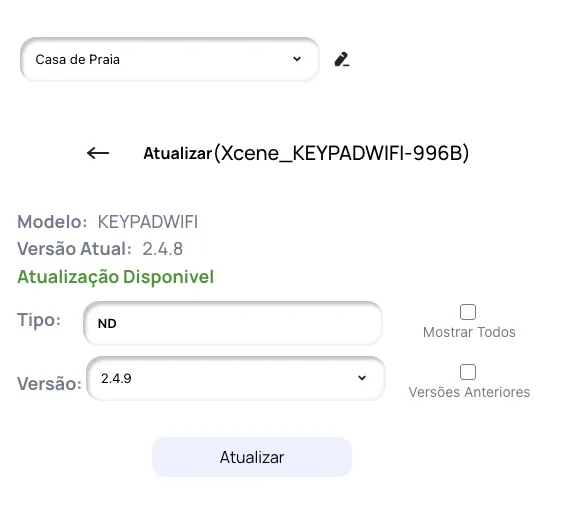
Se houver atualização disponível:
-
Tipos disponíveis e checkbox “Mostrar todos”:
-
Indicação: “Atualização disponível”
-
Lista de tipos disponíveis, com o tipo atual já selecionado.
-
Checkbox “Mostrar todos”: se selecionado, exibe alerta informando que a troca de tipo pode alterar funcionalidades do dispositivo.

-
-
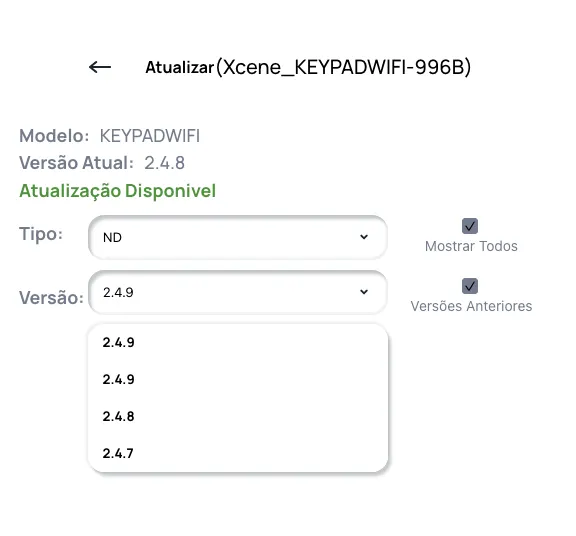
Lista de versões disponíveis e checkbox “Versões anteriores”:
-
Campo “Versão” com lista de versões maiores que a atual.
-
A última versão já estará selecionada automaticamente.
-
Checkbox “Versões anteriores”: se marcado, exibirá todas as versões disponíveis para o tipo selecionado.
-
-
Botão exibido (Downgrade, Regravar ou Atualizar):
-
Se tipo = atual e versão < atual → Downgrade
-
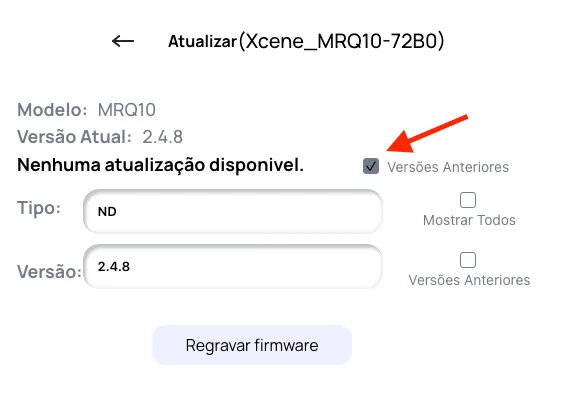
Se tipo = atual e versão = atual → Regravar firmware
-
Se tipo ≠ atual ou versão > atual → Atualizar

-
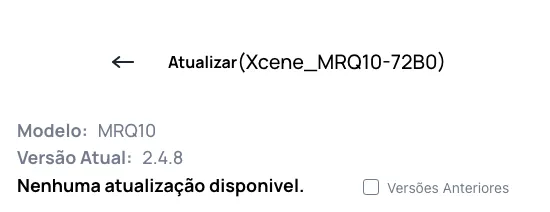
Se não houver atualização disponível:
-
Mensagem: “Nenhuma atualização disponível”
-
Checkbox: “Versões anteriores”, que ao ser marcado exibe os campos de tipo e versão conforme descrito acima.
-
Confirmação e progresso
-
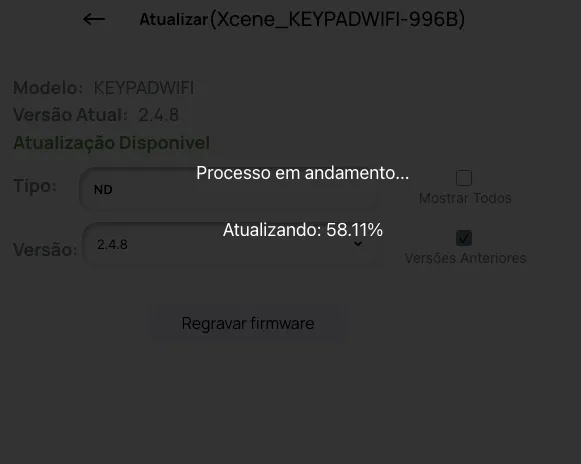
Após selecionar a ação e confirmar a atualização:
- Uma tela de progresso será exibida, mostrando o percentual da atualização.

-
Finalização do processo: o dispositivo será reiniciado automaticamente e o sistema retornará à tela principal do projeto.
✅ Atualização concluída com sucesso!