
Login
A tela de Login é a primeira tela do Studio SHC.
Nela, você acessa sua conta usando o e-mail e a senha cadastrados.
Tela de login
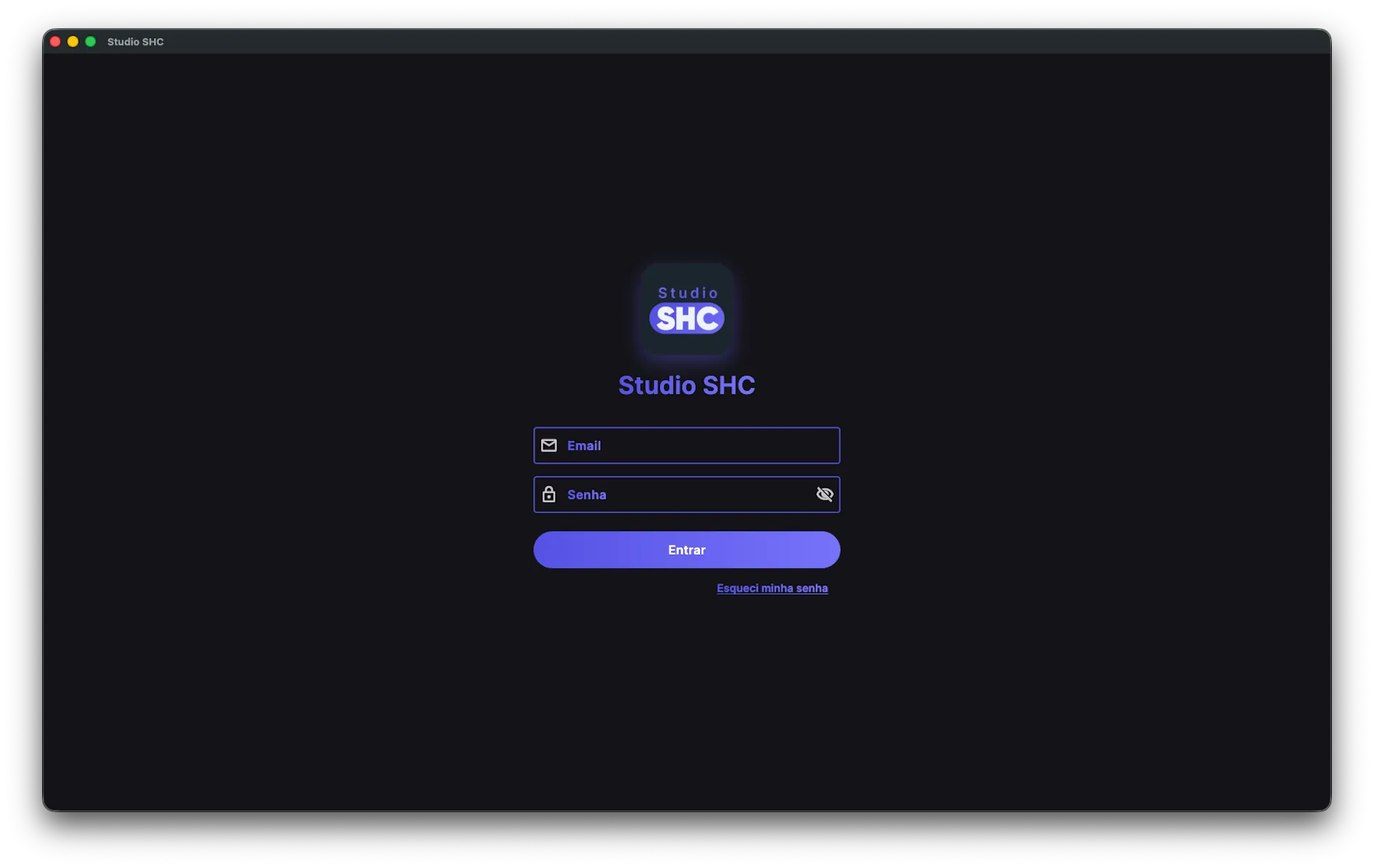
Seção intitulada “Tela de login”Na tela de login, você encontra:
- E-mail: campo para digitar seu e-mail de acesso.
- Senha: campo para digitar sua senha.
- Ícone de olho: permite mostrar ou esconder a senha digitada.
- Entrar: botão usado para acessar o sistema.
- Esqueci minha senha: opção para recuperar o acesso se você não lembrar sua senha.
Como entrar no sistema
Seção intitulada “Como entrar no sistema”- Abra o Studio SHC no seu tablet ou computador. Ainda não instalou? Veja a seção Baixar o Studio SHC na página inicial.
- Digite seu e-mail no campo E-mail.
- Digite sua senha no campo Senha.
- Se quiser conferir a senha digitada, clique no ícone de olho.
- Clique em Entrar.
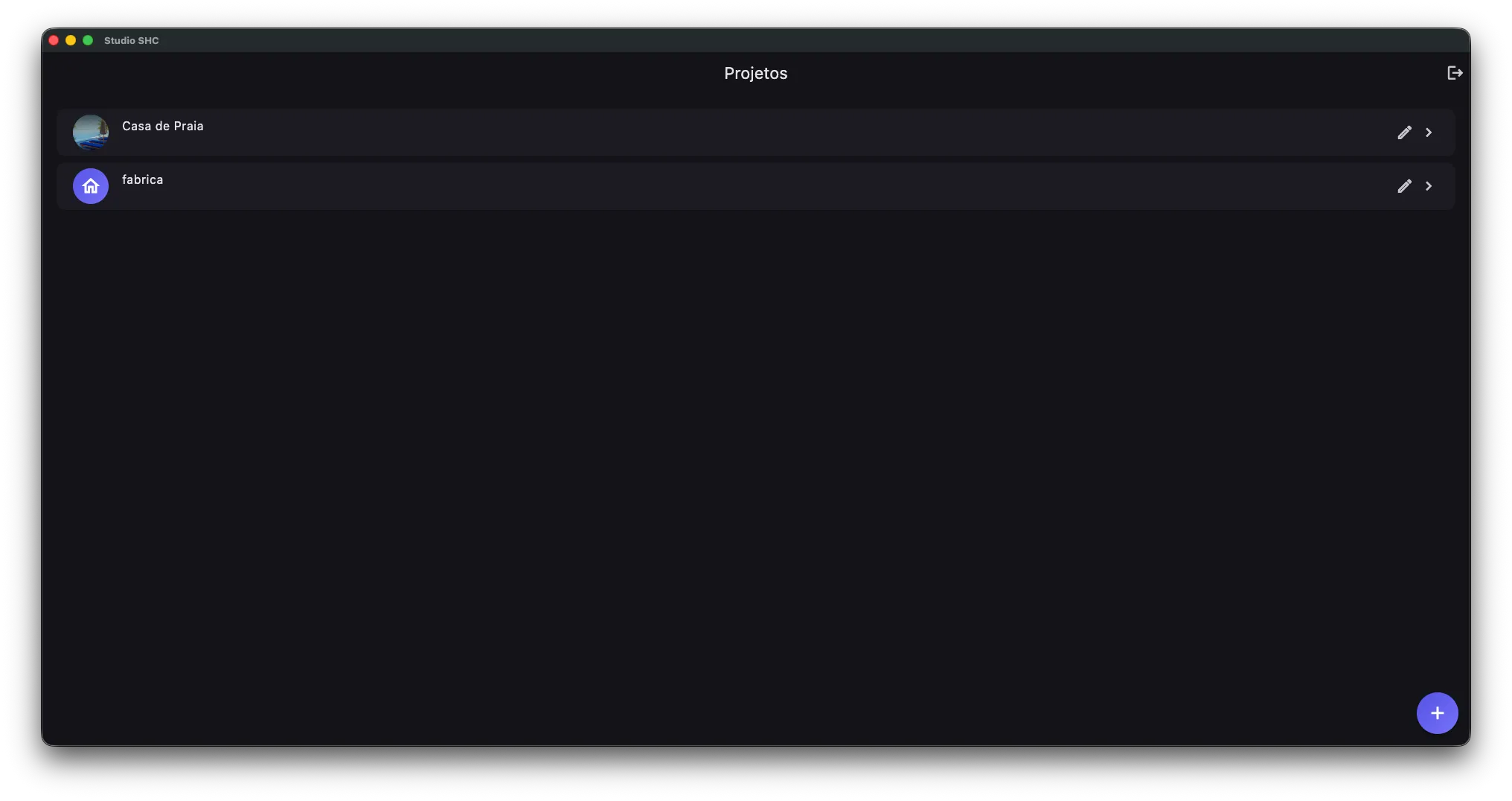
Se o e-mail e a senha estiverem corretos, a tela Projetos abre automaticamente.
Caso não consiga entrar
Seção intitulada “Caso não consiga entrar”Se houver algum problema no login, o sistema mostra uma mensagem na tela explicando o que aconteceu.
Veja alguns exemplos:
| Mensagem exibida | O que significa | O que fazer |
|---|---|---|
| Email ou senha incorretos | O e-mail ou a senha digitada não conferem | Verifique se digitou corretamente e tente novamente |
| Usuário não encontrado | Não existe uma conta cadastrada com esse e-mail | Confira o e-mail digitado ou entre em contato com o suporte |
| Muitas tentativas. Tente novamente mais tarde | Houve muitas tentativas de login em pouco tempo | Aguarde alguns minutos antes de tentar novamente |
| Usuário desativado | A conta foi desativada | Entre em contato com o suporte |
| Email inválido | O e-mail digitado não está em um formato válido | Verifique se o e-mail possui @ e domínio correto |
| Erro ao fazer login | Ocorreu uma falha inesperada | Tente novamente ou entre em contato com o suporte |
Permanecer conectado
Seção intitulada “Permanecer conectado”Depois de entrar uma vez, o Studio SHC pode manter sua sessão ativa (você continua conectado) nas próximas vezes que abrir o sistema.
Assim, ao abrir o Studio SHC de novo, talvez você não precise digitar e-mail e senha outra vez.
Para sair da conta, acesse o item Sair, na seção Sistema da tela de Configurações:
Configurações > Sistema > Sair
Ou, na tela de Projetos, clique no ícone de sair no topo da tela.
No tablet Android e no iPad, o Studio SHC pede confirmação antes de encerrar a sessão. Aparece este aviso:
Sair da conta
Deseja realmente sair?
Botões: Cancelar e Sair
No computador e no navegador, a saída é imediata.
Esqueci minha senha
Seção intitulada “Esqueci minha senha”Se você não lembra sua senha, clique em Esqueci minha senha, abaixo do botão Entrar.
Depois, siga as instruções para recuperar o acesso à sua conta.
Veja também: Esqueci minha senha
Dicas úteis
Seção intitulada “Dicas úteis”- Use o ícone de olho para conferir se digitou a senha corretamente.
- Confira se o e-mail foi digitado sem espaços antes ou depois.
- Em computadores, você pode pressionar Enter após digitar a senha para entrar mais rápido.
- No tablet Android e no iPad, confirme o aviso Sair da conta para encerrar a sessão.