
Logs do app
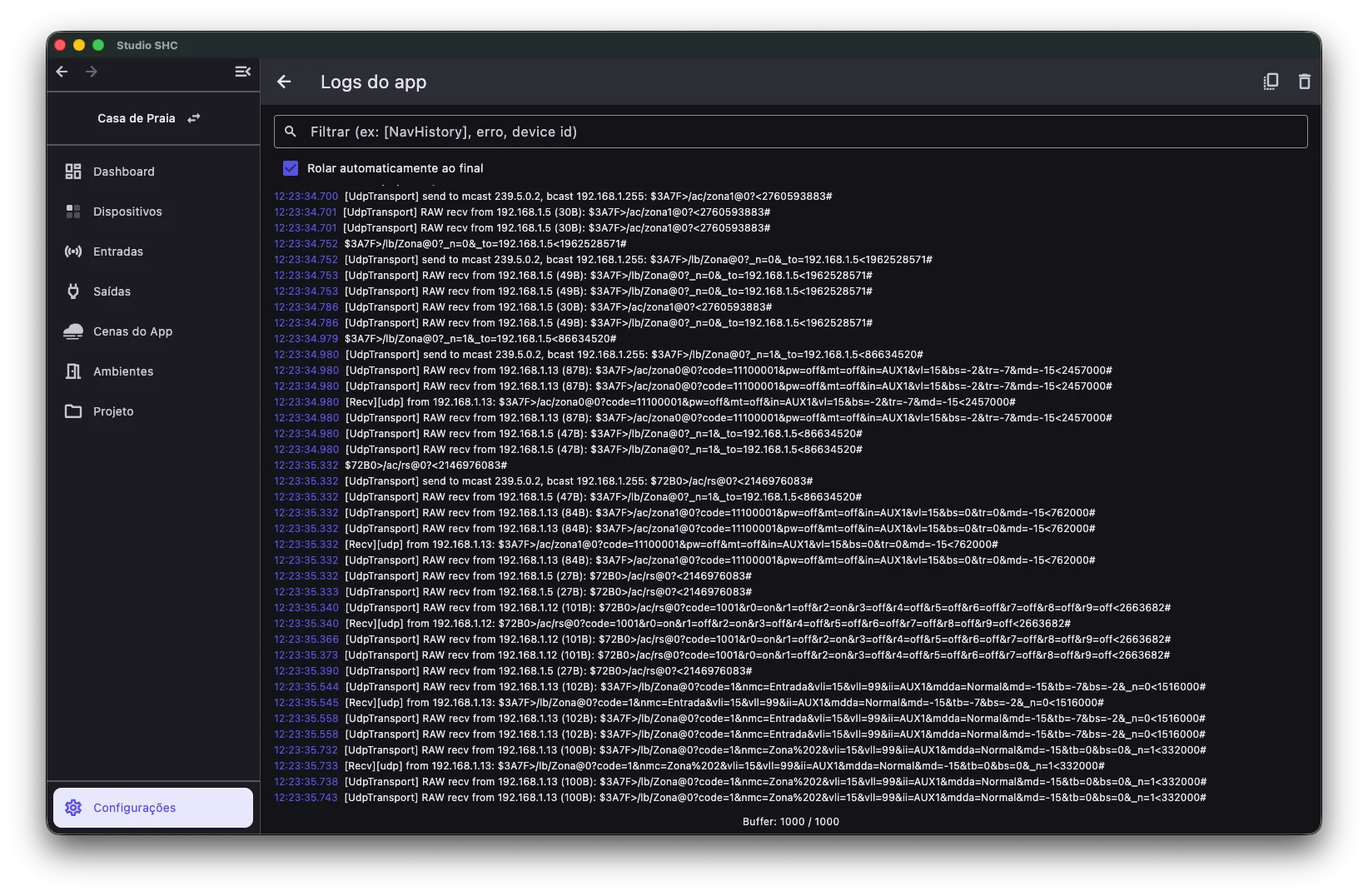
A tela Logs do app mostra mensagens registradas pelo Studio SHC durante o uso. Esses registros são chamados de logs.
Essas mensagens ajudam a entender o que aconteceu no sistema. Elas são úteis principalmente em casos de erro, falha de comunicação ou comportamento inesperado.
Como acessar
Seção intitulada “Como acessar”-
Acesse Configurações.
-
Na seção Diagnóstico, clique em Logs do app.
-
A tela Logs do app será aberta.
O que aparece na tela
Seção intitulada “O que aparece na tela”A tela mostra uma lista de mensagens registradas pelo aplicativo.
Cada linha pode mostrar:
| Informação | O que significa |
|---|---|
| Horário | Momento em que o registro foi gerado |
| Mensagem | Informação registrada pelo Studio SHC |
Essas mensagens podem incluir dados de comunicação, navegação, erros e respostas dos dispositivos.
Filtrar logs
Seção intitulada “Filtrar logs”No topo da tela existe um campo de filtro.
Use esse campo para procurar mensagens específicas.
-
Clique no campo Filtrar.
-
Digite uma palavra, trecho da mensagem, ID de dispositivo ou termo relacionado ao problema.
-
A lista será atualizada com os logs correspondentes.
Exemplos de busca:
errodeviceUDP- ID de um dispositivo
Rolar automaticamente ao final
Seção intitulada “Rolar automaticamente ao final”A opção Rolar automaticamente ao final mantém a tela sempre no log mais recente.
Use essa opção quando quiser acompanhar os registros em tempo real.
Desmarque essa opção se quiser analisar mensagens antigas sem que a tela role sozinha.
Copiar logs
Seção intitulada “Copiar logs”No canto superior direito da tela existe um botão para copiar os logs.
Use essa opção quando precisar enviar as mensagens para o suporte.
-
Clique no ícone de copiar.
-
Os logs serão copiados para a área de transferência.
-
Cole os logs em uma mensagem, e-mail ou arquivo de texto.
Limpar logs
Seção intitulada “Limpar logs”No canto superior direito também existe um botão de lixeira.
Use essa opção para limpar os logs exibidos na tela.
-
Clique no ícone de lixeira.
-
Os logs atuais serão removidos da visualização.
Depois disso, novos logs poderão aparecer conforme o app for usado.
Contador de buffer
Seção intitulada “Contador de buffer”Na parte inferior da tela aparece um contador como:
Buffer: 1000 / 1000
Esse número indica quantas mensagens estão guardadas no momento. O buffer é o espaço que o app reserva para guardar os logs.
Quando o limite é atingido, mensagens antigas podem ser substituídas por mensagens novas.
Quando usar os logs
Seção intitulada “Quando usar os logs”Use Logs do app quando:
- Um dispositivo não responde.
- Uma ação não foi enviada corretamente.
- A comunicação parece instável.
- O suporte solicitar informações do app.
- Você quiser verificar mensagens recentes do sistema.
Dicas úteis
Seção intitulada “Dicas úteis”- Use o filtro para encontrar mensagens específicas.
- Copie os logs antes que mensagens antigas sejam substituídas.
- Ao falar com o suporte, envie também a versão do Studio SHC exibida em Configurações.
- Os logs ajudam no diagnóstico, mas não devem ser alterados manualmente.