
Apareceu uma exclamação vermelha no dispositivo. O que é?
Esse marcador significa dados divergentes. Ou seja: o que está guardado dentro do equipamento é diferente do que está salvo na Nuvem.
Isso costuma acontecer em dois casos:
- alguém alterou a configuração direto no equipamento;
- o equipamento foi usado por outro aplicativo enquanto o Studio SHC estava fechado.
Resposta rápida
Seção intitulada “Resposta rápida”Clique em Resolver. Depois, escolha qual lado está correto: Manter dados do Dispositivo ou Manter dados da Nuvem. Enquanto a divergência existir, o item não abre para edição.
Onde o aviso aparece
Seção intitulada “Onde o aviso aparece”| Sinal | Onde |
|---|---|
| Selo vermelho sobre o ícone | Item Dispositivos do menu lateral |
| Exclamação vermelha antes do nome | Tela Dispositivos, coluna Nome |
| Botão Resolver, em vermelho | Cabeçalho dos itens das telas Entradas e Saídas |
| Segmento Resolver | Tela de Detalhes do dispositivo |
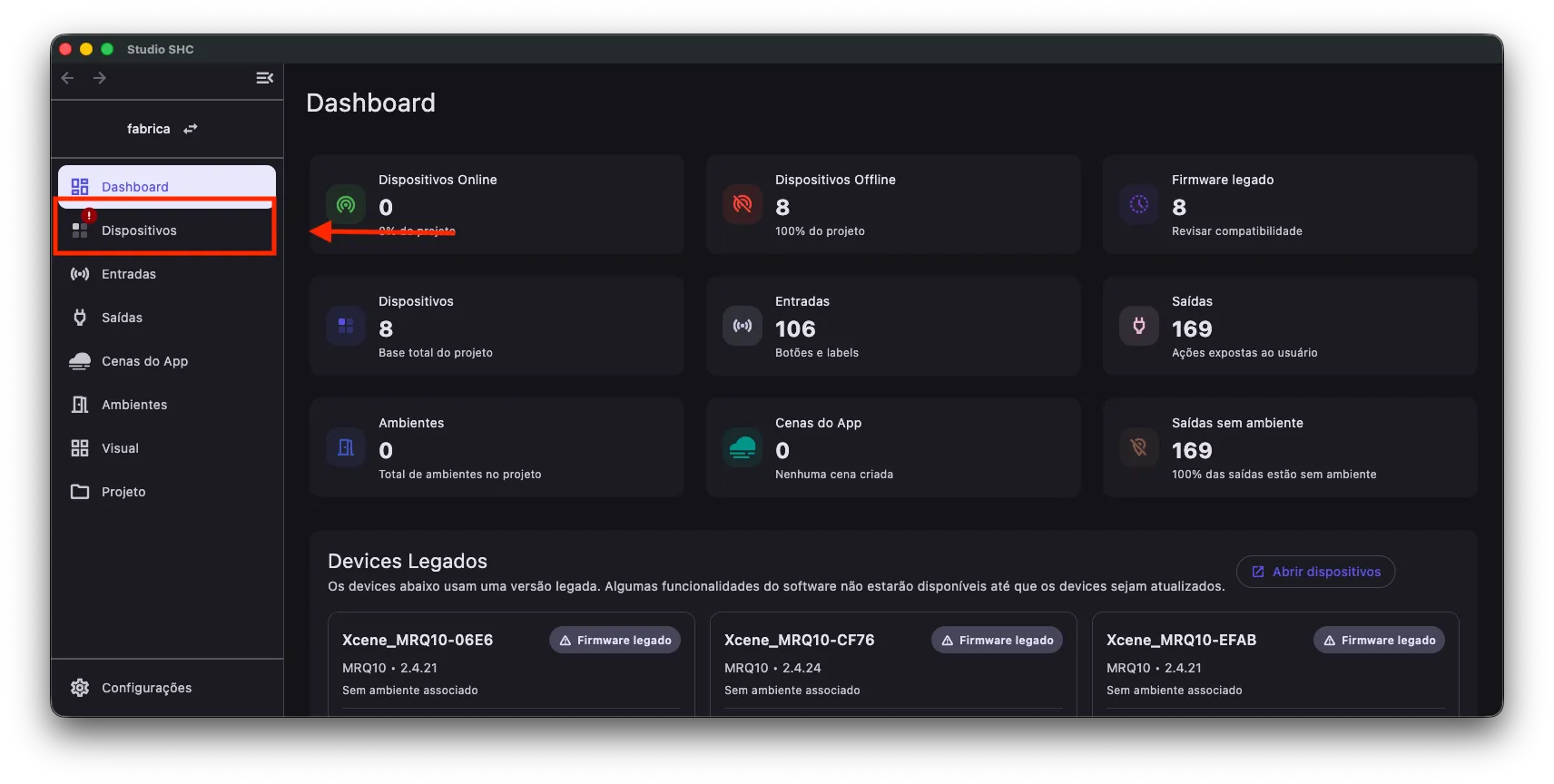
A janela nunca abre sozinha. Ela só aparece quando você clica em Resolver. Por isso, entrar no projeto não interrompe o seu trabalho.
Por que o item não expande
Seção intitulada “Por que o item não expande”Enquanto o botão Resolver estiver visível, aquele item das telas Entradas ou Saídas não abre.
Ao tocar no cabeçalho, aparece apenas o aviso Divergência pendente. Ele explica que é preciso resolver antes de editar.
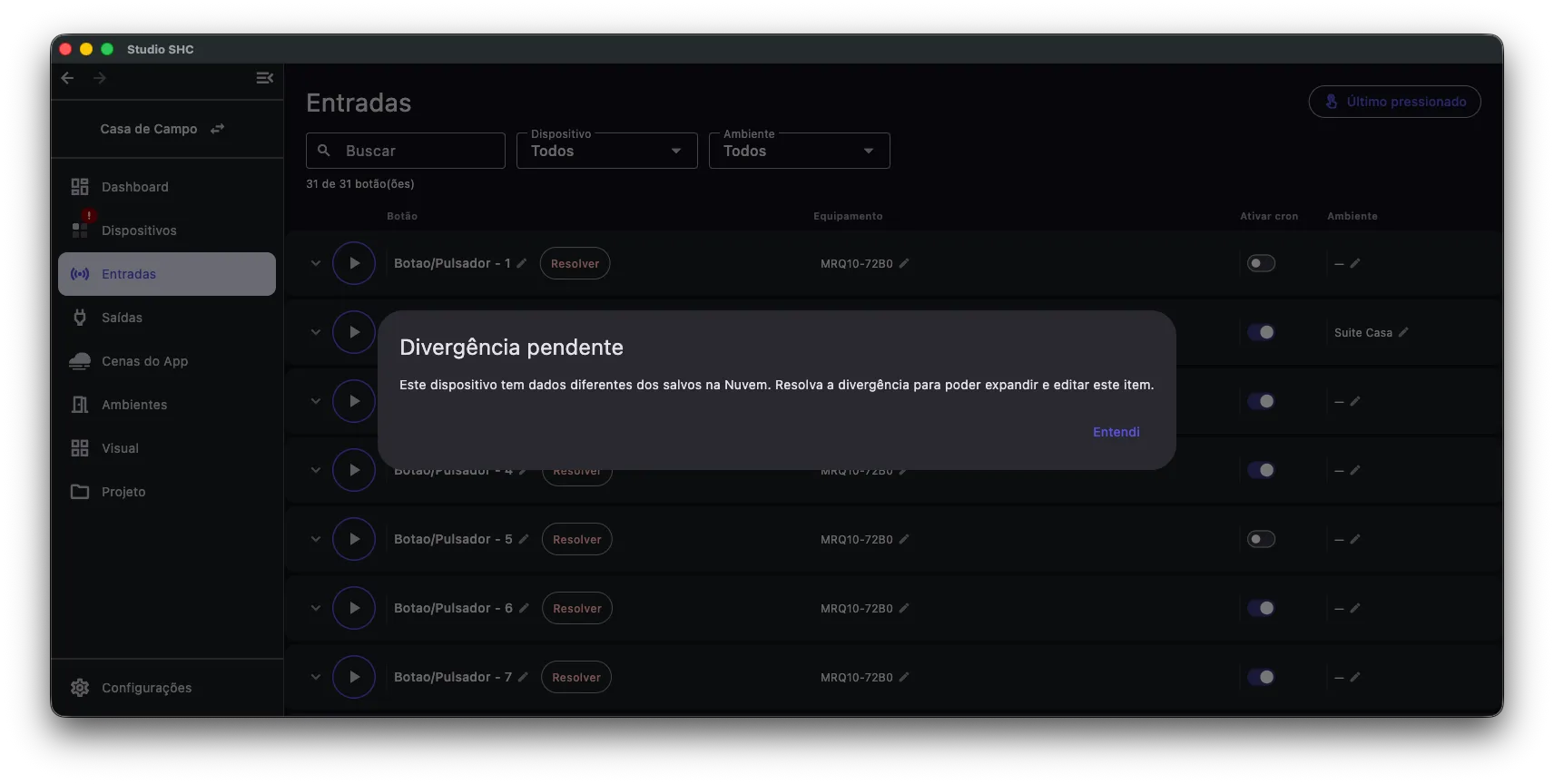
Isso evita que você edite uma configuração que seria substituída logo em seguida.
Como resolver
Seção intitulada “Como resolver”-
Clique em Resolver, em qualquer um dos lugares acima.
-
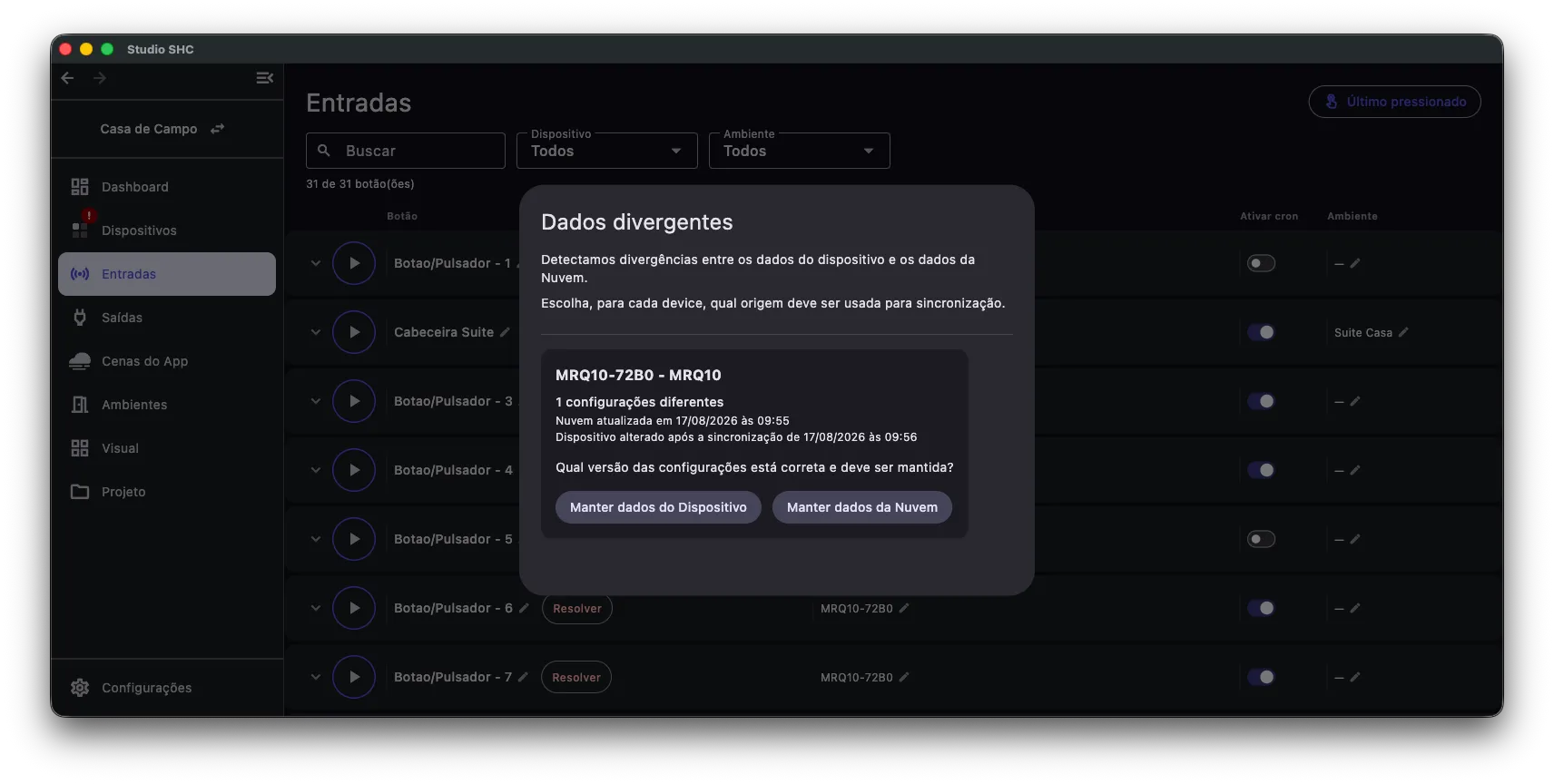
A janela Dados divergentes abre, com um cartão por equipamento.
-
Confira as duas datas do cartão:
Informação O que diz Nuvem atualizada em Quando a configuração foi editada pelo Studio SHC Dispositivo alterado após a sincronização de O equipamento mudou depois dessa data -
Escolha o lado correto:
Opção O que acontece Manter dados do Dispositivo O Studio SHC lê o equipamento e grava esse conteúdo na Nuvem. As edições feitas no Studio SHC que ainda não foram enviadas são perdidas Manter dados da Nuvem O conteúdo da Nuvem é enviado ao equipamento. O que foi alterado direto nele é perdido
Qual lado escolher
Seção intitulada “Qual lado escolher”| Situação | Escolha |
|---|---|
| Alguém mexeu na programação direto no equipamento e essa é a versão boa | Manter dados do Dispositivo |
| Você configurou tudo pelo Studio SHC e o equipamento é que está atrasado | Manter dados da Nuvem |
| Você não sabe | Prefira Manter dados do Dispositivo: é o que está funcionando na parede hoje. Depois confira a configuração nas telas de Entradas e Saídas |
Se algo der errado
Seção intitulada “Se algo der errado”| Situação | O que fazer |
|---|---|
| O marcador não some depois de resolver | Aguarde a conclusão e recarregue a tela. O selo só sai quando a divergência é resolvida de fato |
| O equipamento está offline | Não é possível resolver agora. Veja a pergunta 9 |
| Resolvi e apareceu pendência de envio | É esperado ao manter a Nuvem. Finalize com o Atualizar tudo |
| Equipamentos legados nunca mostram esse aviso | Correto. A verificação vale apenas para equipamentos modernos. Equipamentos legados (de geração anterior) não fazem essa verificação |
Veja também
Seção intitulada “Veja também”- Dados divergentes - a explicação completa
- Atualizar tudo
- Importar e exportar cenas
Dicas úteis
Seção intitulada “Dicas úteis”- Resolva a divergência antes de começar a configurar. Assim você não perde trabalho.
- Leia as duas datas do cartão. Elas quase sempre já indicam qual lado é o certo.
- Se o projeto é compartilhado, confirme com a outra pessoa antes de descartar um dos lados.