
Fios e ligações
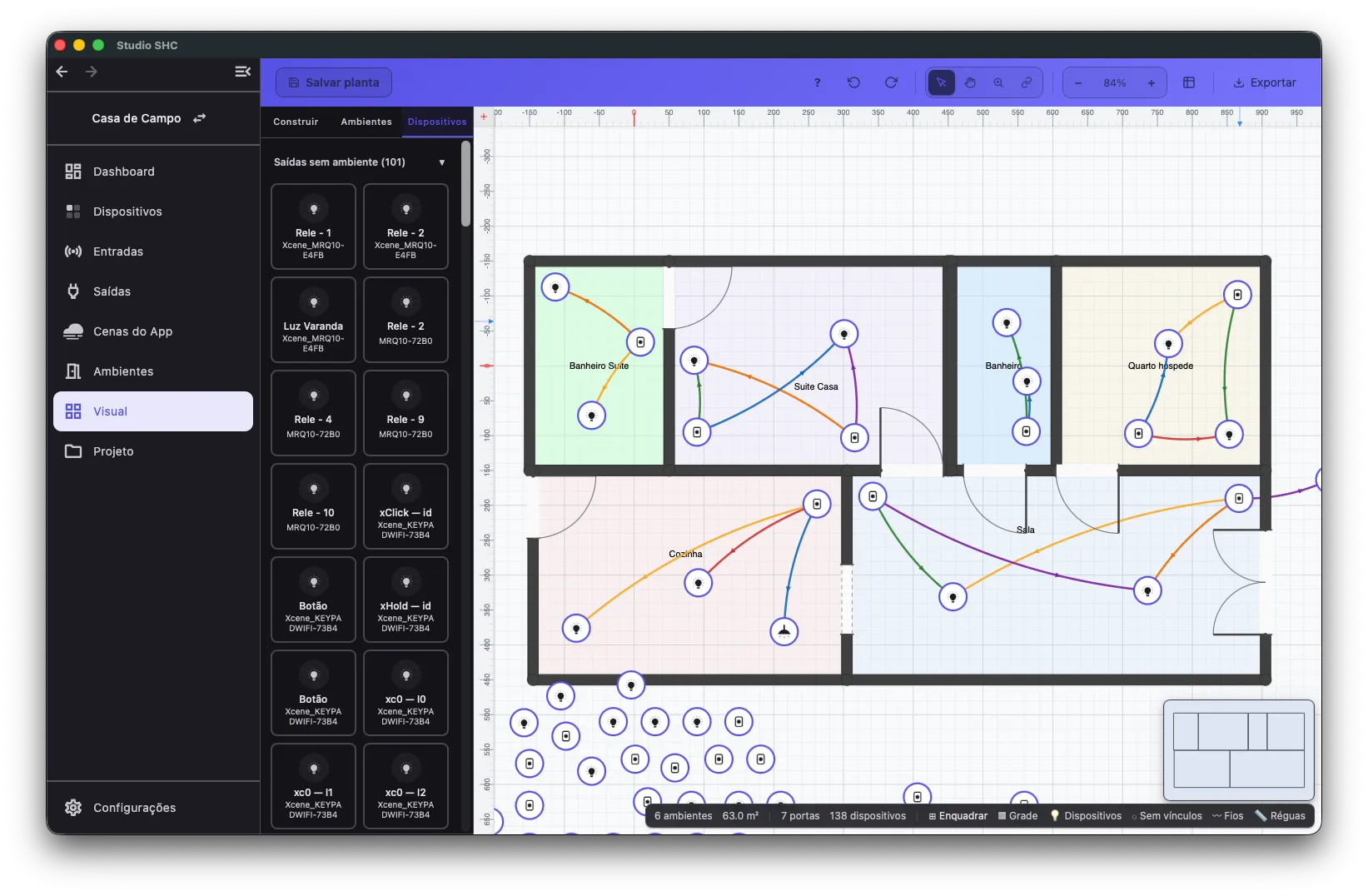
Na tela Visual, o fio é o traço que sai de um botão e chega a uma saída.
Cada fio representa uma ligação que já existe no projeto. É a mesma ação de cena que a tela Entradas grava quando você associa uma saída a um botão.
A planta não guarda ligação nenhuma por conta própria. Ela desenha o que já existe e permite criar, alterar e remover essas ligações direto sobre o desenho da casa.
Para que serve
Seção intitulada “Para que serve”Com os fios, a planta funciona como uma planta elétrica do projeto: você bate o olho e vê qual tecla comanda qual luz.
Use os fios quando quiser:
- Enxergar de onde vem o comando de cada saída.
- Criar uma ligação nova sem precisar procurar o botão na lista de entradas.
- Conferir se um botão está comandando a saída certa.
- Alterar o valor ou o gesto de uma ligação já existente.
- Remover uma ligação que não faz mais sentido.
Para ver as mesmas ligações em forma de lista, acesse Cenas de click e Cenas de hold.
Antes de começar
Seção intitulada “Antes de começar”- Os dois pontos da ligação precisam estar posicionados na planta. Veja Posicionar saídas e botões na planta.
- Equipamentos em versão legada (com firmware antigo; firmware é o programa interno do equipamento) só aceitam alteração de ligação quando estão na rede. Equipamento moderno fora da rede aceita ligação normalmente.
- Toda alteração feita aqui gera pendência de envio. O desenho muda na hora, mas o equipamento só recebe quando você usar Atualizar tudo.
Como acessar
Seção intitulada “Como acessar”-
Entre no projeto desejado.
-
Abra a barra lateral.
-
Clique em Visual.
O que o desenho mostra
Seção intitulada “O que o desenho mostra”Cada fio carrega informação no próprio traço. Veja o que cada detalhe significa:
| Elemento do desenho | O que significa |
|---|---|
| Traço contínuo | Ligação do gesto Ao clicar |
| Traço tracejado | Ligação do gesto Ao segurar |
| Seta no meio do traço | Direção do comando: sai do botão e chega na saída |
| Cor do traço | Serve apenas para separar circuitos que se cruzam. A cor é escolhida automaticamente entre seis e não indica estado |
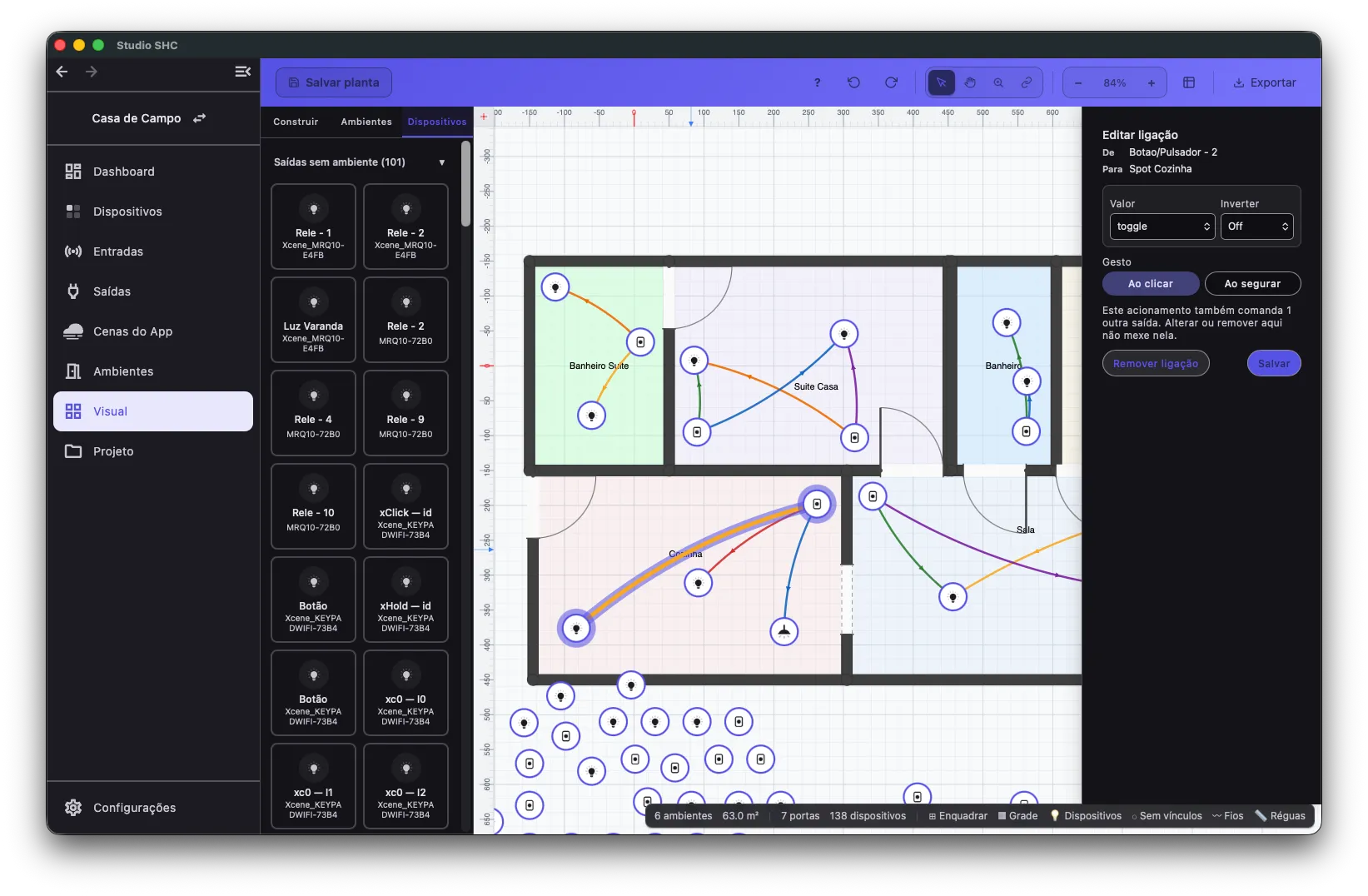
| Traço mais grosso, com brilho por baixo | É o fio selecionado, aquele que está aberto no painel de propriedades |
| Brilho em volta dos dois ícones | Quando um fio está selecionado, o botão e a saída dele também ficam realçados. É assim que você descobre, numa planta cheia, quais são as duas pontas |
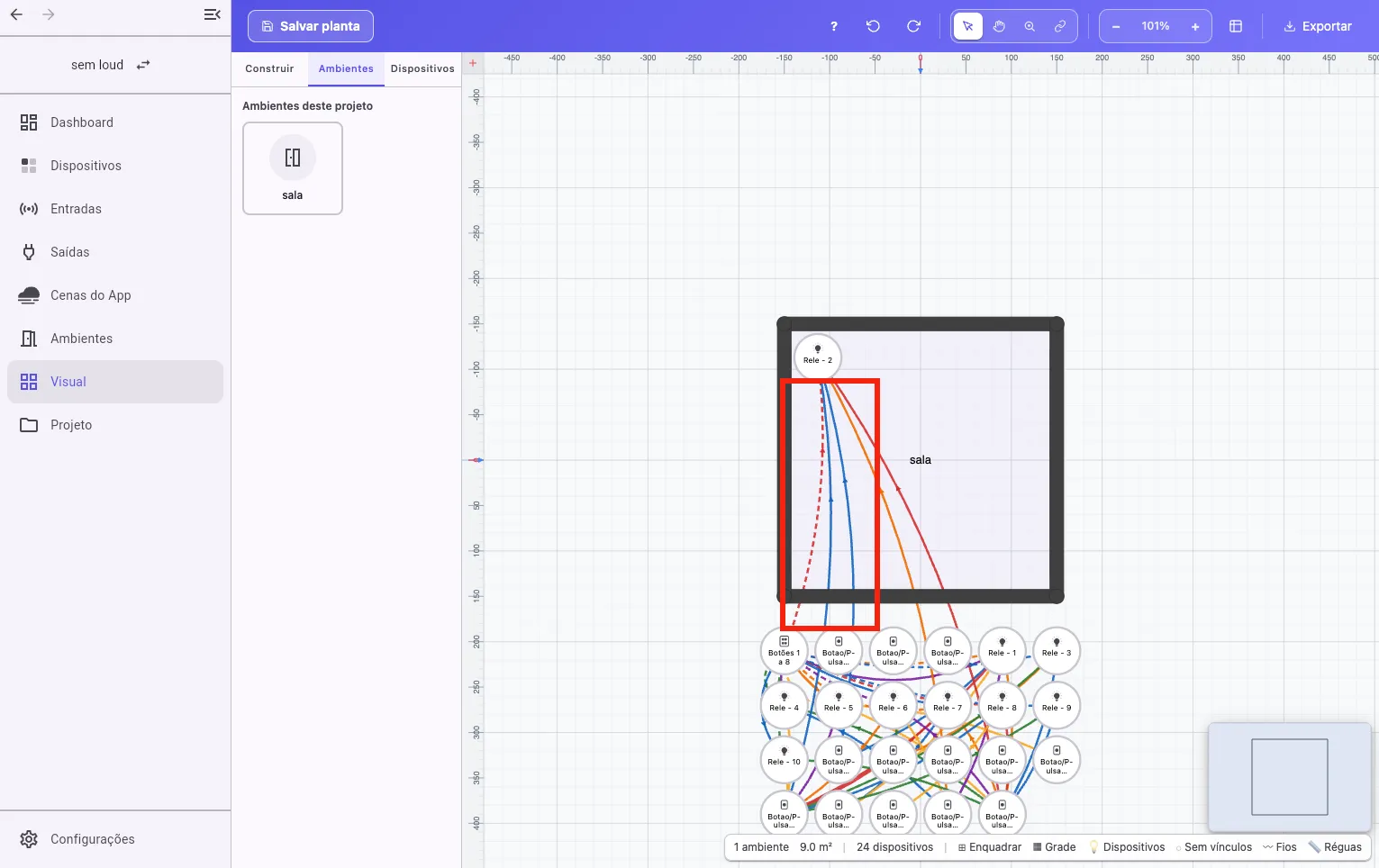
Um fio liga sempre um botão a uma saída. Não existe fio entre dois botões nem entre duas saídas. Mesmo que você comece o gesto pela saída, o Studio SHC grava sempre a ligação no sentido botão para saída.
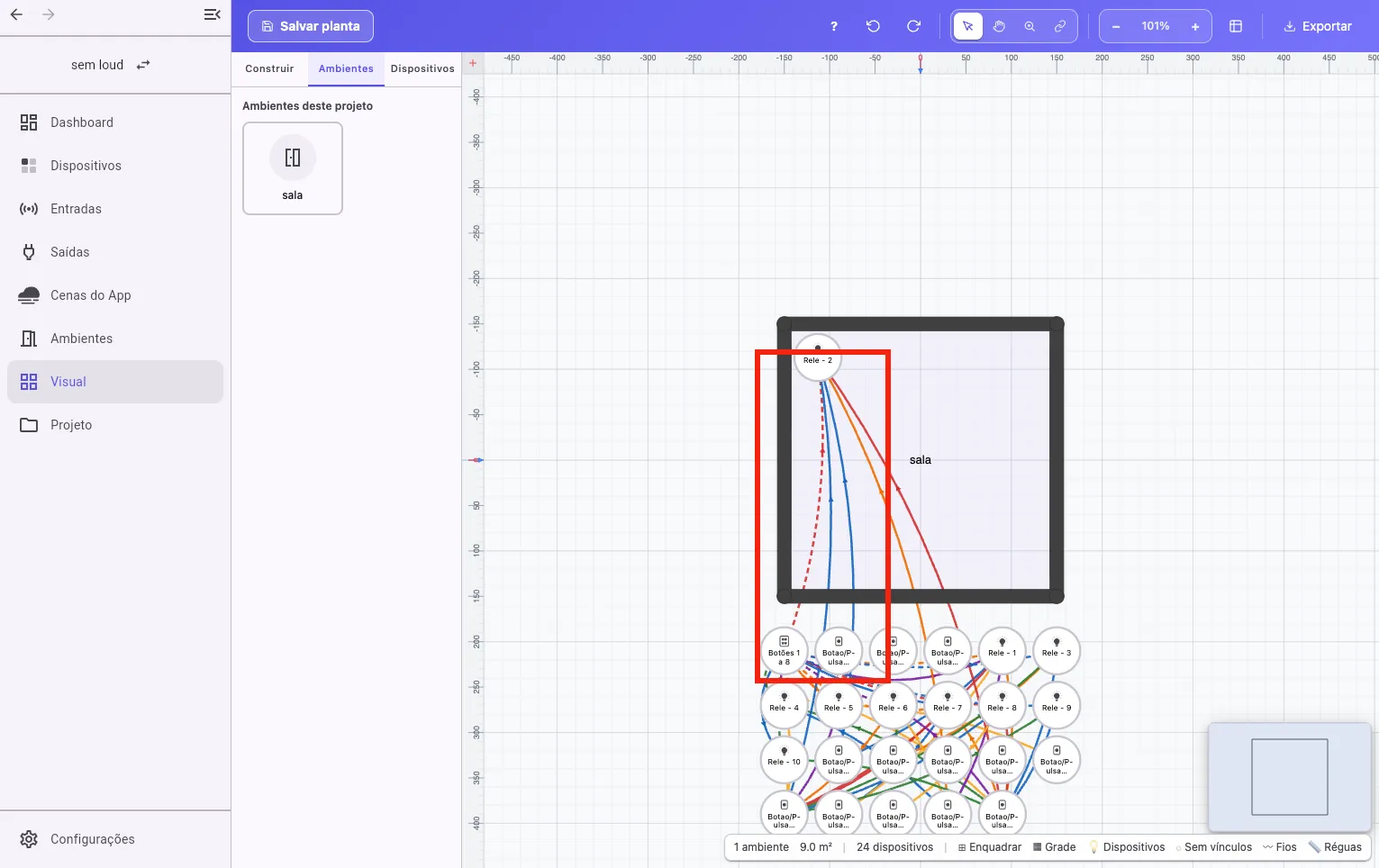
Quando vários fios têm as mesmas duas pontas, eles são abertos em leque, com curvaturas diferentes. Assim, cada um pode ser visto e clicado separadamente.
Criar uma ligação
Seção intitulada “Criar uma ligação”-
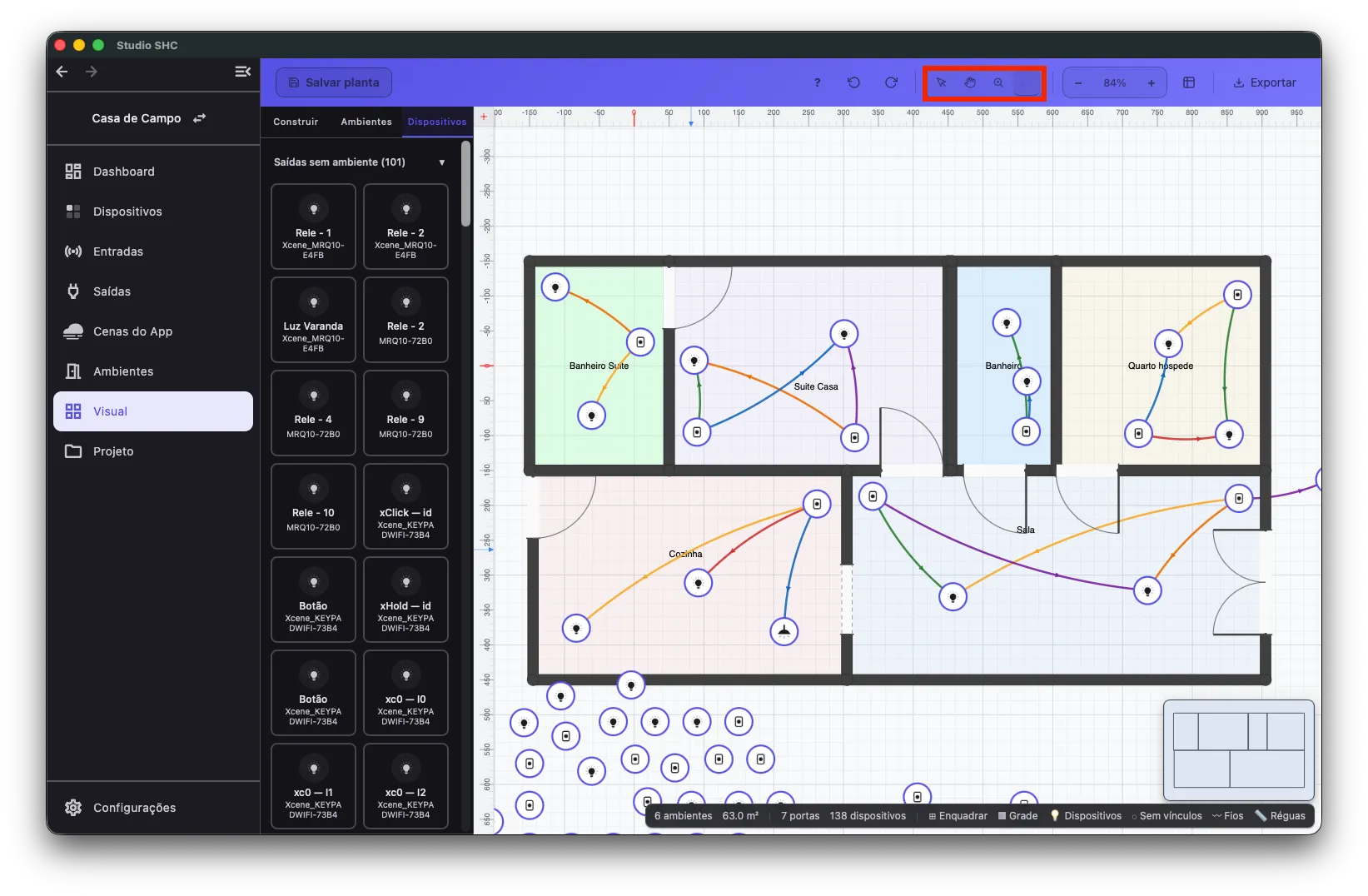
Clique no botão Fio na barra superior da planta, ou tecle L.
O ponteiro vira uma mira.
-
Clique em cima do marcador do botão que vai comandar.
O fio nasce preso a esse ícone e passa a acompanhar o ponteiro, com uma prévia tracejada azul e uma pastilha escrita Conectando….
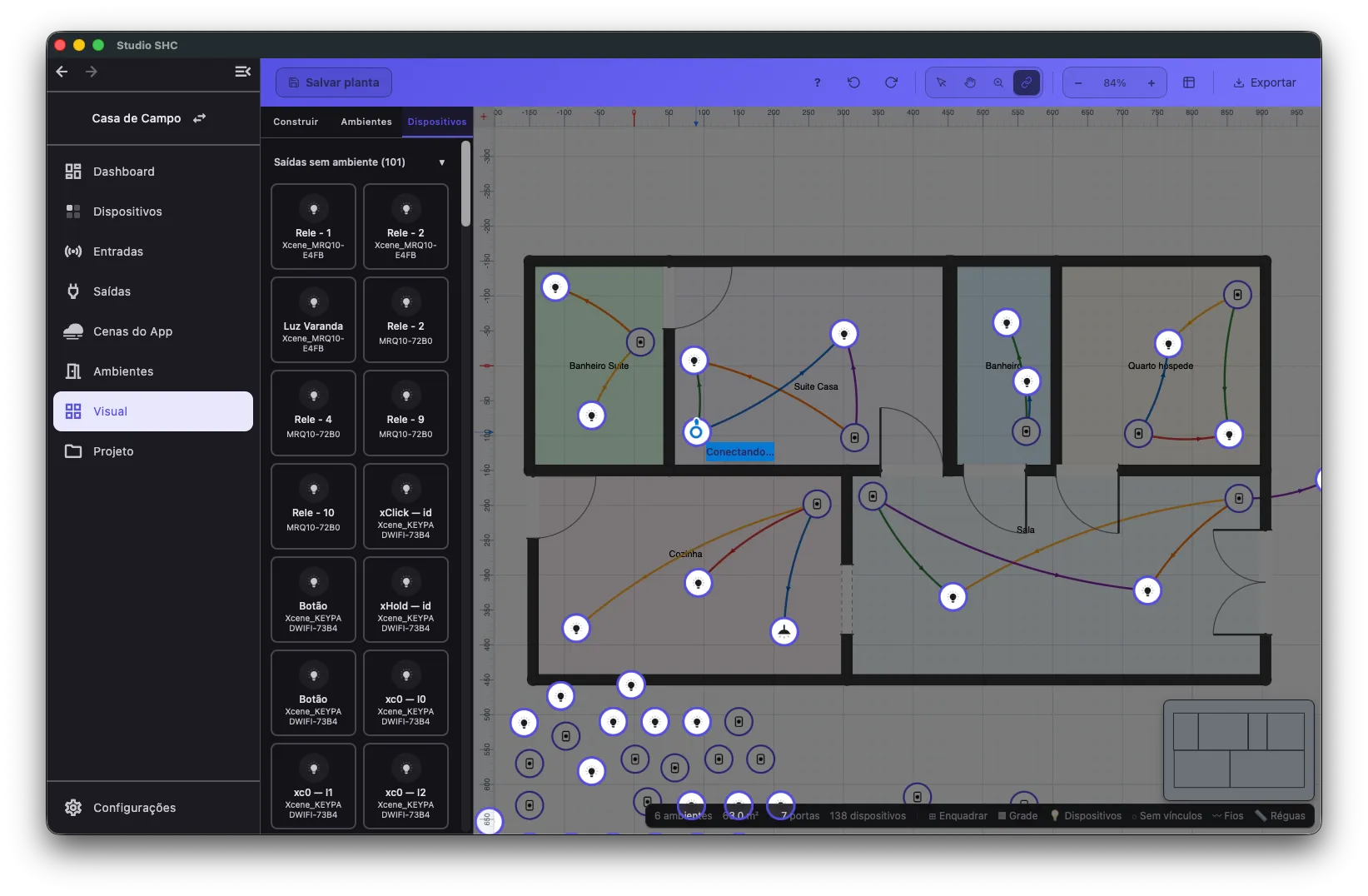
-
Clique no marcador da saída de destino.
O fio se fixa e o formulário Nova ligação abre no ponto onde o traço terminou.
-
Ajuste os campos e clique em Ligar.
Funciona assim:
- Dois cliques, um em cada ponta. Não é preciso segurar o botão do mouse. É o gesto que funciona no dedo, no tablet.
Para desistir de um fio já iniciado, você pode:
- Clicar de novo na própria origem.
- Clicar em uma área vazia da planta.
- Teclar Esc.
- Escolher outra ferramenta na barra superior.
Enquanto a ferramenta Fio está ativa, o clique na planta não seleciona ambiente, não arrasta nada e não abre seleção por área. Ele serve apenas para puxar o fio.
Em tela estreita ou em aparelho de toque, aparece no alto da área de desenho uma faixa com o texto Ligando — toque num botão e depois numa saída e um botão Cancelar.
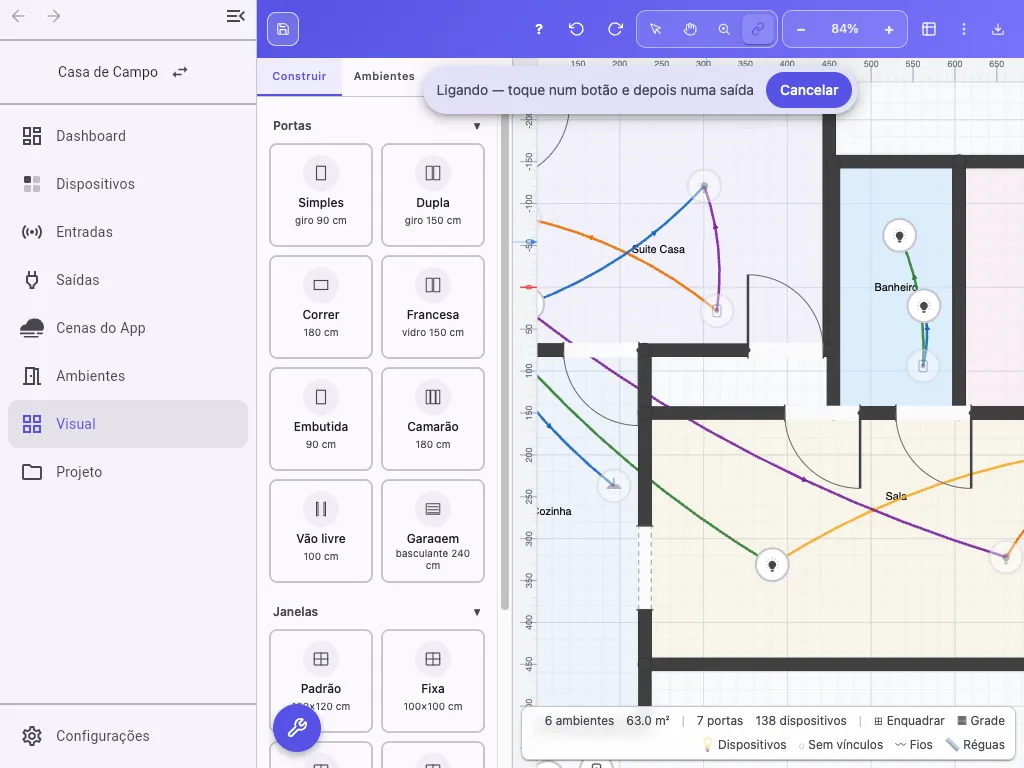
O realce das pontas
Seção intitulada “O realce das pontas”Assim que o fio nasce, a planta escurece e ficam iluminados apenas os marcadores que podem receber aquele fio. O botão de origem também fica iluminado, porque é a âncora do traço.
| Marcador | Fica iluminado? |
|---|---|
| Saída, quando a origem é um botão | Sim |
| Outro botão | Não |
| A própria origem | Fica iluminada como âncora, mas não é um destino válido |
| Equipamento em versão legada e fora da rede | Não |
Se o botão de origem estiver em versão legada e fora da rede, nenhum destino acende, e a pastilha do fio fica vermelha com o texto Legacy offline — atualize o firmware.
A mensagem cita o firmware de propósito: equipamento moderno fora da rede continua aceitando ligações novas. Quem trava é a versão legada, e a solução é atualizar o firmware. Veja Atualizar firmware.
Se o botão de origem já tiver as 30 ações ocupadas, nenhum destino acende. Remova uma ação existente antes de criar outra.
O formulário da ligação
Seção intitulada “O formulário da ligação”O mesmo formulário é usado para criar e para editar. Muda só onde ele aparece e o texto dos botões.
| Ao criar | Ao editar | |
|---|---|---|
| Onde aparece | Caixa flutuante, no ponto onde o fio terminou | Painel de propriedades, à direita da planta |
| Título | Nova ligação | Editar ligação |
| Botão à esquerda | Cancelar | Remover ligação |
| Botão à direita | Ligar | Salvar |
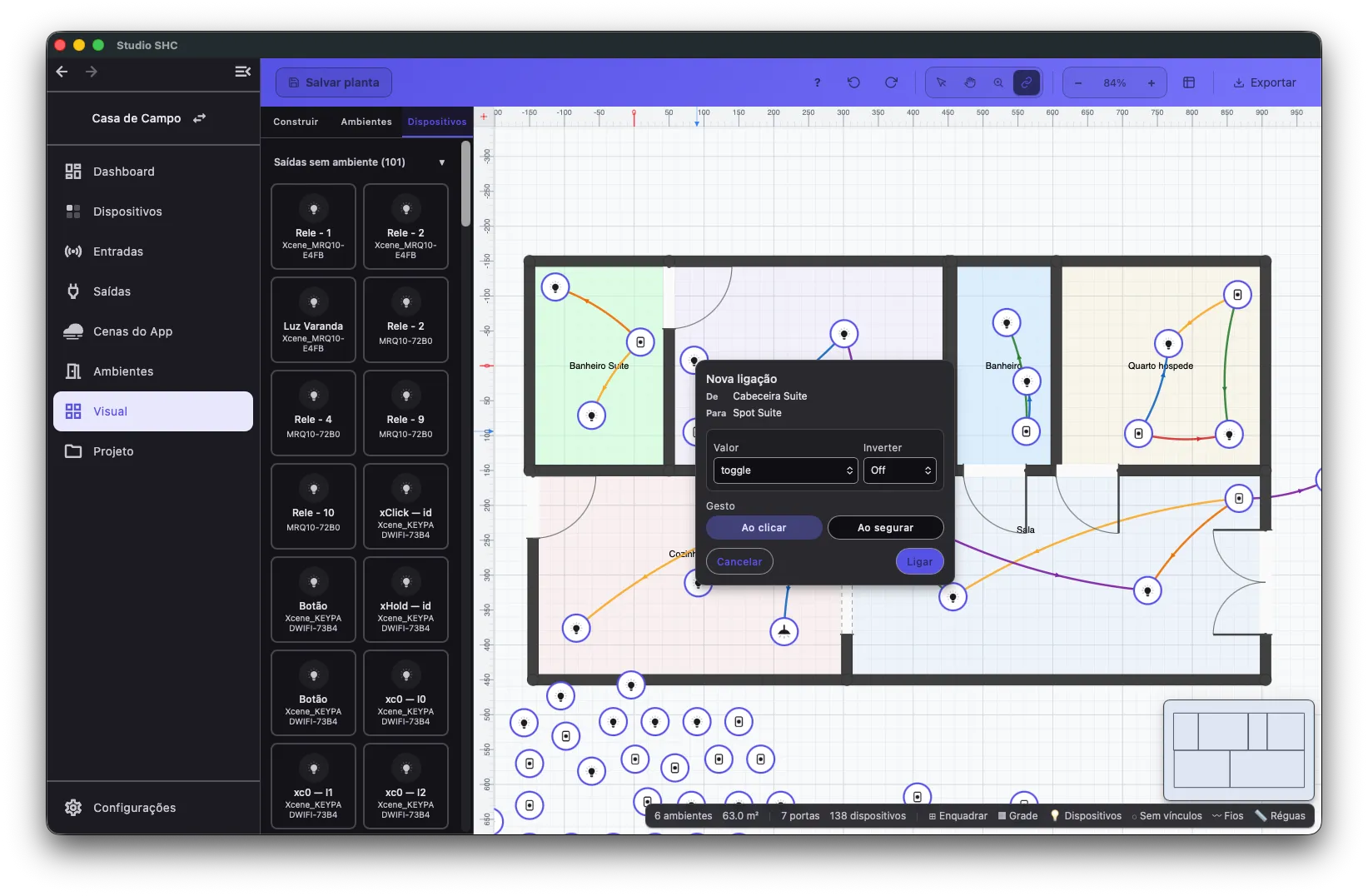
Campos do formulário
Seção intitulada “Campos do formulário”| Campo | O que é |
|---|---|
| De | Nome do botão de origem |
| Para | Nome da saída de destino |
| Botão do grupo | Só aparece ao criar, e só quando a origem é um espelho. Escolhe qual tecla vai comandar, entre Botão 1, Botão 2 e assim por diante |
| Valor | O que a saída deve fazer. Vira uma lista de opções quando a saída informa os valores possíveis, um campo numérico quando o parâmetro é numérico, ou um campo livre quando a saída não informa nada |
| Inverter | Lista com Off e On |
| Gesto | Ao clicar ou Ao segurar. Ao clicar já vem escolhido |
| Desligar ao soltar | Só aparece quando o gesto é Ao segurar. Opções: —, On e Off |
| Excluir | Só aparece ao criar e só quando há mais de um bloco de valor. Tira aquele parâmetro da ligação |
Numa saída comum existe um único bloco de valor. Numa saída agrupada, como uma zona de áudio, aparece um bloco por parâmetro, cada um com seu nome.
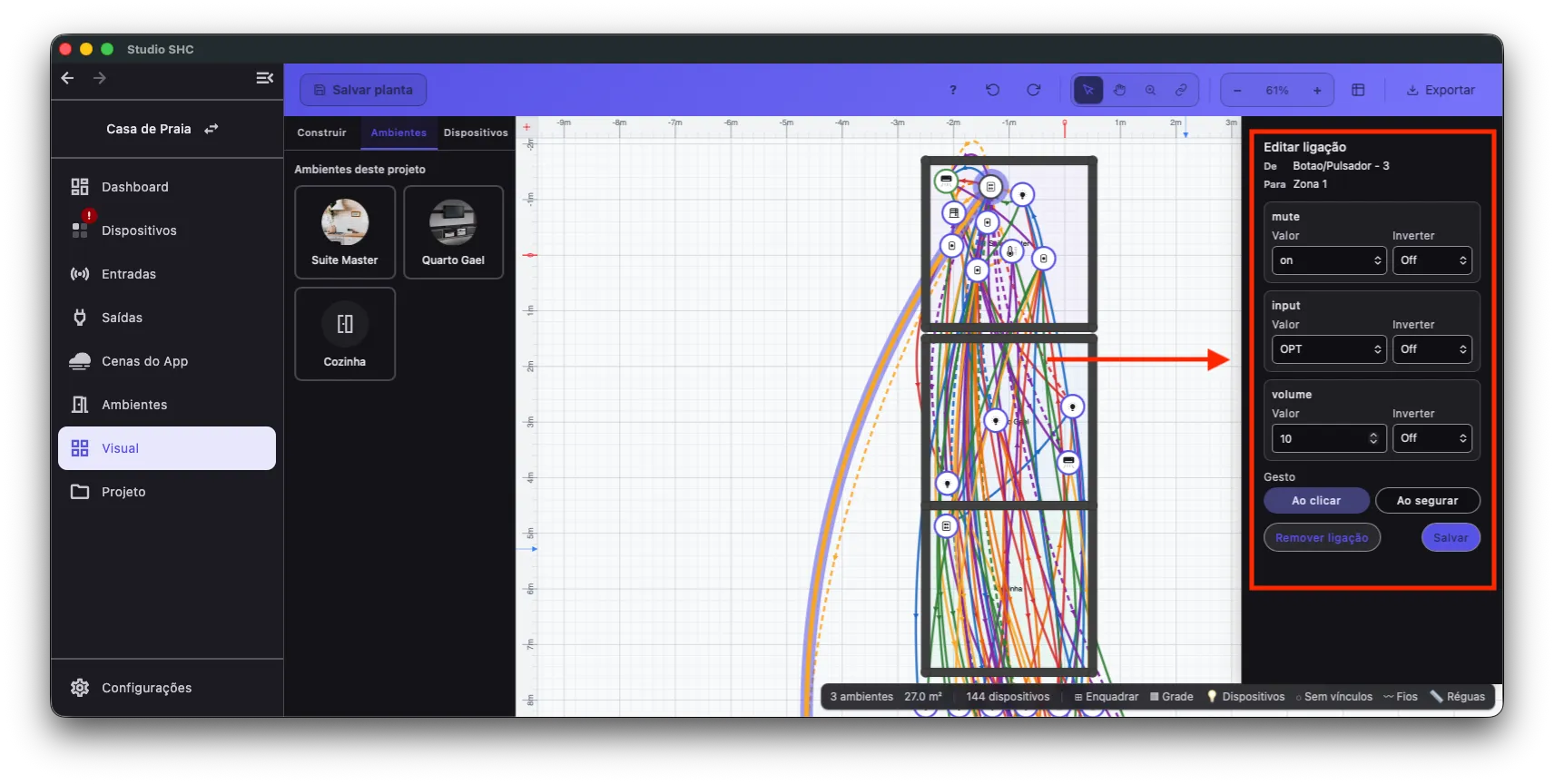
Quando a origem é um espelho, a lista Botão do grupo mostra todas as teclas. Uma tecla que já esteja sem espaço aparece como Botão N — sem espaço e não pode ser escolhida.
A regra do valor toggle
Seção intitulada “A regra do valor toggle”O valor toggle significa “inverta o estado atual”. Por isso, ele não pode ser combinado com Inverter na opção On. A inversão aconteceria duas vezes.
Quando a combinação é feita, aparece abaixo do bloco a mensagem:
“toggle” não pode ser usado com invertToOff ligado.
Enquanto essa mensagem estiver na tela, o botão Ligar ou Salvar fica desativado. Escolha outro valor, ou deixe Inverter em Off.
Campo de valor vazio também desativa o botão.
Editar ou remover uma ligação
Seção intitulada “Editar ou remover uma ligação”-
Clique em cima do fio na planta.
O traço fica mais grosso, as duas pontas ganham brilho e o painel de propriedades abre à direita com o título Editar ligação.
-
Altere o valor, o gesto ou os demais campos.
-
Clique em Salvar.
Para desfazer a ligação, clique em Remover ligação. O fio some do desenho e a ação deixa de existir no projeto.
Depois de salvar uma edição, o painel continua aberto e o fio continua selecionado. Assim, você pode conferir o desenho e ajustar de novo se precisar. Ao remover, o painel fecha.
Salvar sem ter mudado nada não grava nada.
Quando o mesmo acionamento comanda mais de uma saída
Seção intitulada “Quando o mesmo acionamento comanda mais de uma saída”Um acionamento pode comandar várias saídas ao mesmo tempo. Quando isso acontece, o painel de edição avisa:
Este acionamento também comanda N outras saídas. Alterar ou remover aqui não mexe nelas.
Ou seja: remover essa ligação não apaga o acionamento inteiro. Tira somente aquela saída dele. É o mesmo comportamento da edição de ações na tela Entradas.
Mostrar e esconder os fios
Seção intitulada “Mostrar e esconder os fios”Na barra inferior da planta existe o botão Fios, que liga e desliga o desenho de todos os traços.
| Estado | Como aparece | Dica ao passar o mouse |
|---|---|---|
| Visíveis | 〰 Fios | Fios visíveis — clique para ocultar |
| Escondidos | × Fios | Fios ocultos — clique para mostrar |
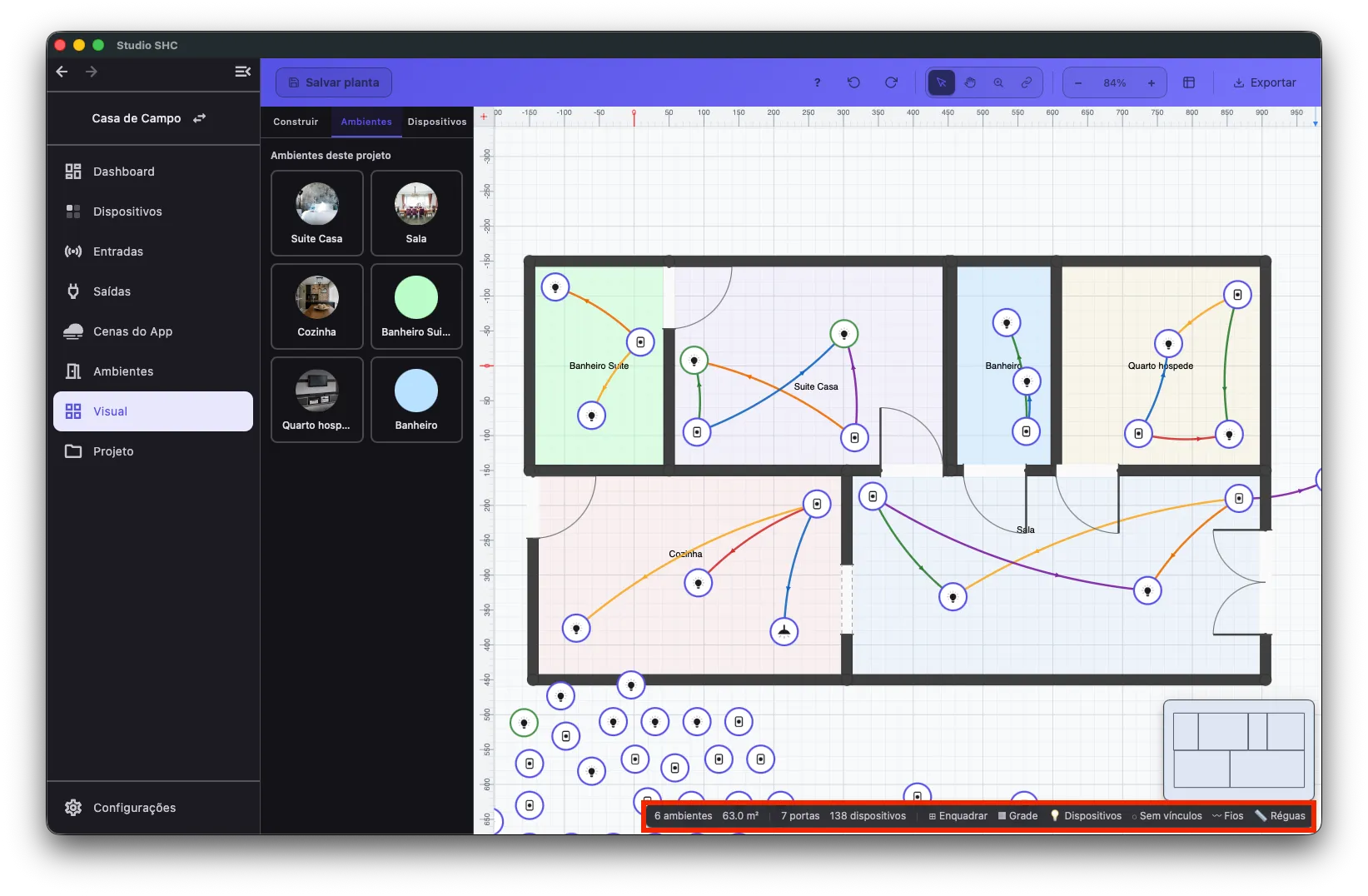
Regras deste botão:
- A planta sempre abre com os fios visíveis.
- Com os fios escondidos, eles também deixam de ser clicáveis. Não é possível abrir as propriedades de um fio invisível.
- A escolha vale só para a sessão atual. Sair e voltar à tela devolve os fios visíveis.
- Esconder os fios não apaga nada. As ligações continuam existindo.
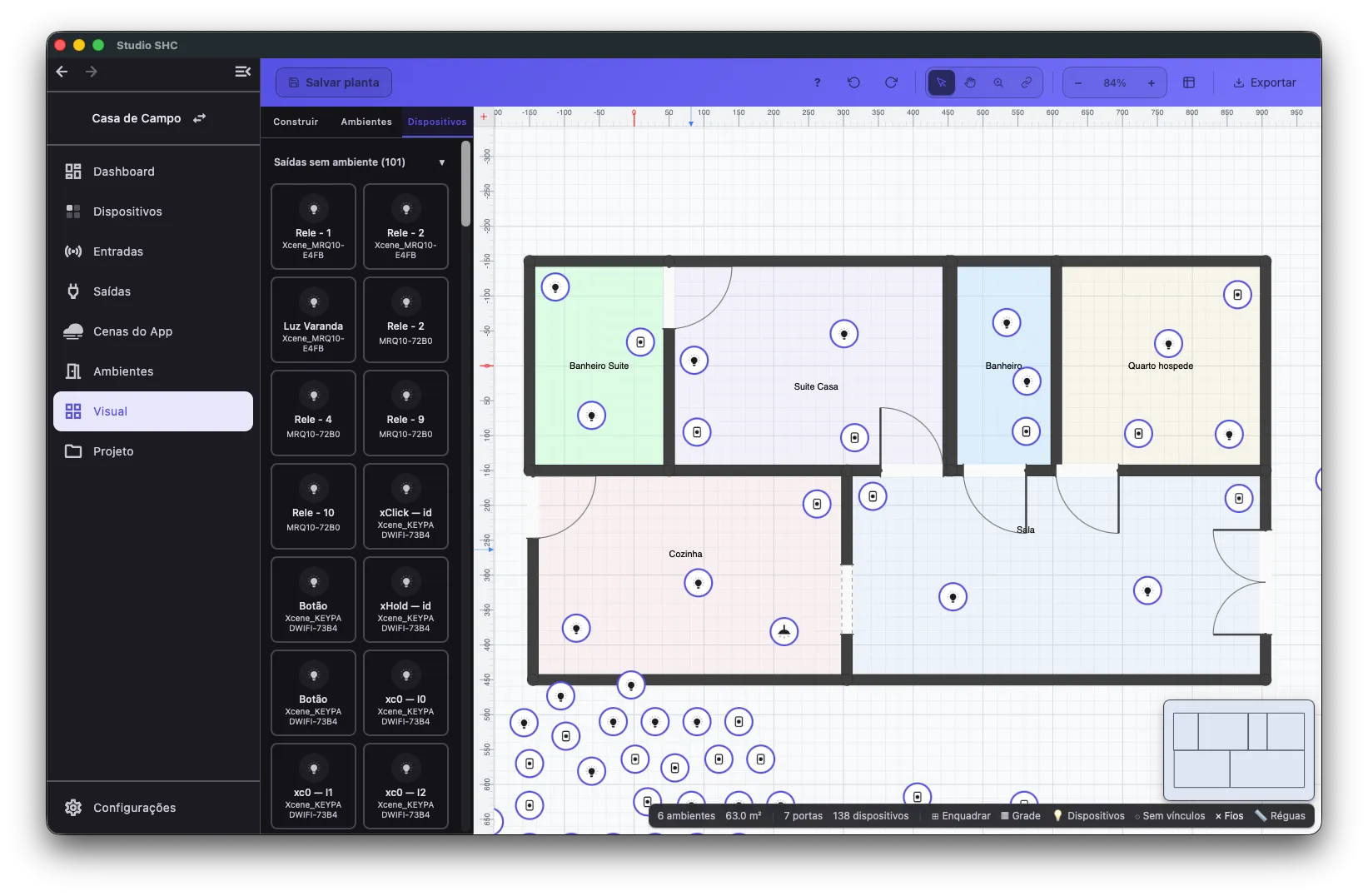
Se você tentar criar uma ligação que já existe com os fios escondidos, o Studio SHC liga os fios sozinho para poder mostrar qual é a ligação que já está lá.
Para saber como esconder os traços também nos arquivos gerados, veja Exportar a planta.
Fios de tecla de espelho
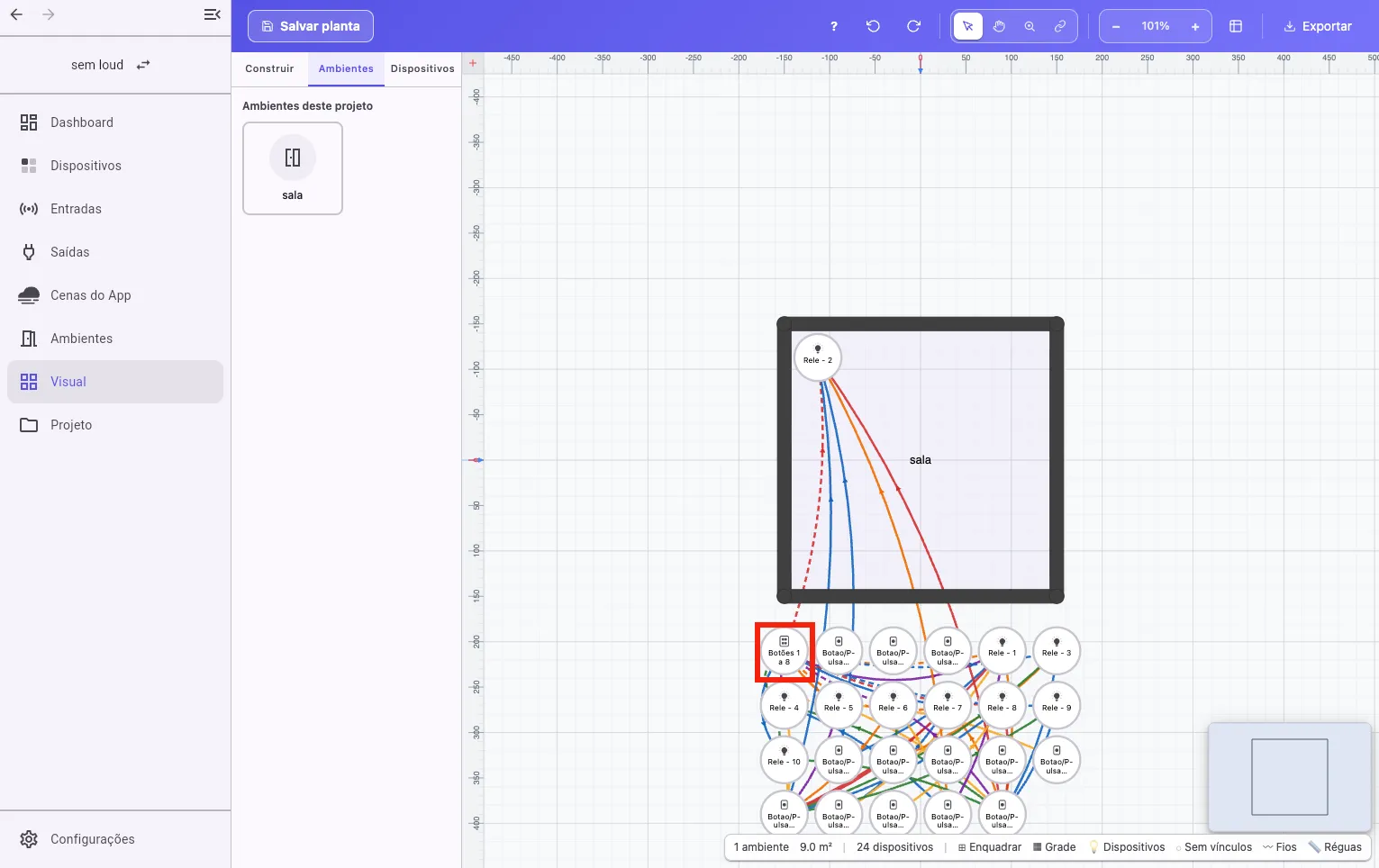
Seção intitulada “Fios de tecla de espelho”Num espelho, como o modelo KEYPADWIFI, as várias teclas ocupam um único ponto na parede. Por isso a planta desenha um marcador para o grupo inteiro, com o texto Botões 1 a 8 dentro do círculo.
A ligação, porém, nasce de uma tecla específica. O fio dessa tecla é desenhado a partir do marcador do grupo, e continua clicável e selecionável normalmente.
Quando várias teclas do mesmo espelho comandam a mesma saída, os traços são abertos em leque para que cada um possa ser escolhido.
Quando o fio não aparece
Seção intitulada “Quando o fio não aparece”Uma ligação só vira traço quando as duas pontas estão desenhadas na planta.
O fio não é desenhado quando:
- O botão ou a saída ainda não foi posicionado.
- Um dos dois está escondido pelo botão Dispositivos ou pelo botão Sem vínculos da barra inferior.
- O botão Fios está desligado.
Em todos esses casos, a ligação continua existindo no projeto e no equipamento. O que falta é somente o desenho.
Em plantas muito grandes, o desenho se simplifica sozinho para continuar rápido. Acima de 600 fios, as setas deixam de ser desenhadas. Acima de 900, as curvas viram traços retos.
Se algo der errado
Seção intitulada “Se algo der errado”As mensagens aparecem dentro do próprio formulário, sem apagar o que você já preencheu.
| Mensagem exibida | O que significa | O que fazer |
|---|---|---|
| Este botão já tem 30 ações. Remova uma para adicionar outra. | O botão de origem chegou ao limite de ações | Apague uma ação existente, na planta ou na tela Entradas |
| Já existe uma ligação com este parâmetro. Vamos destacar ela. | A mesma ligação já foi criada antes | O Studio SHC realça a ligação existente no desenho. Confira se é a que você queria |
| Esta ligação não existe mais — a planta foi atualizada. | A ligação foi removida em outra tela ou por outra pessoa | Aguarde o recarregamento da planta |
| Ligue um botão a uma saída. | O destino escolhido não é uma saída | Refaça a ligação escolhendo uma saída como destino |
| Escolha um valor válido para este parâmetro. | O valor digitado não é aceito pela saída | Escolha outro valor |
| A planta mudou enquanto você editava — recarregando. | Outra pessoa alterou a planta durante a edição | Espere o recarregamento e refaça a alteração |
| Este device está na versão legacy, que só aceita mudanças de ligação quando está online. Atualize o firmware dele para editar mesmo offline. | Um dos equipamentos está em versão legada e fora da rede | Atualize o firmware do equipamento, ou coloque-o na rede |
| Ligação indisponível. Devices legacy precisam estar online e o botão precisa ter espaço livre. | A ligação foi recusada na hora de gravar | Confira a rede, a versão do firmware e o espaço de ações do botão |
| Sem resposta do aplicativo. Tentando de novo… | O Studio SHC não respondeu a tempo | Aguarde |
| Dados inválidos para esta ligação. | Algum campo está preenchido de forma inaceitável | Revise os campos |
| Não foi possível concluir a ligação. | Falha não identificada | Tente novamente |
Atenção
Seção intitulada “Atenção”Remover um fio remove a ligação de verdade. A ação deixa de existir no projeto, exatamente como se você a tivesse apagado pela tela Entradas.
Esconder os fios pelo botão da barra inferior é diferente: nesse caso nada é apagado, apenas o desenho deixa de mostrar os traços.
Toda criação, alteração e remoção de ligação gera pendência de envio. Enquanto você não usar Atualizar tudo, o equipamento continua funcionando com a configuração antiga.
Dicas úteis
Seção intitulada “Dicas úteis”- Use a ferramenta Fio com dois cliques, um em cada ponta. É o gesto que funciona no dedo e no mouse.
- Tecle L para ligar a ferramenta e Esc para cancelar um fio já iniciado.
- Traço contínuo é Ao clicar e traço tracejado é Ao segurar. A cor não indica estado, serve só para separar circuitos.
- Clique no fio para ver e alterar o valor da ligação no painel de propriedades.
- Se um fio some do desenho, confira o botão Fios e se as duas pontas já foram posicionadas. A ligação continua existindo.
- Equipamento moderno fora da rede aceita ligações novas. Só a versão legada exige estar na rede.
- Depois de mexer nas ligações, envie as alterações com Atualizar tudo.