
Como ligo e desligo uma luz pelo Studio SHC?
Você pode acionar qualquer saída direto pelo Studio SHC, sem depender do botão da parede.
O acionamento é imediato. O comando vai ao equipamento na hora e não precisa de Salvar nem de Atualizar tudo.
Resposta rápida
Seção intitulada “Resposta rápida”Abra Saídas, encontre a luz na lista e clique no ícone circular à esquerda da linha.
Passo a passo
Seção intitulada “Passo a passo”-
Na barra lateral, abra a tela Saídas.
-
Localize a saída desejada.
Use os Filtros e busca para procurar por nome, equipamento ou ambiente.
-
Clique no ícone circular à esquerda da saída.
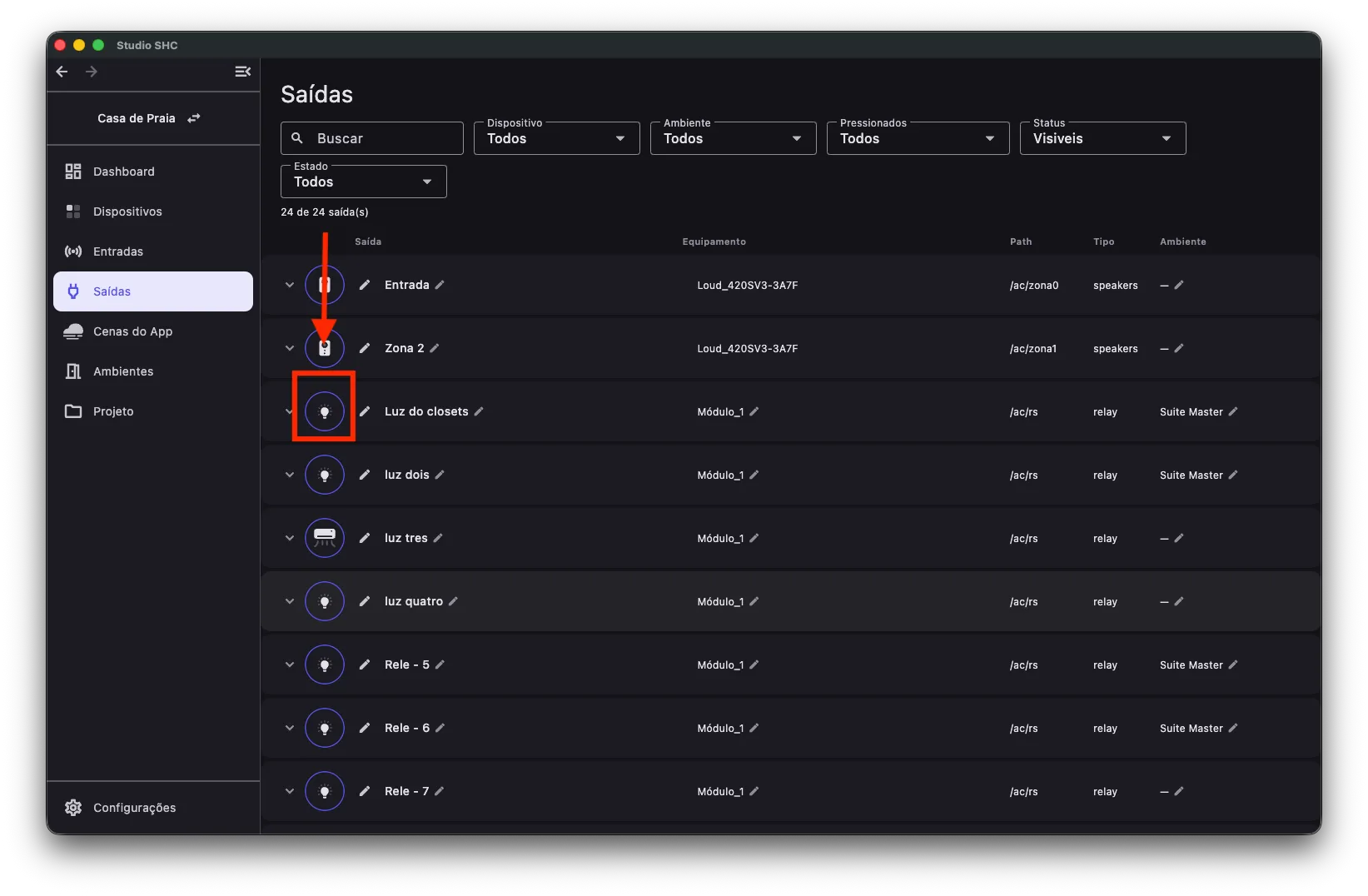
O comando é enviado na hora. O ícone fica verde quando a saída está ligada.
O que o ícone faz em cada tipo de saída
Seção intitulada “O que o ícone faz em cada tipo de saída”| Tipo de saída | O que acontece |
|---|---|
| Relé (liga e desliga a energia) | Liga ou desliga |
| Dimmer (controla a intensidade da luz) | Alterna entre a intensidade mínima e a máxima |
| Persiana | Alterna entre os estados principais do equipamento |
| Áudio | Pode alternar ligado e desligado, mudo ou outro estado |
Como está o ícone
Seção intitulada “Como está o ícone”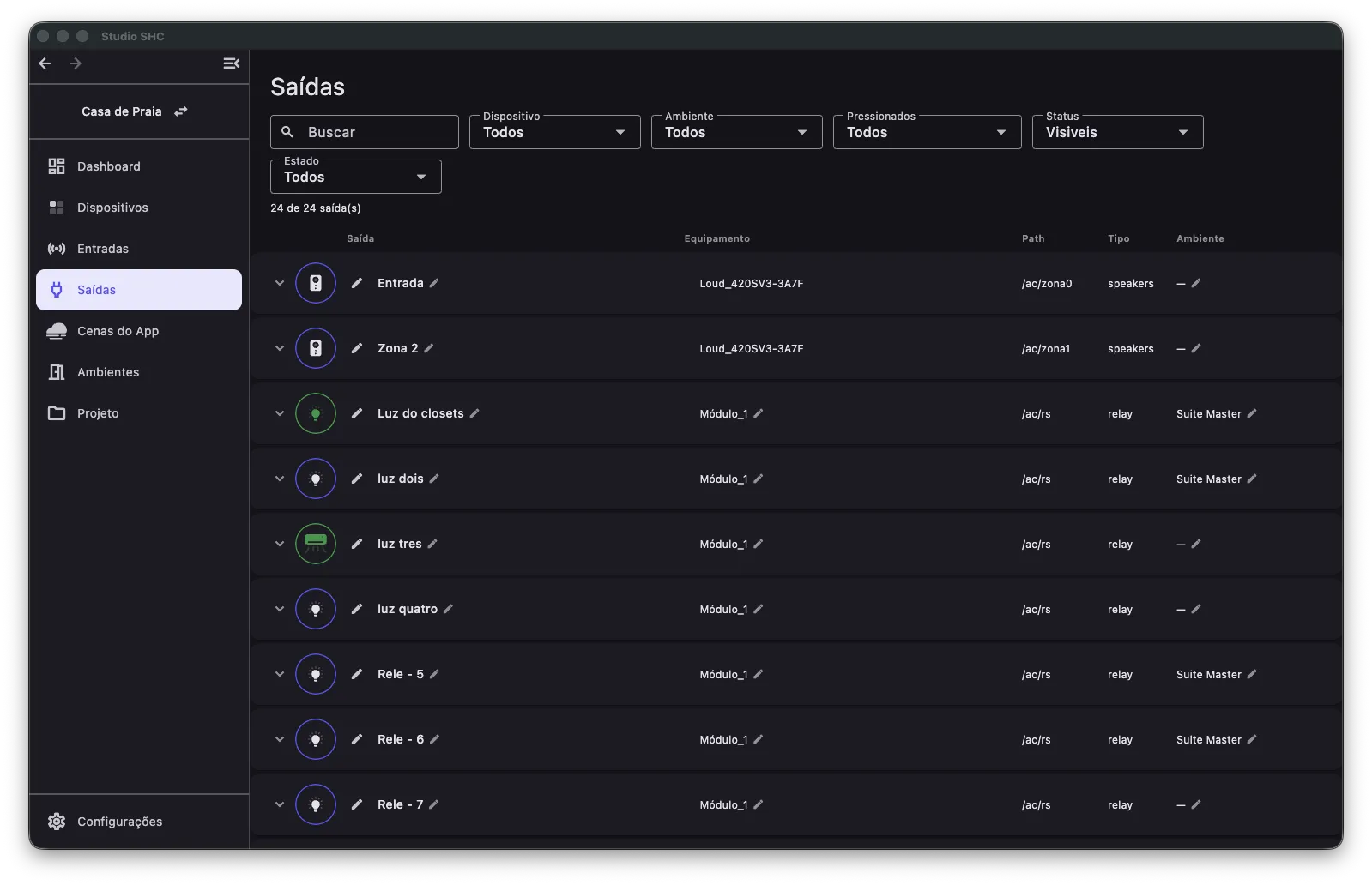
| Aparência | O que significa |
|---|---|
| Ícone e borda verdes | A saída está ligada |
| Ícone normal | A saída está desligada |
| Círculo girando | O comando está sendo enviado |
| Ícone esmaecido com a dica Device offline | O equipamento não está respondendo |
| Ícone esmaecido com a dica Requer o app instalado | Você está usando o navegador, sem acesso à rede local |
Outros lugares onde dá para acionar
Seção intitulada “Outros lugares onde dá para acionar”O mesmo acionamento existe em outras telas. No dia a dia, elas costumam ser mais rápidas:
- Na tela Ambientes, ao expandir o equipamento dentro do ambiente.
- Na tela Visual, clicando no ícone sobre a planta.
- Por uma Cena do App, quando você quer acionar várias saídas de uma vez.
Ajustar valores específicos
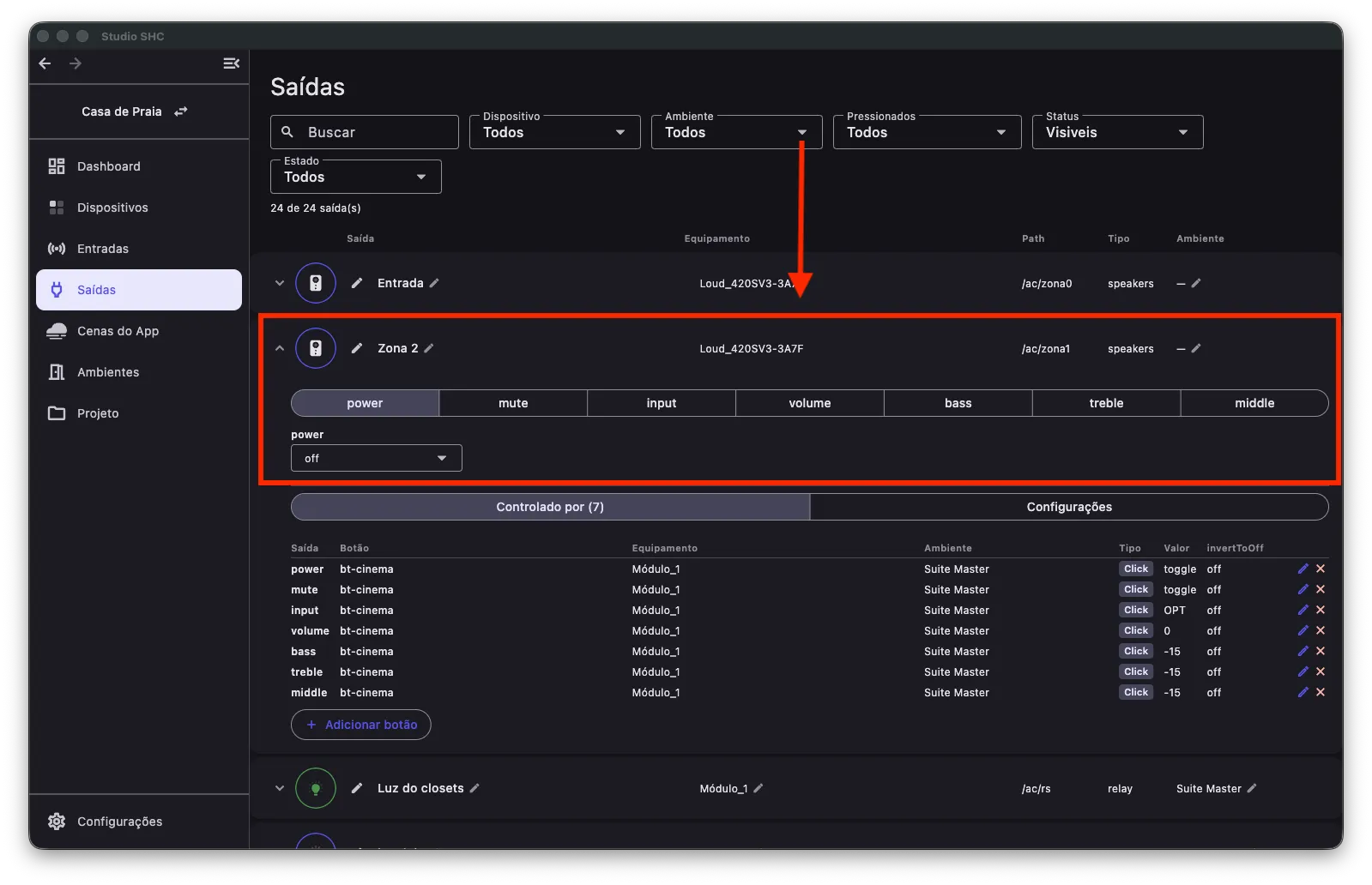
Seção intitulada “Ajustar valores específicos”Algumas saídas oferecem controles próprios, como volume, mute (sem som) ou input (fonte de entrada do som).
-
Clique na linha da saída para expandir.
-
Os controles aparecem logo abaixo da linha principal.
-
Altere o valor.
O comando é enviado ao equipamento a cada alteração.
Se algo der errado
Seção intitulada “Se algo der errado”| Situação | O que fazer |
|---|---|
| O ícone está esmaecido com a dica Device offline | O equipamento não está respondendo. Veja a pergunta 9 |
| O ícone está esmaecido no navegador | Instale o Studio SHC no computador ou no tablet. O acionamento usa a rede local |
| A luz não reage ao clique | Confira se o equipamento está online e se a saída é mesmo aquela. Veja a pergunta 5 |
| O estado mostrado parece errado | Com o equipamento offline, o estado exibido não reflete a realidade |
| A borda do ícone está cinza e o clique não funciona | Aquela saída não oferece acionamento direto |
Veja também
Seção intitulada “Veja também”- Controlar saídas - a explicação completa
- Lista de saídas
- Acionar pela planta
Dicas úteis
Seção intitulada “Dicas úteis”- Esse clique não grava nada na nuvem e não gera pendência de envio.
- Use o acionamento para conferir se a instalação está correta antes de configurar os botões.
- Se não souber de qual equipamento é a lâmpada, use o assistente Localizar saída.