
Quais botões acionam esta luz? Como tiro um deles?
Quando uma luz acende junto com outra, ou acende “sozinha”, quase sempre existe um botão configurado que você não conhece.
A aba Controlado por, dentro da saída, responde essa pergunta. Ela lista todos os botões do projeto que acionam aquela saída.
Resposta rápida
Seção intitulada “Resposta rápida”Abra Saídas, clique na linha da luz para expandir e selecione a aba Controlado por. A tabela mostra todos os botões que a acionam. O X vermelho remove a associação.
Passo a passo
Seção intitulada “Passo a passo”-
Na barra lateral, abra a tela Saídas.
-
Localize a saída desejada.
-
Clique na linha da saída para expandir.
-
Selecione a aba Controlado por.
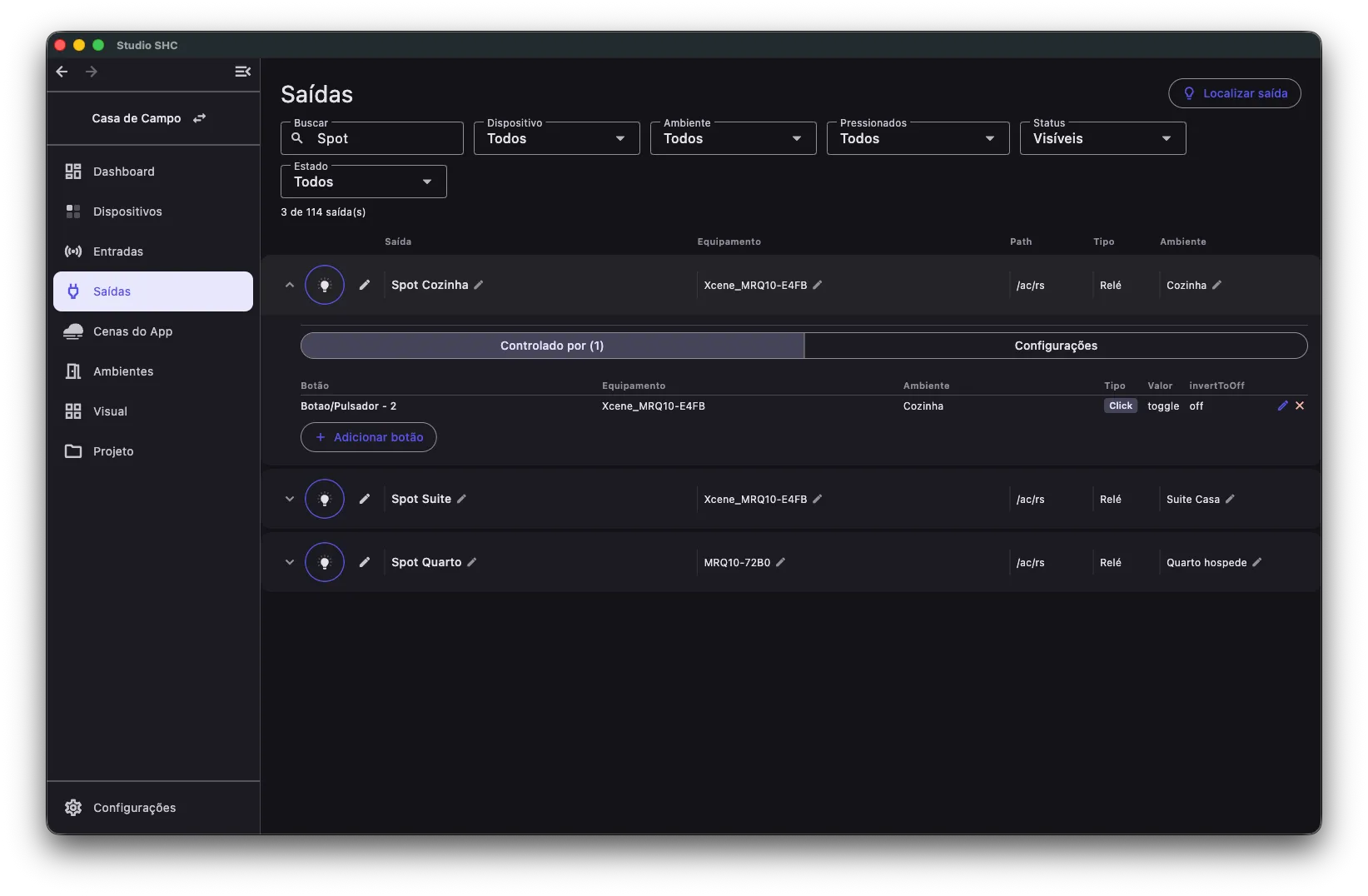
Quando há associações, a aba mostra a quantidade, como Controlado por (3).
O que a tabela mostra
Seção intitulada “O que a tabela mostra”| Coluna | O que informa |
|---|---|
| Botão | Nome do botão de origem |
| Equipamento | Equipamento onde o botão está |
| Ambiente | Ambiente do botão, ou um traço |
| Tipo | Se o acionamento é ao Click (toque rápido) ou ao Hold (tecla mantida pressionada) |
| Valor | O que o botão envia para a saída |
Se nenhum botão aciona a saída, aparece apenas o aviso Nenhum botão controla esta saída.
Remover um botão que aciona sem querer
Seção intitulada “Remover um botão que aciona sem querer”-
Na tabela, localize a linha do botão indesejado.
-
Clique no X vermelho ao final da linha.
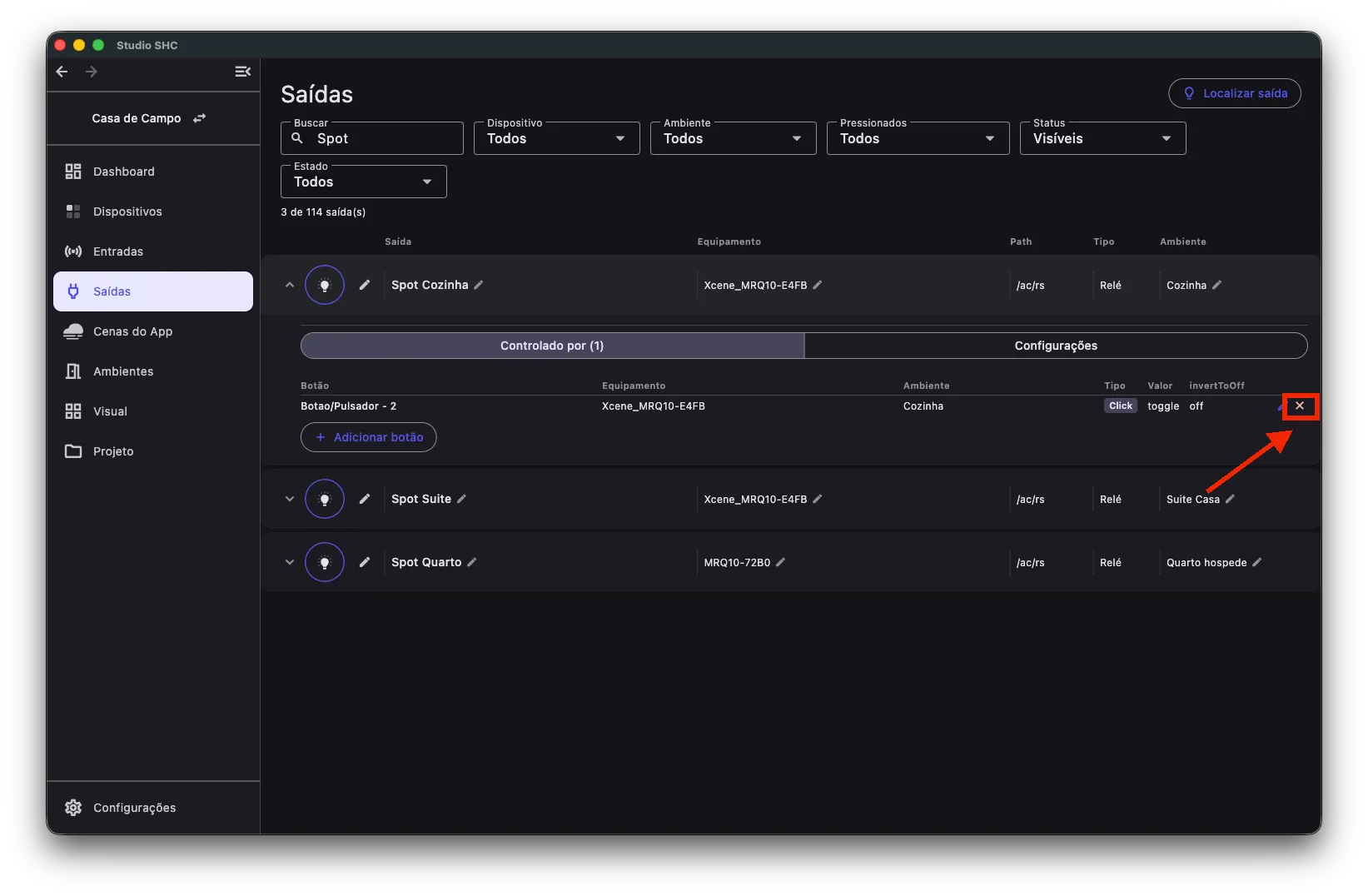
O que acontece depende da ação de origem:
| Situação | Resultado |
|---|---|
| A ação controlava só essa saída | A ação inteira é apagada do botão |
| A ação controlava outras saídas junto | Apenas esta saída sai da ação. O restante continua |
Depois de remover, use o Atualizar tudo. Só assim o botão físico deixa de acionar a luz.
Acrescentar um botão
Seção intitulada “Acrescentar um botão”-
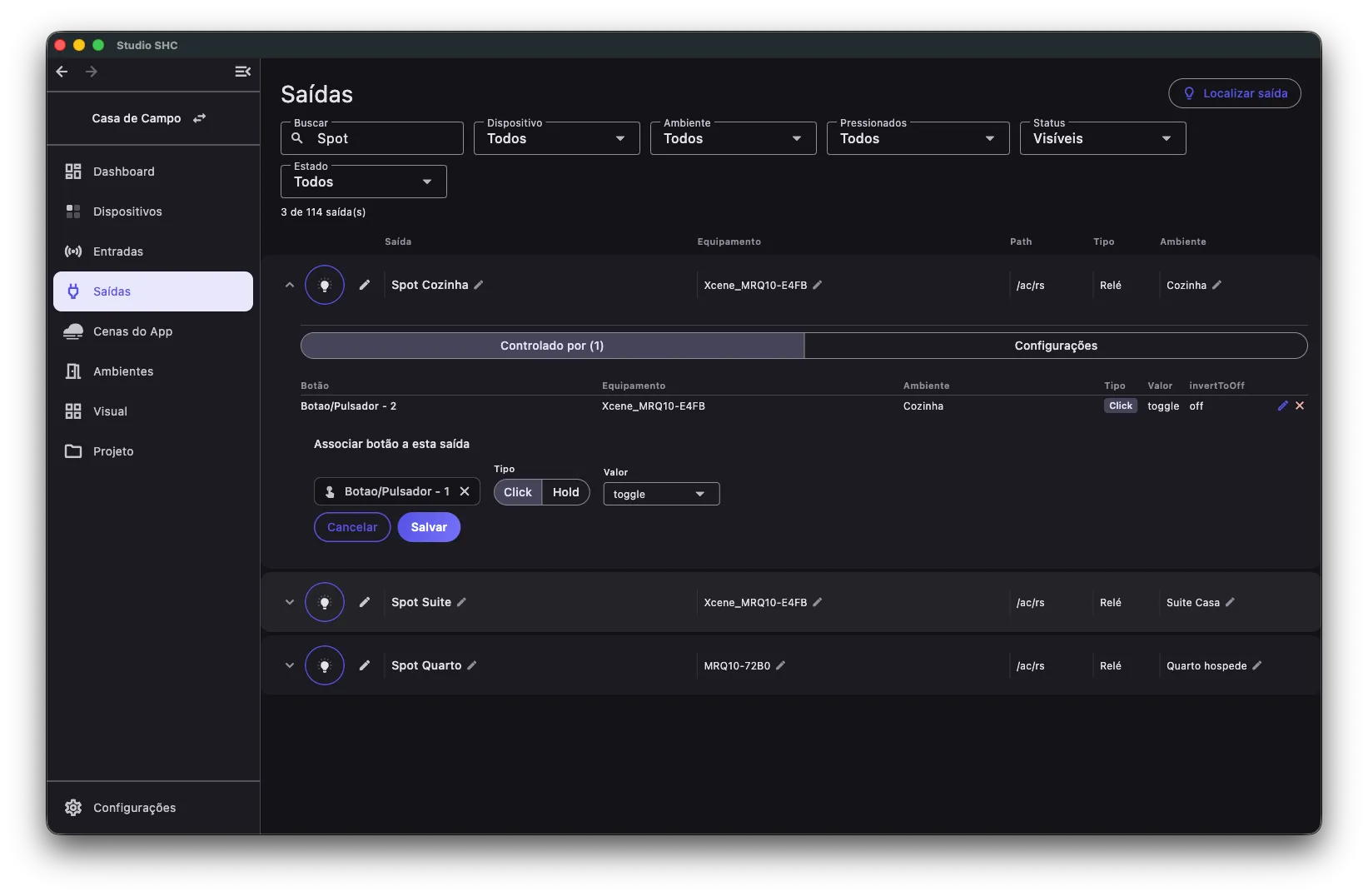
Na aba Controlado por, clique em Adicionar botão.
-
No campo Buscar botão, digite parte do nome do botão, do equipamento ou do ambiente.
-
Selecione o botão desejado.
-
Em Tipo, escolha Click ou Hold.
-
Em Valor, defina o que será enviado à saída.
-
Clique em Salvar.
A ação é acrescentada ao botão escolhido, na próxima posição livre. Ela nunca substitui o que já existia.
Editar uma associação
Seção intitulada “Editar uma associação”Clique no ícone de lápis na linha desejada.
O Studio SHC leva você direto à tela de Entradas, com o botão de origem já aberto na aba certa.
Se algo der errado
Seção intitulada “Se algo der errado”| Situação | O que fazer |
|---|---|
| A linha da saída não expande | O equipamento pode estar offline ou com dados divergentes. Veja Lista de saídas |
| Aparece Erro ao carregar referências | Confira a conexão e abra a aba novamente |
| Aparece o aviso Combinação inválida | Troque o valor para on ou off, ou desligue o invertToOff da saída indicada |
| Removi, mas o botão continua acionando | A alteração ainda está pendente. Veja a pergunta 2 |
| O botão desejado não aparece na busca | Confira se ele é uma entrada do tipo botão e se o equipamento está no projeto |
Veja também
Seção intitulada “Veja também”- Associar botão a uma saída - a explicação completa
- Cenas de click - o mesmo vínculo visto pelo lado do botão
- Saídas agrupadas
Dicas úteis
Seção intitulada “Dicas úteis”- A aba Controlado por é o caminho mais rápido para descobrir por que uma luz acende junto com outra.
- Use o lápis quando quiser mudar o valor enviado. Use o X quando quiser cortar o vínculo.
- Associar ou remover gera pendência de envio. Termine sempre com o Atualizar tudo.