
Editar ícone, nome e ambiente da saída
Cada saída pode ter um ícone, um nome de exibição e um ambiente.
Essas informações ajudam a organizar o projeto. Elas também facilitam encontrar as saídas na lista, nos filtros, nas cenas e nas configurações.
Editar o ícone da saída
Seção intitulada “Editar o ícone da saída”-
Acesse a tela Saídas.
-
Localize a saída que deseja editar.
Use os Filtros e busca, se necessário.
-
Clique no ícone de lápis ao lado do ícone atual da saída.
A dica desse lápis (texto que aparece ao passar o mouse) é Alterar ícone. Em saídas agrupadas, ela é Alterar ícone do grupo.
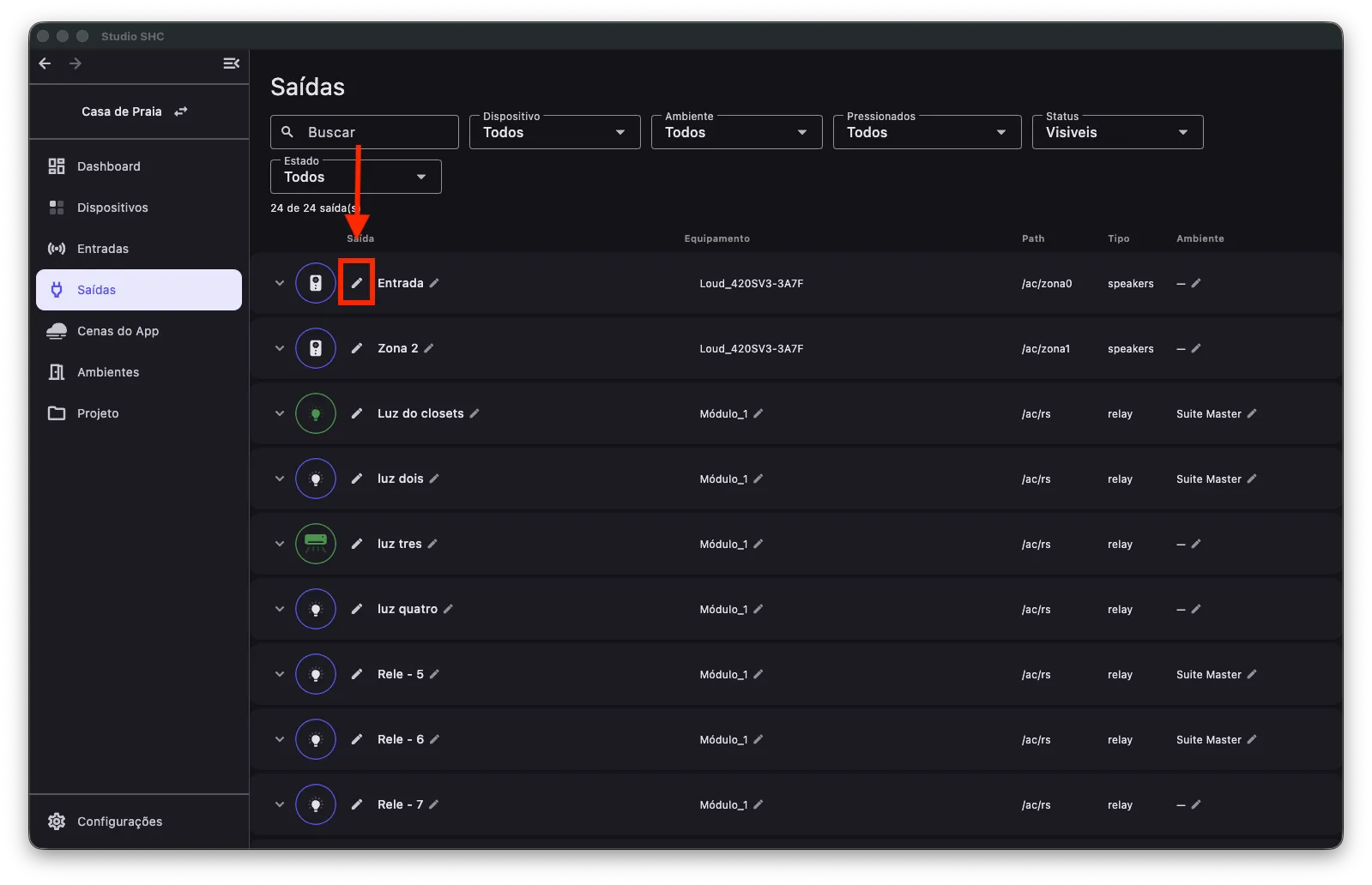
A janela Selecionar ícone abre. Nela, você vê os ícones disponíveis para a saída, quatro por linha.
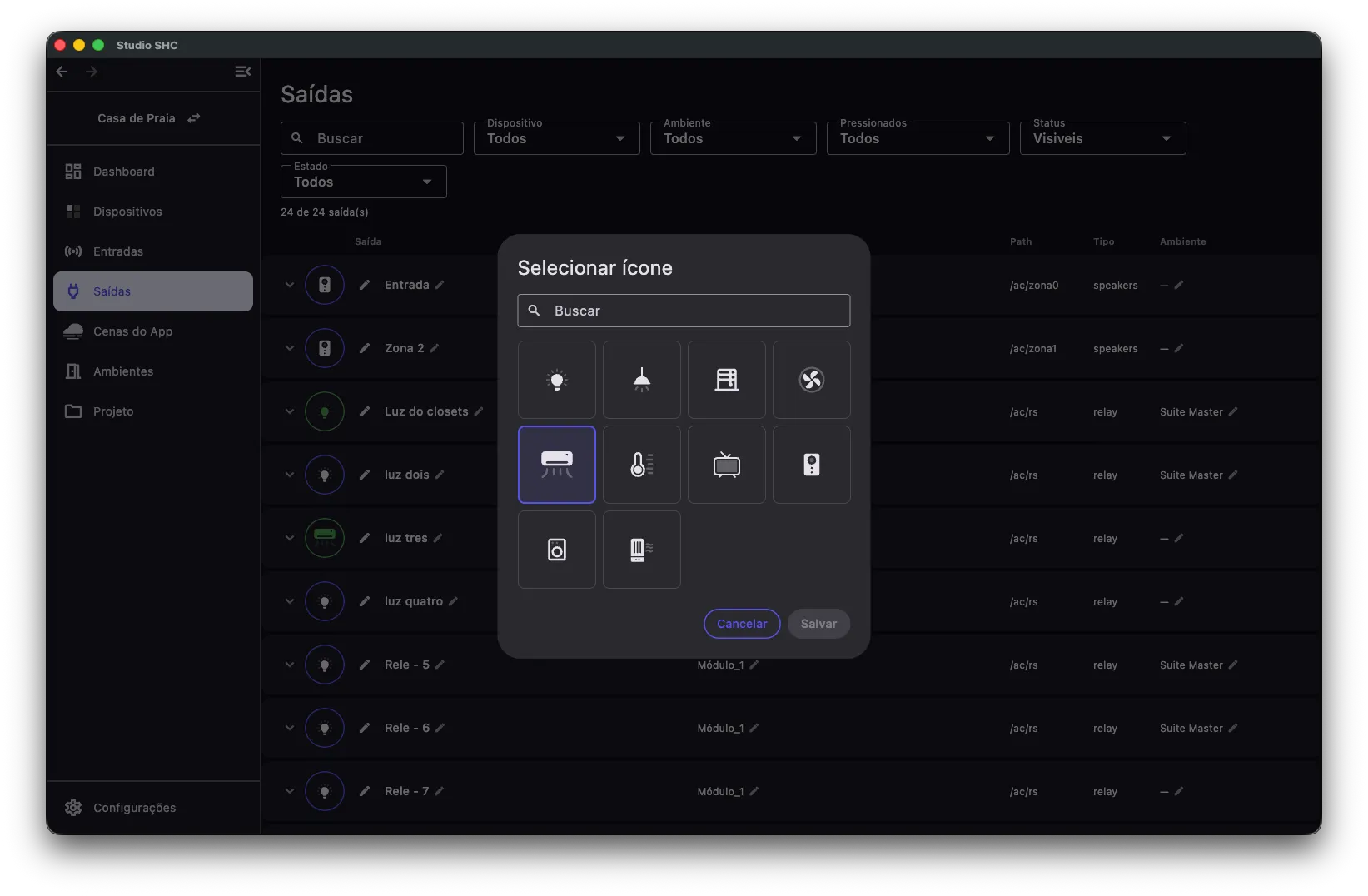
-
Se quiser encontrar um ícone específico, use o campo Buscar.
-
Clique no ícone desejado.
O ícone escolhido ganha uma borda destacada e um fundo levemente colorido.
-
Clique em Salvar.
Para sair sem alterar, clique em Cancelar.
O novo ícone passa a aparecer na linha da saída.
Ícones disponíveis
Seção intitulada “Ícones disponíveis”A janela Selecionar ícone oferece dez ícones. O campo Buscar procura por palavras-chave, e não pelo nome que aparece no ícone.
| Ícone | Palavras que encontram o ícone |
|---|---|
| Lâmpada | lampada, bulb, luz, light |
| Luminária de teto | luminaria, ceiling, teto, plafon, light |
| Persiana | persiana, cortina, blind, shade, curtain |
| Ventilador | ventilador, fan, vento, wind |
| Ar-condicionado | ar, condicionado, air, ac, climatizacao |
| Climatização | clima, climate, temperatura, temp |
| TV | tv, televisao, television, tela, screen |
| Caixas de som | som, speaker, audio, caixa, musica, music |
| Máquina de lavar | lavar, washing, maquina, roupa, lavadora |
| Purificador de água | purificador, purifier, agua, water, filtro |
Quando a busca não retorna resultados, a janela mostra Nenhum ícone encontrado.
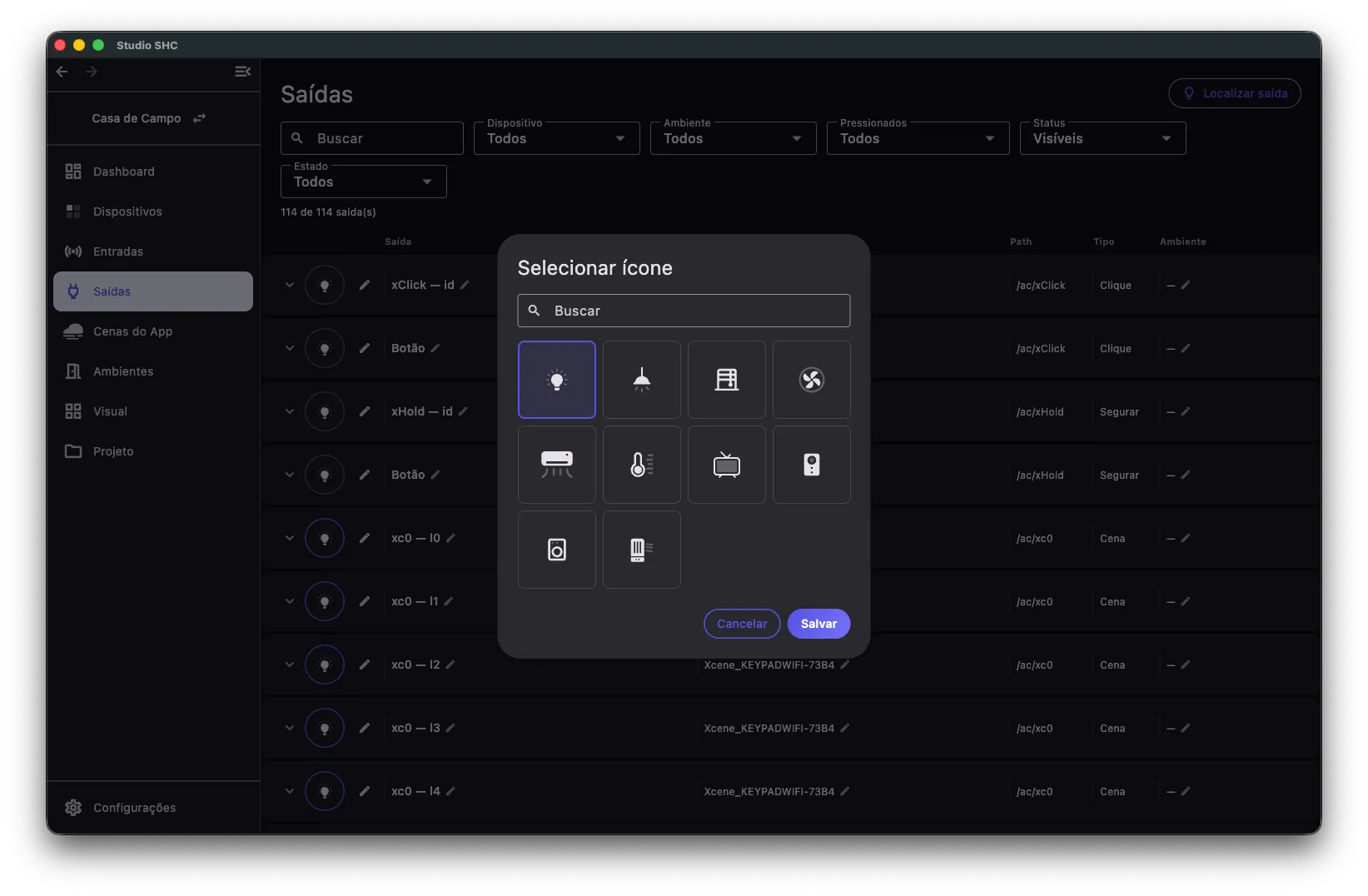
Onde o ícone aparece
Seção intitulada “Onde o ícone aparece”Quando nenhum ícone foi escolhido, a saída usa o ícone sugerido pelo sistema. Se não houver sugestão, ela usa a lâmpada.
O ícone escolhido é uma preferência do projeto. Ele vale:
- Na lista de Saídas.
- Nas telas que mostram a saída, como ambientes e cenas.
- Na planta desenhada na aba Visual.
Por isso, escolher o ícone certo ajuda a reconhecer o ponto tanto na lista quanto na planta.
Editar o nome da saída
Seção intitulada “Editar o nome da saída”-
Acesse a tela Saídas.
-
Localize a saída que deseja renomear.
-
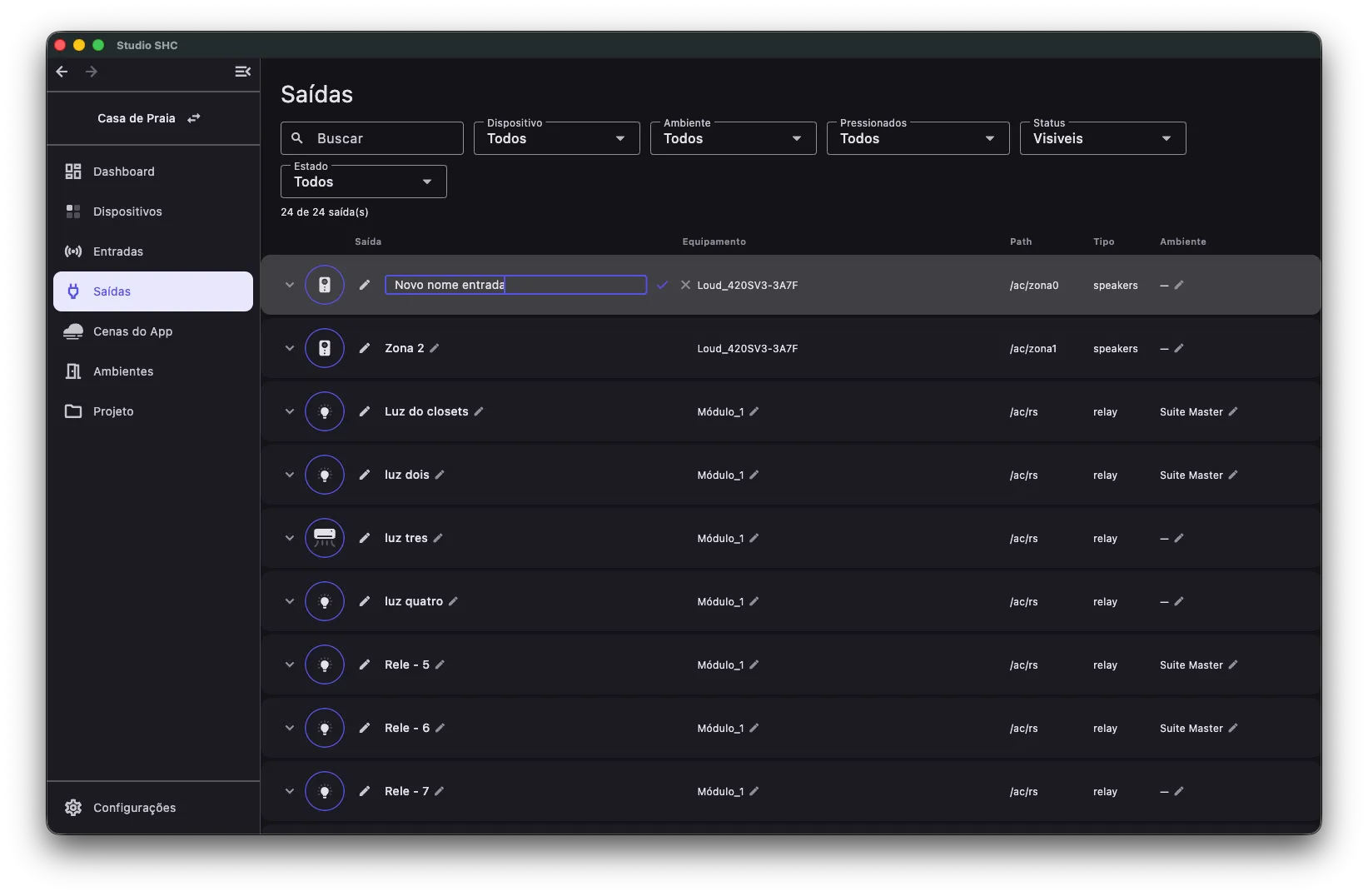
Na coluna Saída, clique no ícone de lápis ao lado do nome.
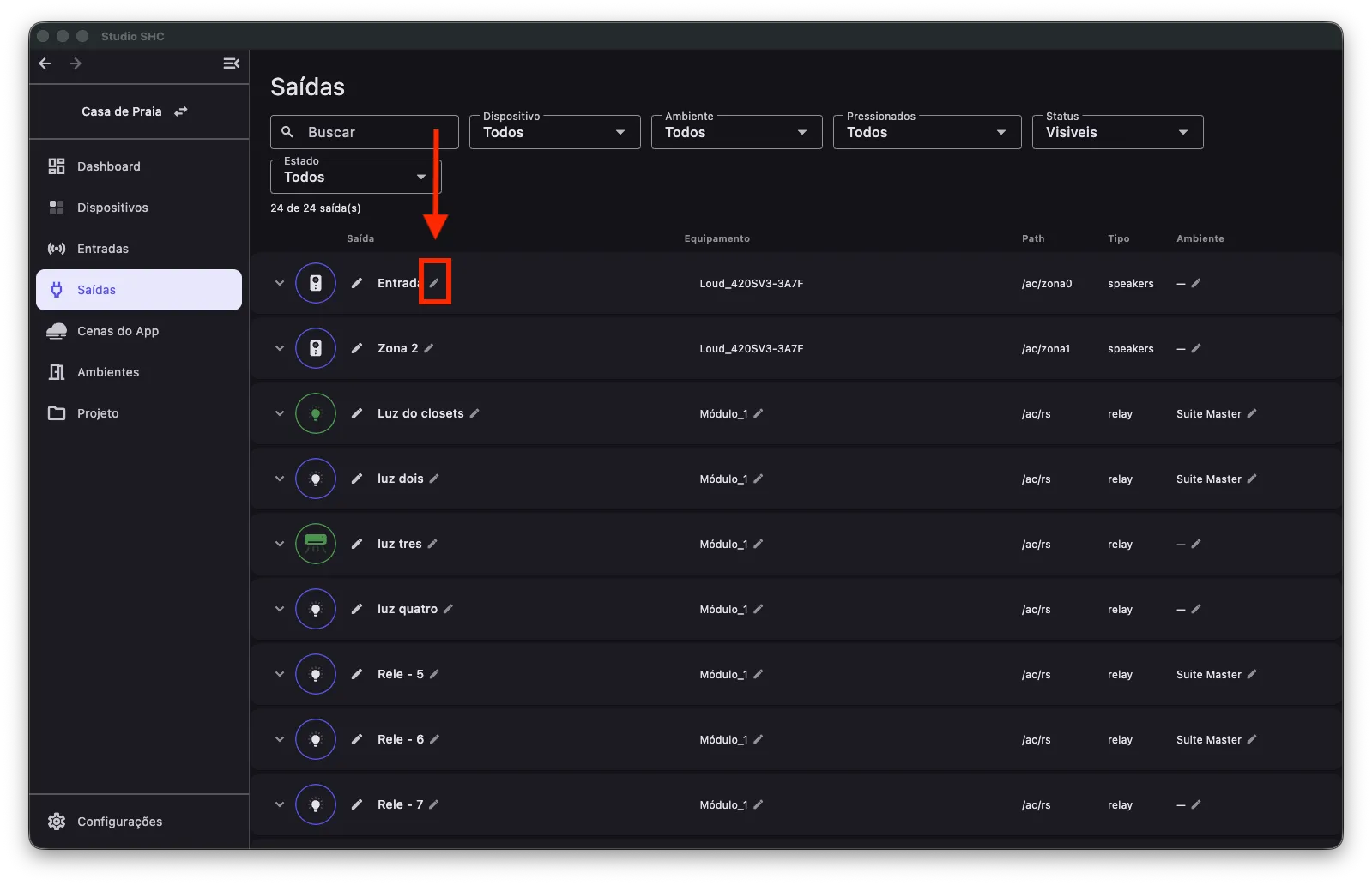
-
Digite o novo nome.
-
Clique no botão de salvar ou pressione Enter no teclado.
Para cancelar, clique no botão X.
Depois de salvar, o novo nome passa a aparecer nas telas do app.
Editar o nome do equipamento
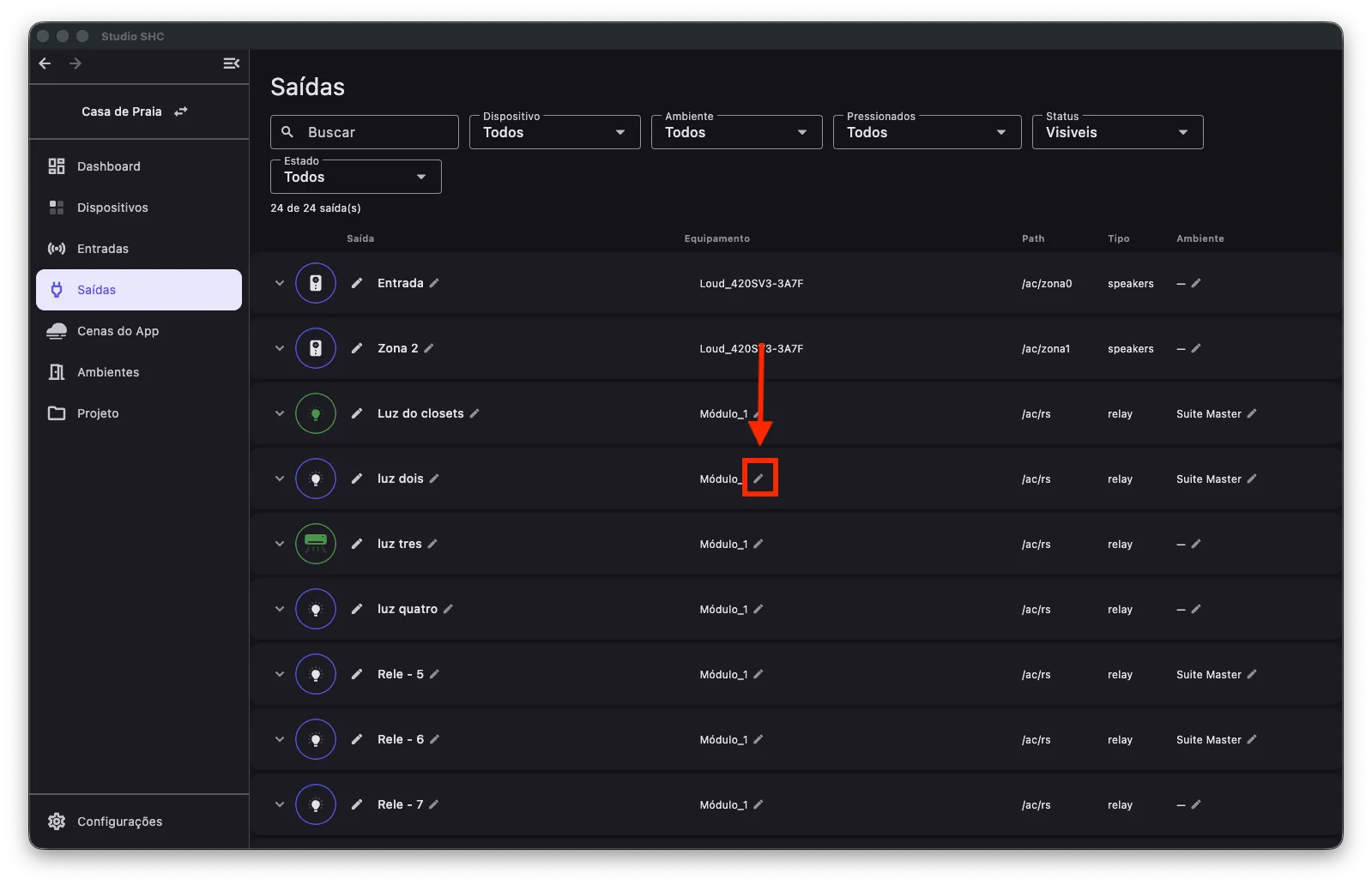
Seção intitulada “Editar o nome do equipamento”Na mesma linha, a coluna Equipamento também pode ter um ícone de lápis.
O novo nome também aparece em outras telas, como:
- Dispositivos
- Entradas
- Outras saídas do mesmo equipamento
Editar o ambiente da saída
Seção intitulada “Editar o ambiente da saída”-
Acesse a tela Saídas.
-
Localize a saída desejada.
-
Na coluna Ambiente, clique no ícone de lápis ao lado do ambiente atual.
A dica desse lápis é Trocar ambiente.
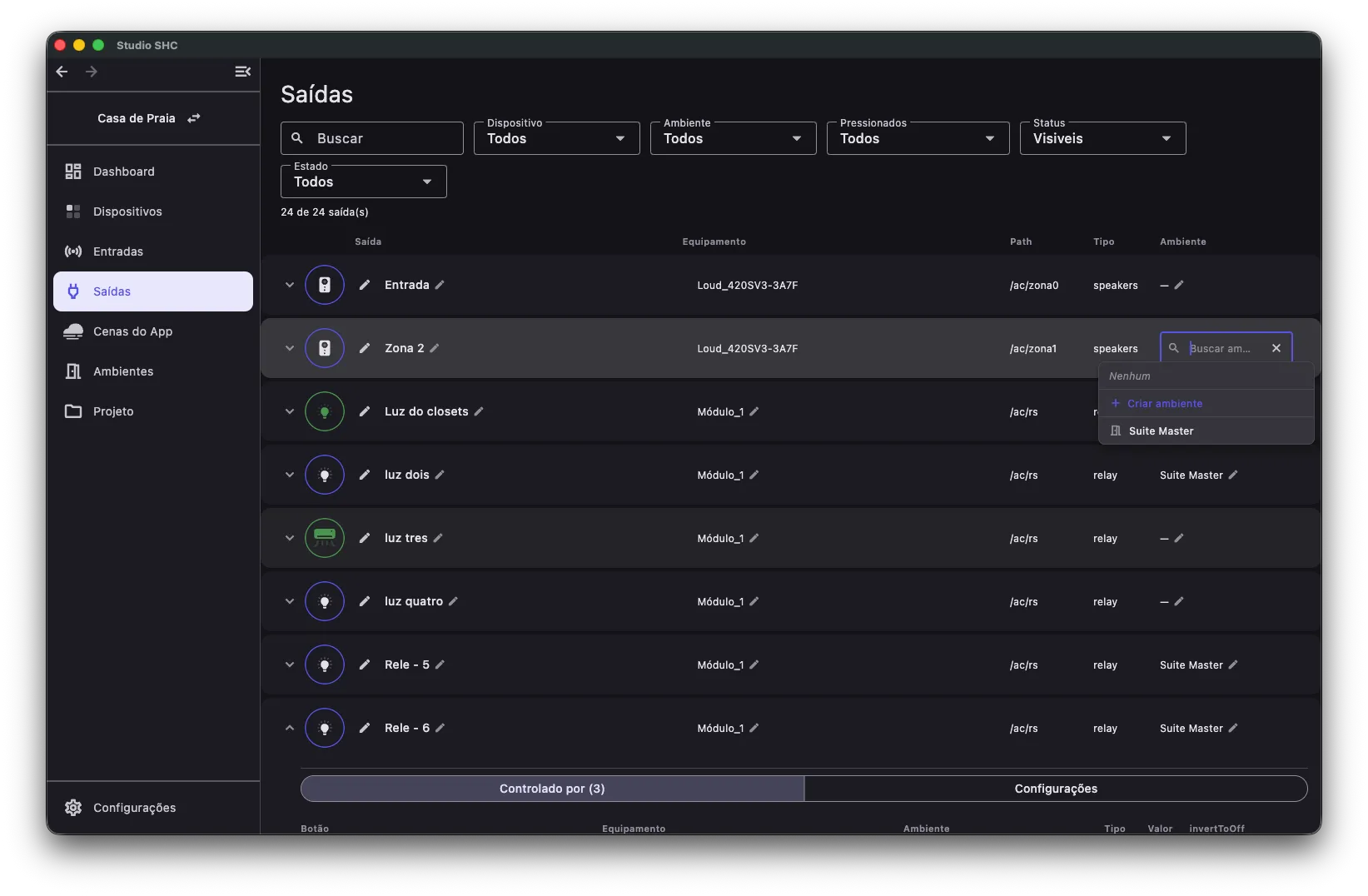
Abre uma lista com os ambientes disponíveis e o campo Buscar ambiente….
-
Se a lista for grande, digite parte do nome no campo de busca para filtrar.
-
Escolha o ambiente que deseja vincular à saída.
A saída passa a mostrar o ambiente selecionado.
Se quiser deixar a saída sem ambiente, selecione Nenhum.
Criar um ambiente durante a edição
Seção intitulada “Criar um ambiente durante a edição”Se o ambiente ainda não existir, você pode criá-lo sem sair da tela de Saídas.
-
Clique no ícone de lápis ao lado do ambiente da saída.
-
Na lista aberta, clique em Criar ambiente.
A janela Novo ambiente abre.
-
No campo Nome do ambiente, digite o nome.
-
Clique em Criar.
O ambiente é criado e já fica escolhido para a saída.
Para entender melhor a organização dos ambientes, veja Ambientes.
Saídas sem ambiente
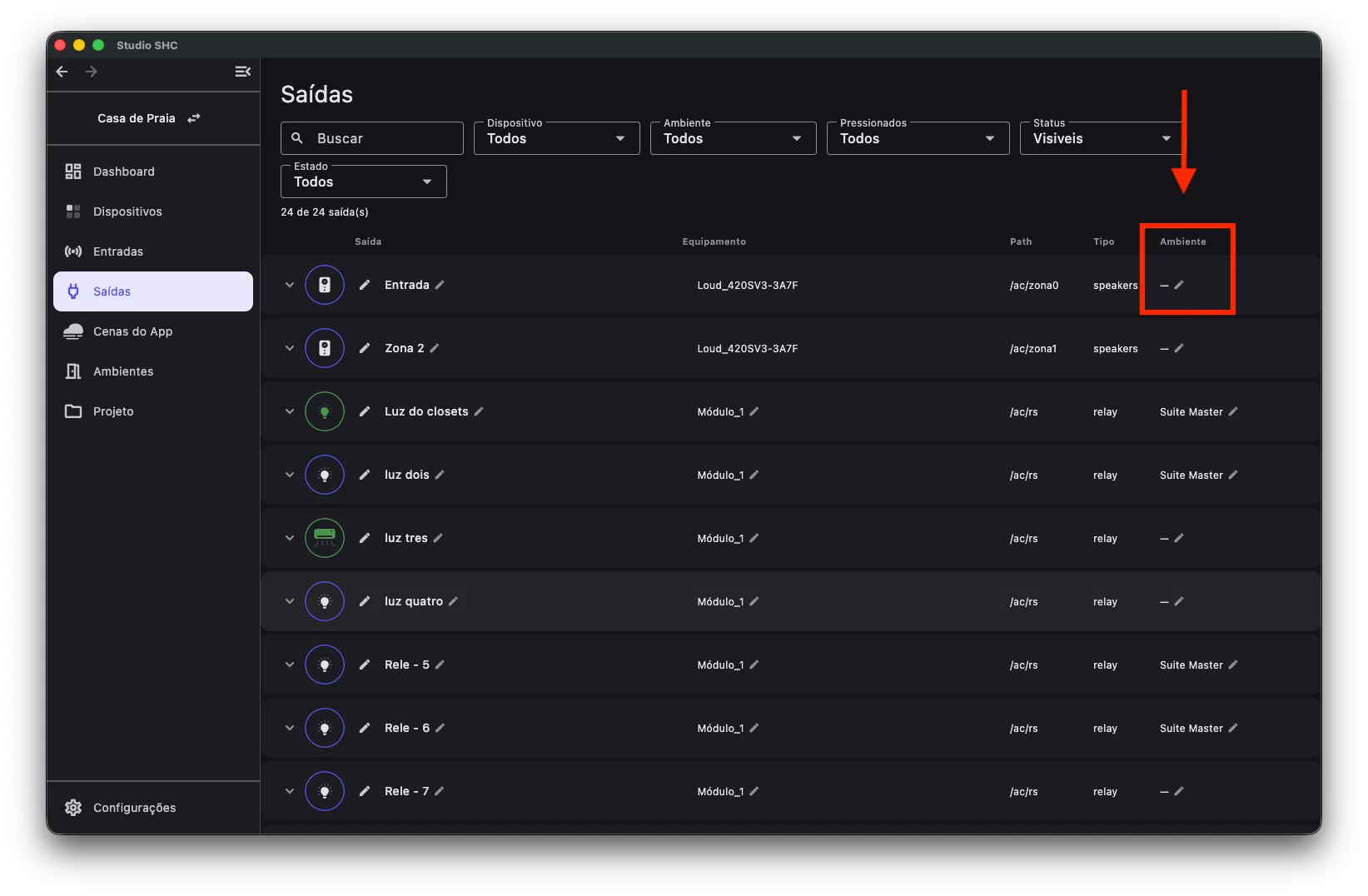
Seção intitulada “Saídas sem ambiente”Quando uma saída ainda não tem ambiente definido, a coluna Ambiente pode aparecer com um traço (—).
Para informar um ambiente, clique no lápis ao lado do traço e escolha o ambiente na lista, como em Editar o ambiente da saída. Digitar no campo serve só para buscar na lista.
Saídas agrupadas
Seção intitulada “Saídas agrupadas”Alguns dispositivos podem mostrar saídas agrupadas.
Nesse caso, o nome, o ícone e o ambiente podem representar o grupo inteiro, e não apenas um controle interno.
Por exemplo, uma zona de áudio pode reunir vários controles dentro de uma única saída, como power, mute, input e volume.
Nas saídas agrupadas, o nome do equipamento aparece como texto simples. Ele não pode ser editado pela linha.
Para o passo a passo completo, veja Saídas agrupadas.
Boas práticas para nomes e ambientes
Seção intitulada “Boas práticas para nomes e ambientes”Use nomes simples e fáceis de entender.
Exemplos:
| Campo | Exemplo pouco claro | Exemplo melhor |
|---|---|---|
| Nome da saída | Relé 1 | Luz da sala |
| Nome da saída | Saída 2 | Persiana quarto |
| Nome da saída | Zona 0 | Som varanda |
| Ambiente | — | Sala |
| Ambiente | Quarto 1 | Suíte Master |
Quando houver várias saídas parecidas, use nomes que indiquem a função ou o local.
Dicas úteis
Seção intitulada “Dicas úteis”- O ambiente da saída deve ser escolhido na lista de ambientes existentes ou criado pela opção Criar ambiente.
- Para organizar melhor os ambientes do projeto, veja Ambientes.
- Use ícones que ajudem a identificar rapidamente o tipo da saída.
- Na janela Selecionar ícone, busque por palavras sem acento, como lampada ou persiana.
- Se o botão Salvar estiver desativado na janela de ícones, é porque o ícone escolhido é o mesmo que já estava em uso.
- O ícone escolhido vale também na planta da aba Visual.
- Use nomes claros para diferenciar saídas parecidas.
- Informe o ambiente para facilitar filtros e organização.
- Alterar o ícone, nome ou ambiente não muda o funcionamento físico do dispositivo.
- Renomear o equipamento altera o nome do dispositivo em outras telas.