
Migração de firmware
A tela Migração de Firmware é usada para levar um equipamento de firmware legado para a nova geração de firmware.
Firmware é o programa interno do equipamento. Firmware legado é a geração antiga desse programa.
A migração é diferente da atualização comum. A atualização instala uma versão mais nova da mesma linha. A migração troca a base do equipamento por outra.
A tela só pode ser aberta quando existe uma migração publicada para o modelo daquele equipamento.
Quando usar
Seção intitulada “Quando usar”Use a migração quando:
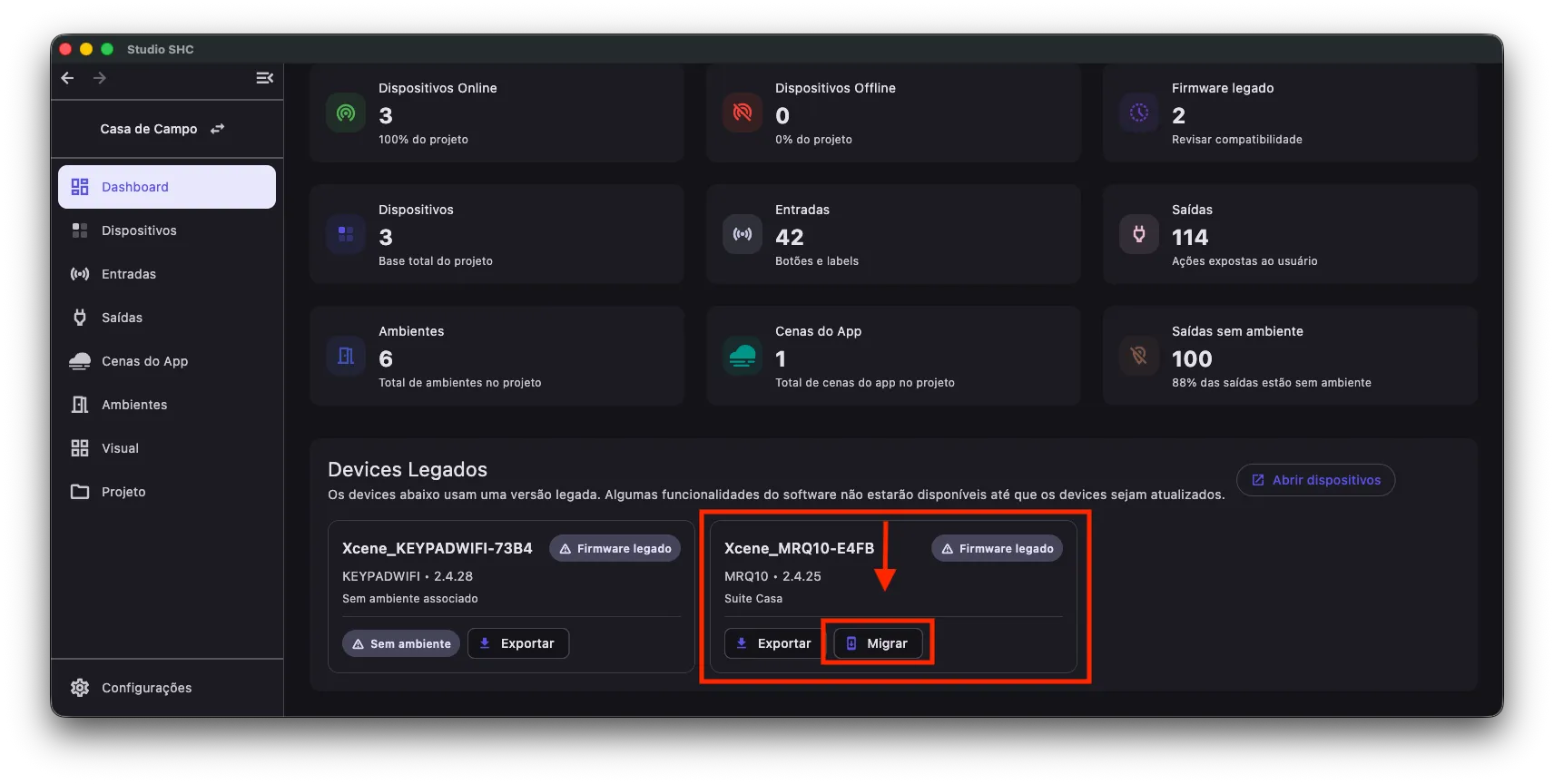
- O equipamento aparece na seção Devices Legados do Dashboard.
- O cartão desse equipamento mostra a ação Migrar.
- Você quer liberar no equipamento os recursos que só funcionam na nova geração de firmware.
Se o cartão do equipamento não mostra a ação Migrar, ainda não existe migração publicada para aquele modelo.
Nesse caso, use a atualização normal em Atualizar firmware.
Antes de começar
Seção intitulada “Antes de começar”Antes de iniciar a migração, verifique:
- O equipamento está ligado e online.
- O equipamento está na mesma rede do computador ou tablet.
- Você tem em mãos o nome e a senha da rede Wi-Fi que o equipamento usará depois.
- Você poderá permanecer perto do equipamento até o fim do processo.
Como acessar
Seção intitulada “Como acessar”A migração é aberta a partir do Dashboard do projeto.
-
Entre no projeto desejado.
-
No Dashboard, role a tela até a seção Devices Legados.
-
Localize o cartão do equipamento que deseja migrar.
-
Clique na ação Migrar.
-
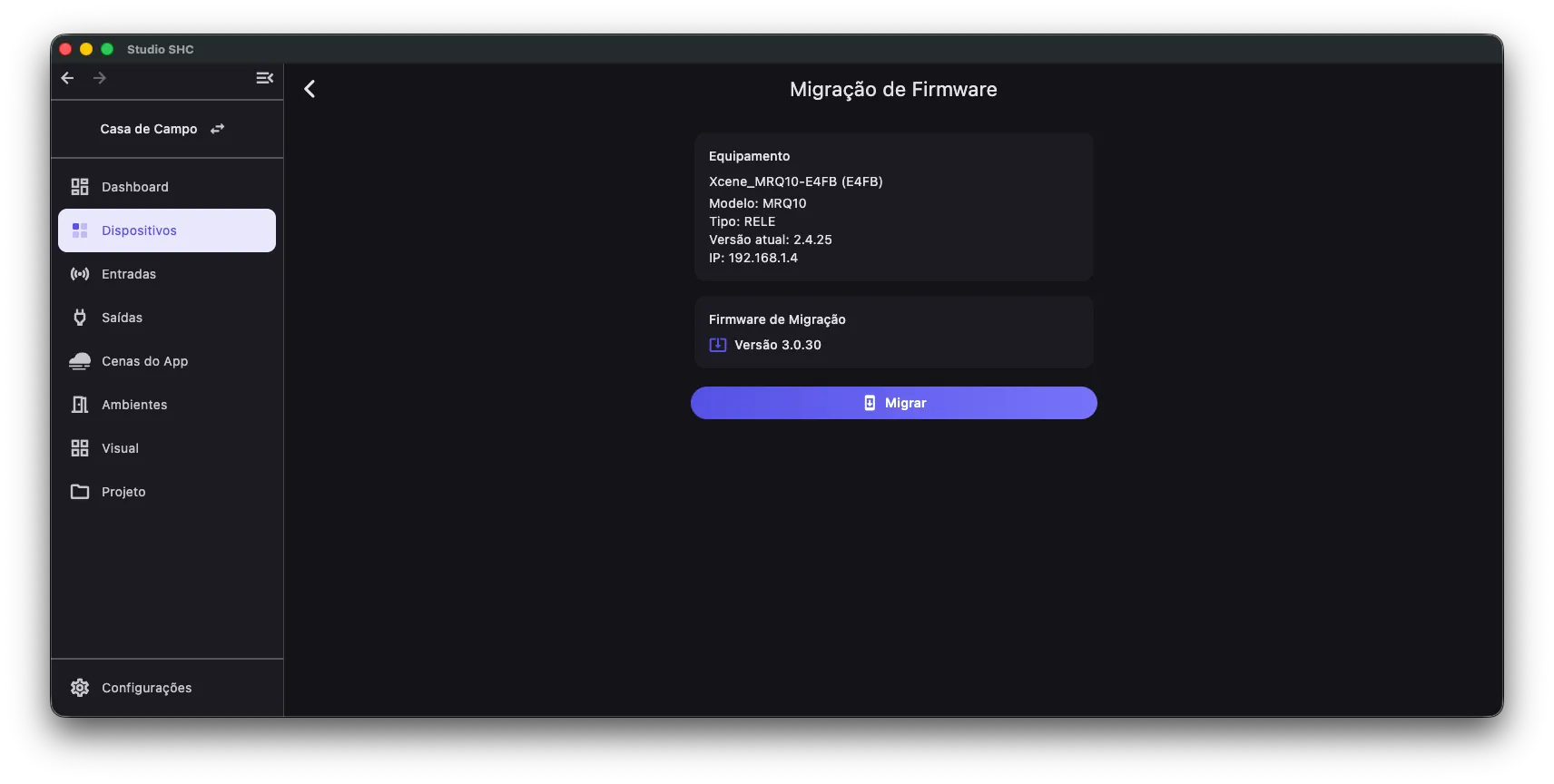
A tela Migração de Firmware será aberta.
A ação Migrar só aparece quando existe uma migração publicada para o modelo.
Com o equipamento offline, ela fica desativada, com a dica Device offline.
Para entender a seção do Dashboard, veja Devices Legados.
O que aparece na tela
Seção intitulada “O que aparece na tela”| Bloco | O que mostra |
|---|---|
| Cartão de informações | Nome, ID, modelo, tipo, Versão atual e IP do equipamento |
| Cartão Firmware de Migração | A versão de migração encontrada para aquele modelo |
| Botão Migrar | Inicia o processo |
Enquanto o Studio SHC procura a migração do modelo, o cartão mostra Buscando firmware de migração….
Situações em que não é possível migrar
Seção intitulada “Situações em que não é possível migrar”| Mensagem exibida | O que significa | O que fazer |
|---|---|---|
| Nenhuma migração publicada disponível para este modelo. | Não existe migração publicada para o modelo do equipamento | Nada a fazer nesta tela. Use a atualização de firmware normal |
| Erro ao buscar migração: seguido da descrição da falha | O Studio SHC não conseguiu consultar a migração disponível | Verifique a conexão com a internet e abra a tela novamente |
| Device offline — IP não disponível. | O equipamento não tem endereço conhecido na rede | Confira se ele está ligado e conectado. Se necessário, use Localizar por IP |
A mensagem sobre a ausência de migração aparece em um cartão vermelho, no lugar do cartão Firmware de Migração.
Fazer a migração
Seção intitulada “Fazer a migração”-
Confira no cartão de informações se o equipamento é realmente o que você quer migrar.
-
Confira a versão indicada no cartão Firmware de Migração.
-
Clique em Migrar.
-
Aguarde o processo terminar.
Depois da migração
Seção intitulada “Depois da migração”Quando a migração termina com sucesso, o Studio SHC mostra o aviso Migração concluída!.
O aviso explica que a migração remove as configurações de WiFi do dispositivo. Ele criará um ponto de acesso próprio (uma rede Wi-Fi criada pelo próprio equipamento) para reconfiguração.
Em seguida, o aviso pede que você se conecte ao WiFi do dispositivo e configure a rede.
Você tem dois caminhos:
| Botão | O que faz |
|---|---|
| Configurar WiFi | Leva direto ao assistente de configuração de rede do equipamento |
| Fechar | Fecha o aviso, deixando a reconfiguração para depois |
O equipamento só volta a se comunicar com o projeto depois de reconectado à rede. Para o passo a passo, veja Setup Wi-Fi.
Depois de reconectar, use Recarregar descrições. A nova geração de firmware pode alterar as ações disponíveis no equipamento.
No navegador
Seção intitulada “No navegador”No navegador, a tela inteira é substituída por um aviso:
- Indisponível no navegador
- Requer o app instalado (acesso à rede local)
A migração conversa diretamente com o equipamento pela rede local. Isso só acontece no aplicativo instalado no tablet ou no computador.
Atenção
Seção intitulada “Atenção”A migração troca a base do firmware do equipamento e apaga as configurações de rede dele.
Dicas úteis
Seção intitulada “Dicas úteis”- A ação Migrar só aparece quando existe migração publicada para o modelo do equipamento.
- Só é possível migrar com o equipamento online.
- Tenha o nome e a senha da rede Wi-Fi em mãos antes de iniciar.
- Depois da migração, o equipamento cria um ponto de acesso próprio e espera a reconfiguração.
- Use Configurar WiFi no aviso final para ir direto ao Setup Wi-Fi.
- Depois de reconectar, use Recarregar descrições para atualizar as ações disponíveis.
- No navegador a tela não funciona. Use o aplicativo instalado.