
Dashboard - visão geral
O Dashboard é a tela inicial do projeto.
Ele mostra um resumo do projeto. Ele também reúne atalhos para as principais áreas do Studio SHC, como dispositivos, entradas, saídas, ambientes e cenas.
Como acessar
Seção intitulada “Como acessar”Você acessa o Dashboard automaticamente ao entrar em um projeto.
Para voltar ao Dashboard a qualquer momento:
-
Abra a barra lateral.
-
Clique em Dashboard.
O que aparece no Dashboard
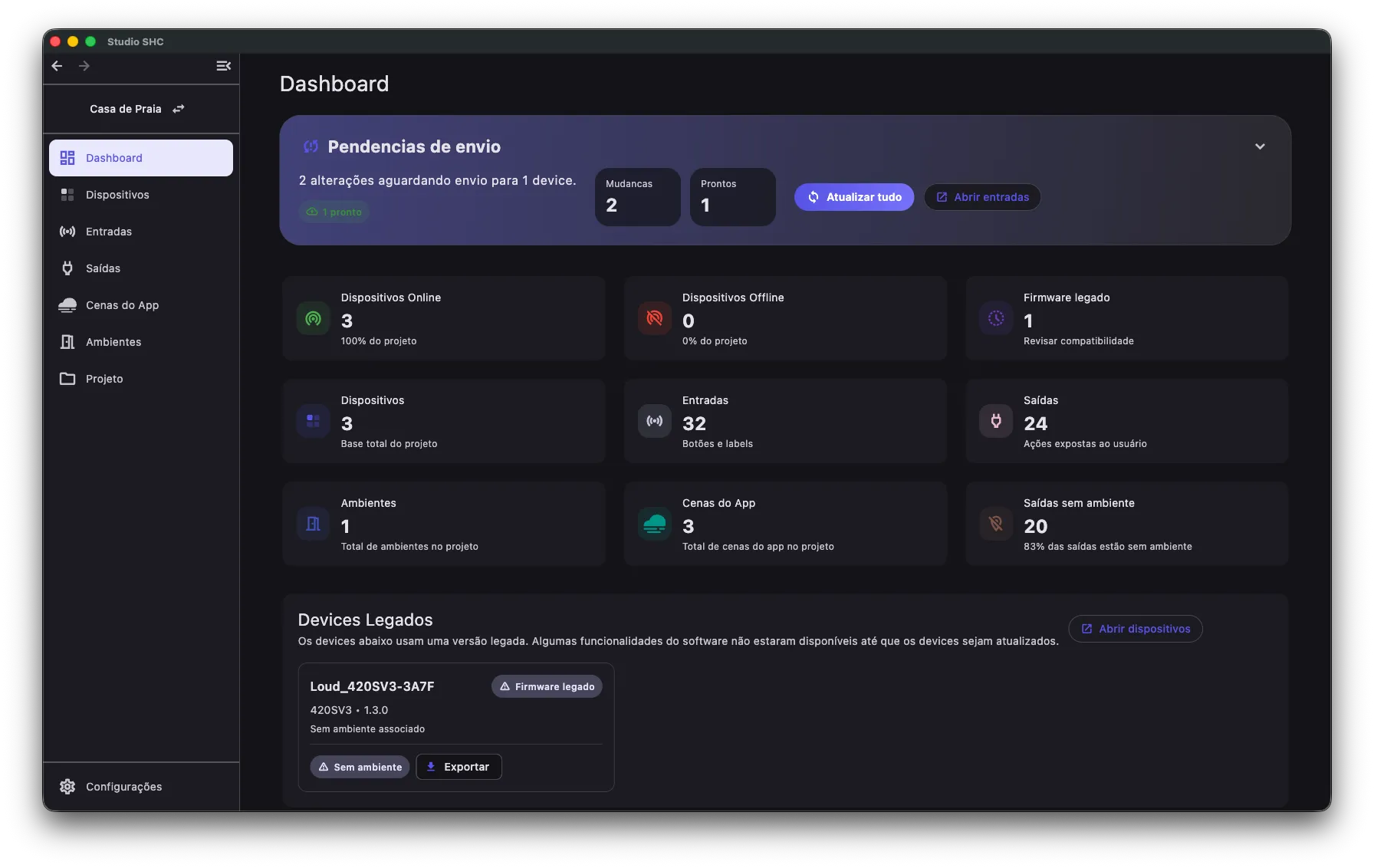
Seção intitulada “O que aparece no Dashboard”No Dashboard, você pode encontrar:
- Um resumo geral do projeto.
- Cards com a quantidade de dispositivos, entradas, saídas, ambientes e cenas.
- Informações sobre dispositivos online e offline.
- Aviso de firmware legado, quando houver dispositivos com versão antiga de firmware (o programa interno do dispositivo).
- Aviso de saídas sem ambiente, quando houver saídas ainda não organizadas.
- Avisos de mudanças pendentes, quando existirem.
- Atalhos para acessar outras telas do projeto.
Cards de informações
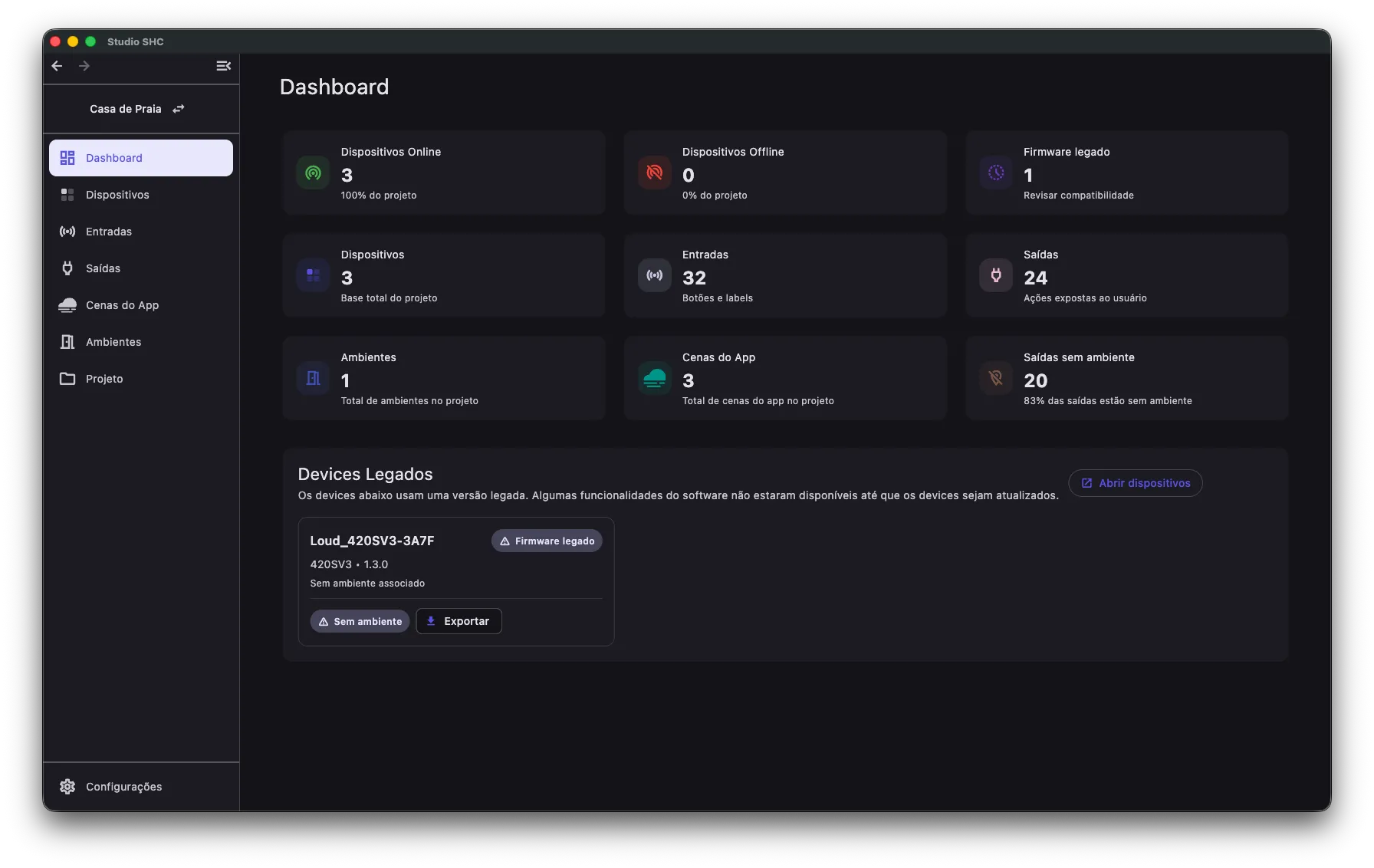
Seção intitulada “Cards de informações”O Dashboard tem cards (quadros com um número e um título) que mostram números importantes do projeto.
Alguns exemplos são:
| Card | O que mostra |
|---|---|
| Dispositivos Online | Quantidade de dispositivos conectados no momento |
| Dispositivos Offline | Quantidade de dispositivos sem comunicação no momento |
| Firmware legado | Quantidade de dispositivos que usam uma versão antiga de firmware |
| Dispositivos | Quantidade de dispositivos cadastrados no projeto |
| Entradas | Quantidade de entradas configuradas |
| Saídas | Quantidade de saídas configuradas |
| Ambientes | Quantidade de ambientes criados |
| Cenas do App | Quantidade de cenas criadas no app |
| Saídas sem ambiente | Quantidade de saídas que ainda não foram organizadas em um ambiente |
Alguns cards servem apenas para informação. Outros também funcionam como atalho para abrir a tela correspondente.
Usar os cards como atalhos
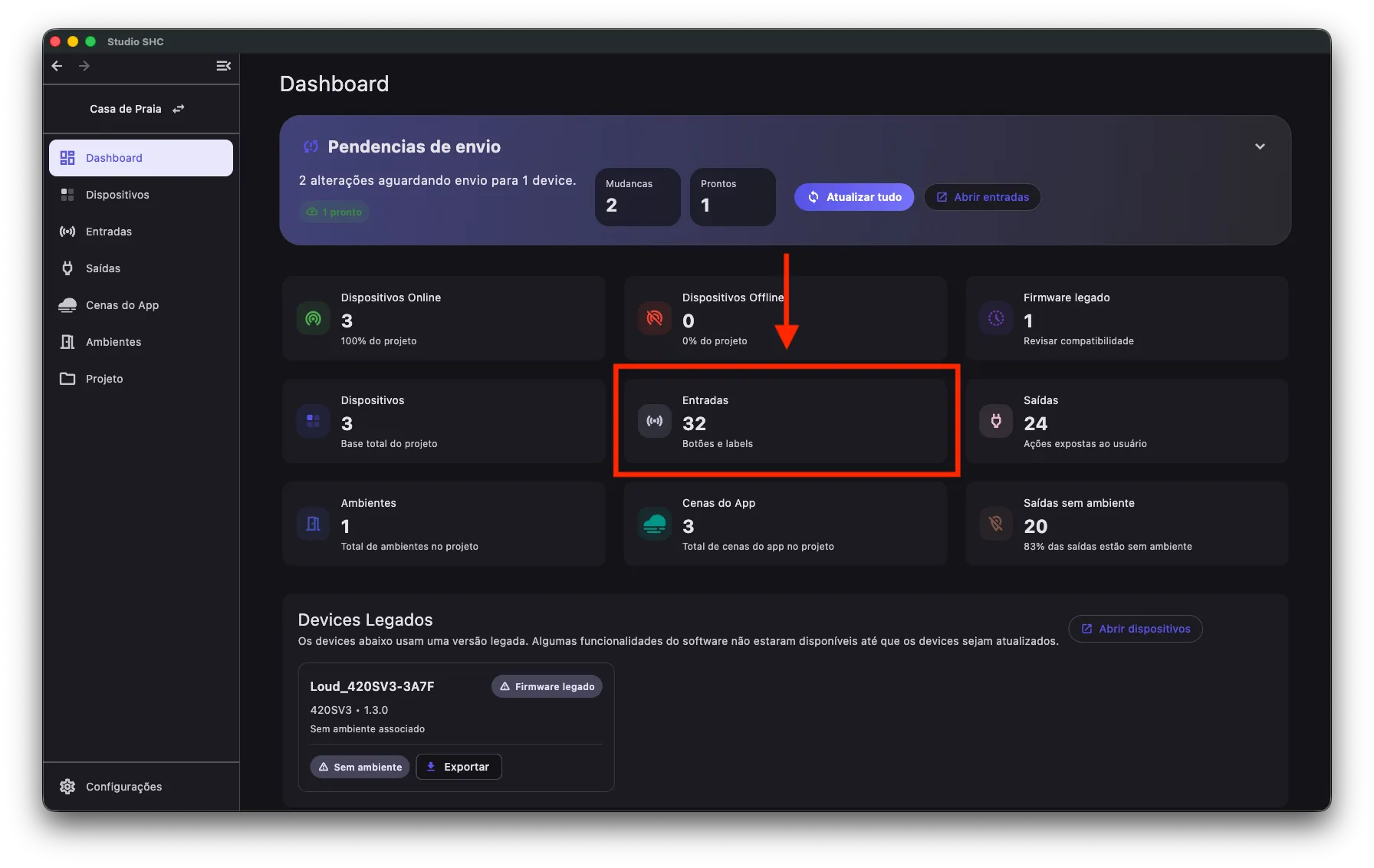
Seção intitulada “Usar os cards como atalhos”Alguns cards do Dashboard podem ser clicados.
Ao clicar em um desses cards, o Studio SHC abre a tela relacionada.
| Card | Tela aberta |
|---|---|
| Dispositivos | Dispositivos |
| Entradas | Entradas |
| Saídas | Saídas |
| Ambientes | Ambientes |
| Cenas do App | Cenas do App |
| Saídas sem ambiente | Saídas |
| Firmware legado | Leva até a seção de dispositivos com firmware antigo no próprio Dashboard |
Mudanças pendentes
Seção intitulada “Mudanças pendentes”Quando houver alterações que ainda precisam ser enviadas para os dispositivos, o Dashboard pode mostrar um aviso no topo da tela.
Esse aviso mostra que ainda existem mudanças esperando para ser enviadas aos dispositivos (sincronizadas).
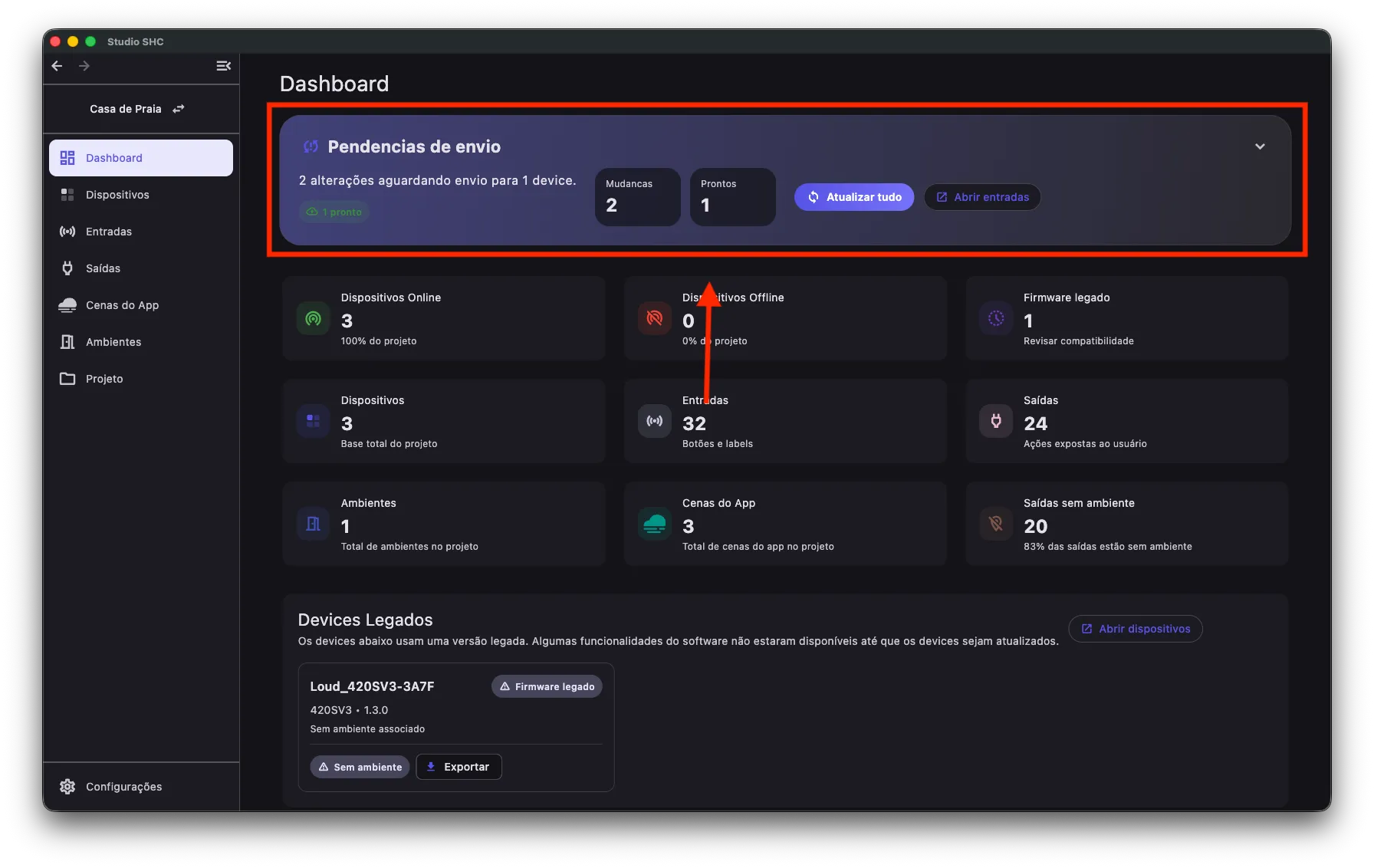
Para entender melhor essa função, veja Atualizar tudo.
Dispositivos com firmware antigo
Seção intitulada “Dispositivos com firmware antigo”Se algum dispositivo do projeto estiver com firmware antigo, o Dashboard pode mostrar uma área de aviso sobre esses dispositivos.
Essa área ajuda a identificar quais dispositivos precisam de atenção.
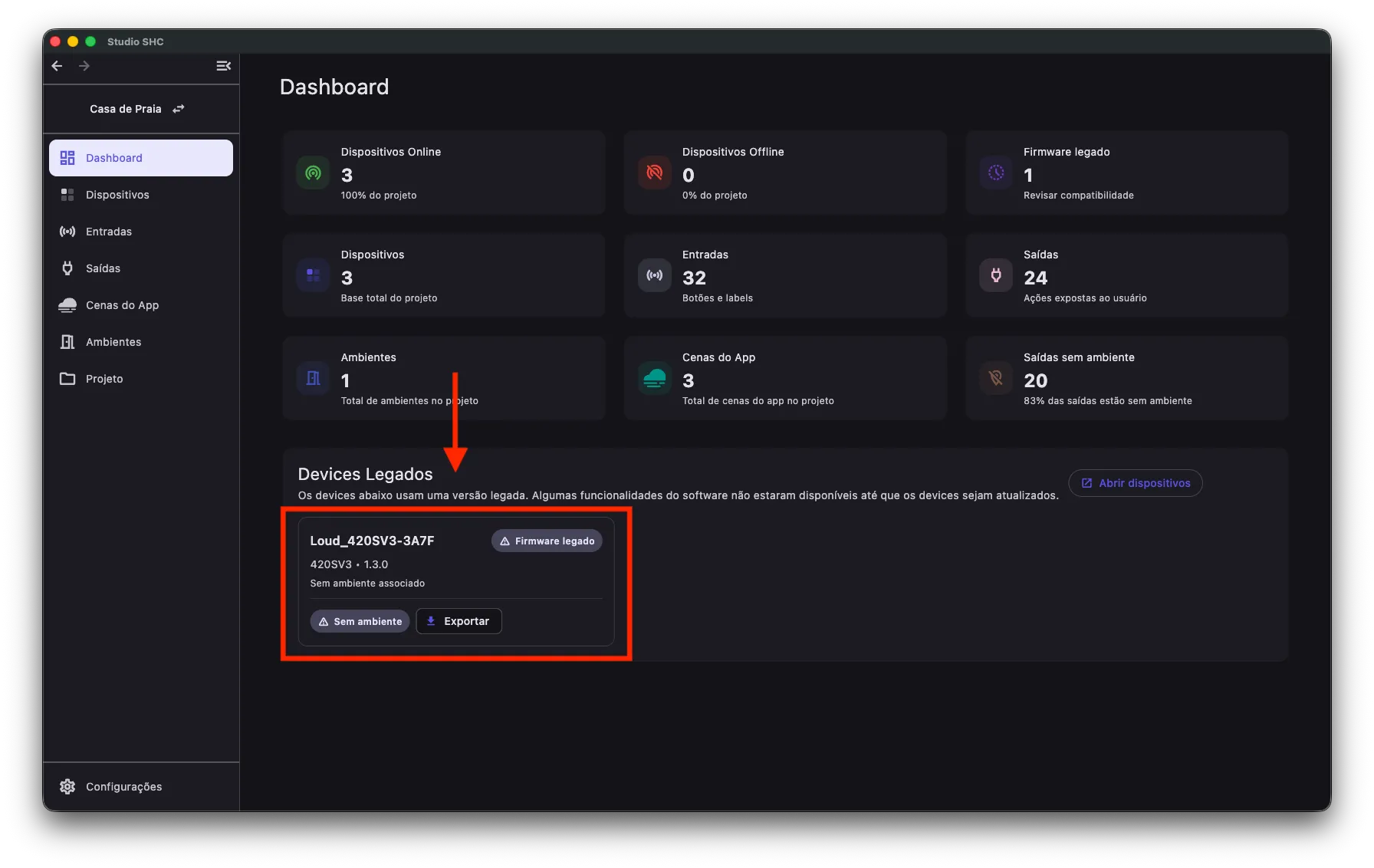
Quando essa área aparecer, você pode abrir a tela de dispositivos para ver mais detalhes.
Informações em tempo real
Seção intitulada “Informações em tempo real”Algumas informações do Dashboard podem mudar automaticamente conforme os dispositivos se comunicam com o sistema.
Por exemplo:
- Um dispositivo pode aparecer como online quando está respondendo normalmente.
- Um dispositivo pode aparecer como offline quando o sistema não consegue se comunicar com ele.
- Avisos podem aparecer ou desaparecer conforme a situação do projeto muda.
Dicas úteis
Seção intitulada “Dicas úteis”- Use o Dashboard para ter uma visão rápida do projeto.
- Clique nos cards para acessar rapidamente outras áreas do sistema.
- Verifique o card Saídas sem ambiente para identificar saídas que ainda precisam ser organizadas.
- Se aparecer um aviso de mudanças pendentes, use a opção Atualizar tudo para sincronizar as alterações.
- Se aparecer um aviso de firmware antigo, abra a área de dispositivos e verifique quais precisam de atualização para maior compatibilidade com o Studio SHC.