
Cenas de hold
A cena de hold (hold quer dizer segurar) define o que acontece quando o usuário mantém uma entrada pressionada por mais tempo.
Ela é diferente da cena de click, que acontece em um toque rápido.
Para configurar o toque rápido, veja Cenas de click.
Como acessar
Seção intitulada “Como acessar”-
Acesse a tela Entradas.
-
Localize a entrada que deseja configurar.
-
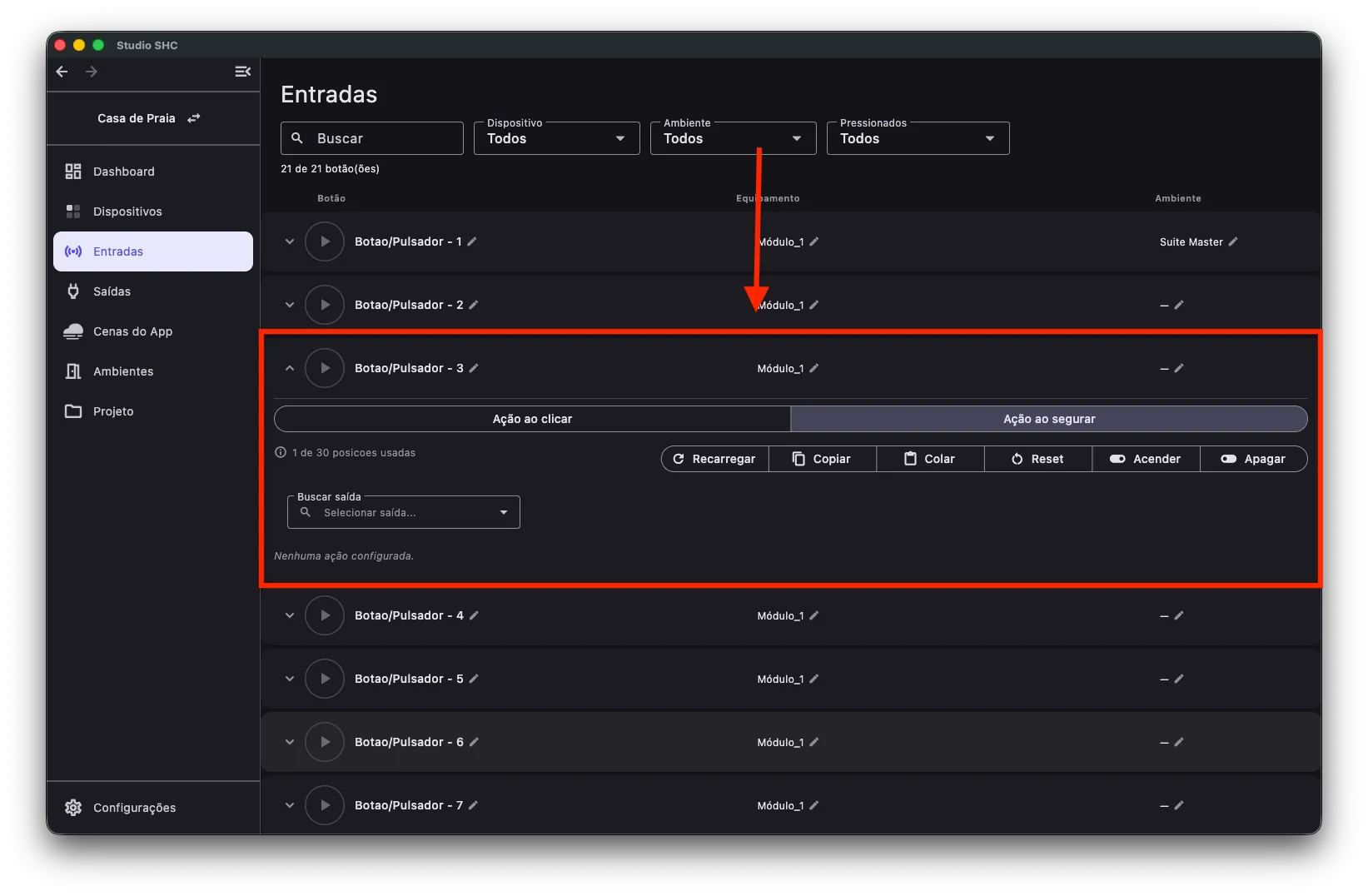
Clique na entrada para expandir.
-
Selecione a aba Ação ao segurar.
Opções da ação ao segurar
Seção intitulada “Opções da ação ao segurar”Dentro da aba Ação ao segurar, também aparecem opções como Recarregar, Copiar, Colar, Reset, Acender e Apagar.
Essas opções funcionam apenas sobre as ações da aba selecionada.
Por exemplo, se você estiver em Ação ao segurar e clicar em Copiar, o Studio SHC copia apenas as ações de segurar.
Para entender cada opção, veja Opções do botão.
Diferença entre clicar e segurar
Seção intitulada “Diferença entre clicar e segurar”| Ação | Quando acontece | Exemplo de uso |
|---|---|---|
| Ação ao clicar | Quando o botão é pressionado rapidamente | Ligar ou desligar uma luz |
| Ação ao segurar | Quando o botão é mantido pressionado | Controlar dimmer (ajuste da intensidade da luz) ou persiana enquanto segura |
As ações de click e hold são independentes.
Isso significa que o mesmo botão pode fazer uma coisa ao clicar e outra ao segurar.
Adicionar uma ação de hold
Seção intitulada “Adicionar uma ação de hold”O processo é parecido com a configuração de click.
-
Na aba Ação ao segurar, clique em Buscar saída.
-
Procure a saída que deseja controlar.
-
Selecione a saída desejada.
-
Configure o valor da ação.
-
Clique em Salvar.
Editar, remover ou reordenar ações
Seção intitulada “Editar, remover ou reordenar ações”As ações de hold também podem ser editadas ou removidas.
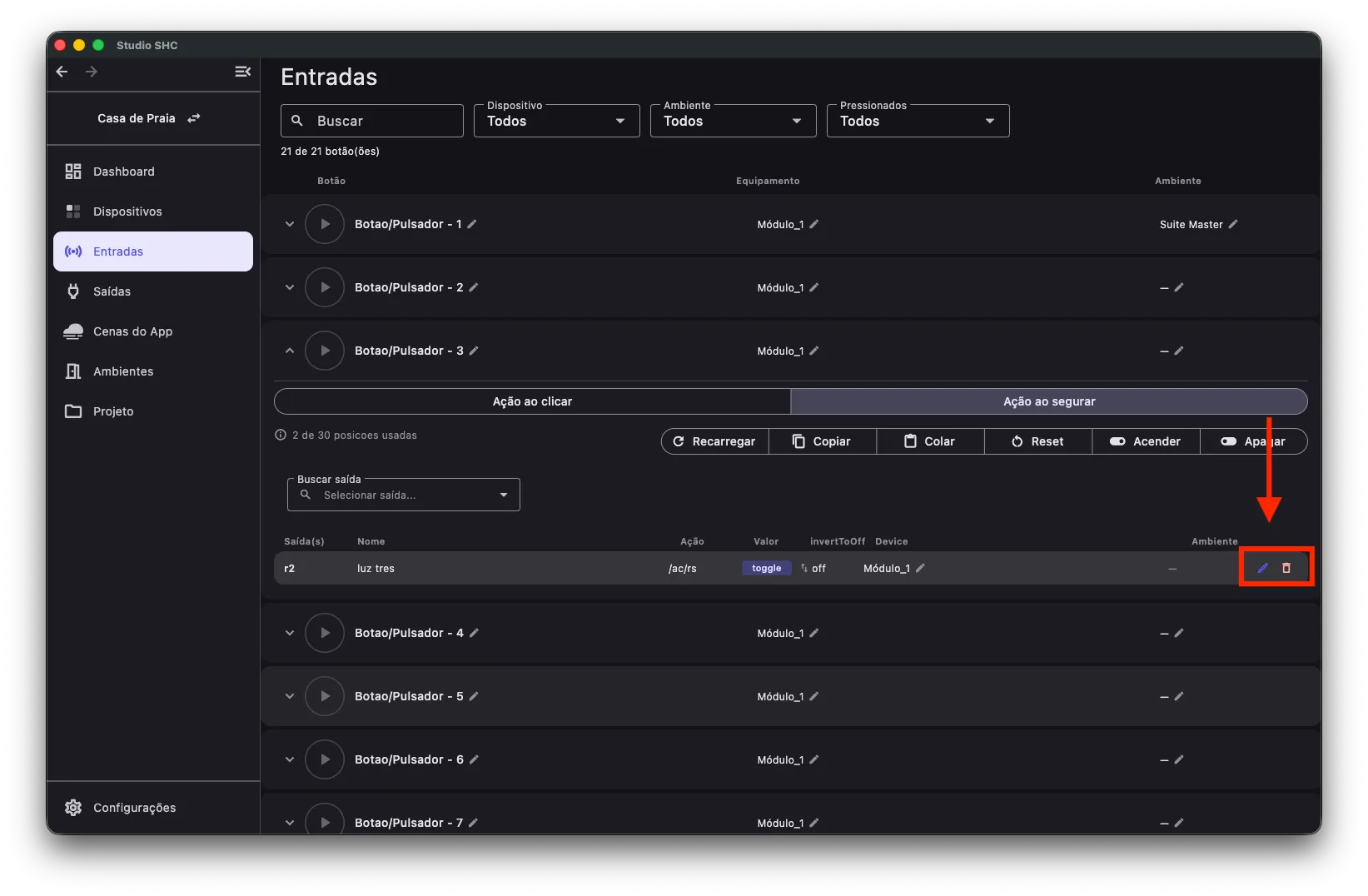
Use os ícones disponíveis em cada ação:
| Ícone | Função |
|---|---|
| Lápis | Editar a ação |
| Lixeira | Remover a ação |
Limite de ações
Seção intitulada “Limite de ações”As ações de click e hold compartilham o mesmo limite por entrada.
Isso significa que as ações configuradas nas duas abas contam juntas.
Quando a entrada atingir o limite de ações, remova alguma ação antes de adicionar outra.
Se aparecer o aviso Combinação inválida
Seção intitulada “Se aparecer o aviso Combinação inválida”Ao salvar uma ação de hold, o Studio SHC confere se algum valor escolhido é incompatível com as opções da saída.
Uma saída não pode ter, ao mesmo tempo, o valor toggle (alterna entre ligado e desligado) e a opção invertToOff ligada. Quando isso acontece, o Studio SHC interrompe o salvamento e mostra o aviso Combinação inválida, com este texto:
A saída abaixo está com o valor “toggle” (alternar) e o “invertToOff” ligado ao mesmo tempo.
Em seguida vem a lista das saídas com o problema, uma por linha, e a orientação:
Troque o valor (para “on” ou “off”) ou desligue o “invertToOff” dessas saídas e salve novamente.
Quando há mais de uma saída na lista, a primeira frase aparece no plural: As saídas abaixo estão…
Feche o aviso no botão Entendi. O formulário continua preenchido. Basta corrigir a saída indicada e clicar em Salvar de novo.
Enviar alterações ao dispositivo
Seção intitulada “Enviar alterações ao dispositivo”Quando você altera ações de hold, a alteração fica salva no Studio SHC.
Para que o dispositivo físico receba a nova configuração, pode ser necessário usar Atualizar tudo.
Dicas úteis
Seção intitulada “Dicas úteis”- Use hold para controles que fazem sentido enquanto o botão está pressionado.
- Hold é útil para dimmer, persiana e controles contínuos (que mudam aos poucos enquanto você segura).
- Se o aviso Combinação inválida aparecer, troque o valor da saída ou desligue o invertToOff e salve novamente.
- Mantenha nomes e ações organizados para facilitar a manutenção do projeto.