
Lista de saídas
A tela Saídas mostra os itens do projeto que podem ser controlados pelo Studio SHC.
Uma saída pode representar uma luz, um relé (chave que liga e desliga um circuito), um dimmer (controle que ajusta a intensidade da luz), uma persiana, uma zona de áudio, um speaker (caixa de som) ou outro controle disponível no dispositivo.
Cada saída é um destino de comando. Ou seja, é algo que pode receber uma ação. Por exemplo: ligar, desligar, alterar o volume, mudar a entrada, abrir, fechar ou outro comportamento disponível no equipamento.
Entrada e saída
Seção intitulada “Entrada e saída”No Studio SHC, é importante diferenciar:
| Tipo | O que significa |
|---|---|
| Entrada | É o ponto de origem do comando, como um botão ou pulsador (botão que só fica acionado enquanto você aperta) |
| Saída | É o item controlado, como luz, relé, persiana, dimmer, zona de áudio ou outro recurso |
Por exemplo: ao pressionar um botão na parede para ligar uma luz, o botão é a entrada e a luz é a saída.
Para ver as entradas do projeto, acesse Lista de entradas.
Como acessar
Seção intitulada “Como acessar”-
Entre no projeto desejado.
-
Abra a barra lateral.
-
Clique em Saídas.
O que aparece na tela
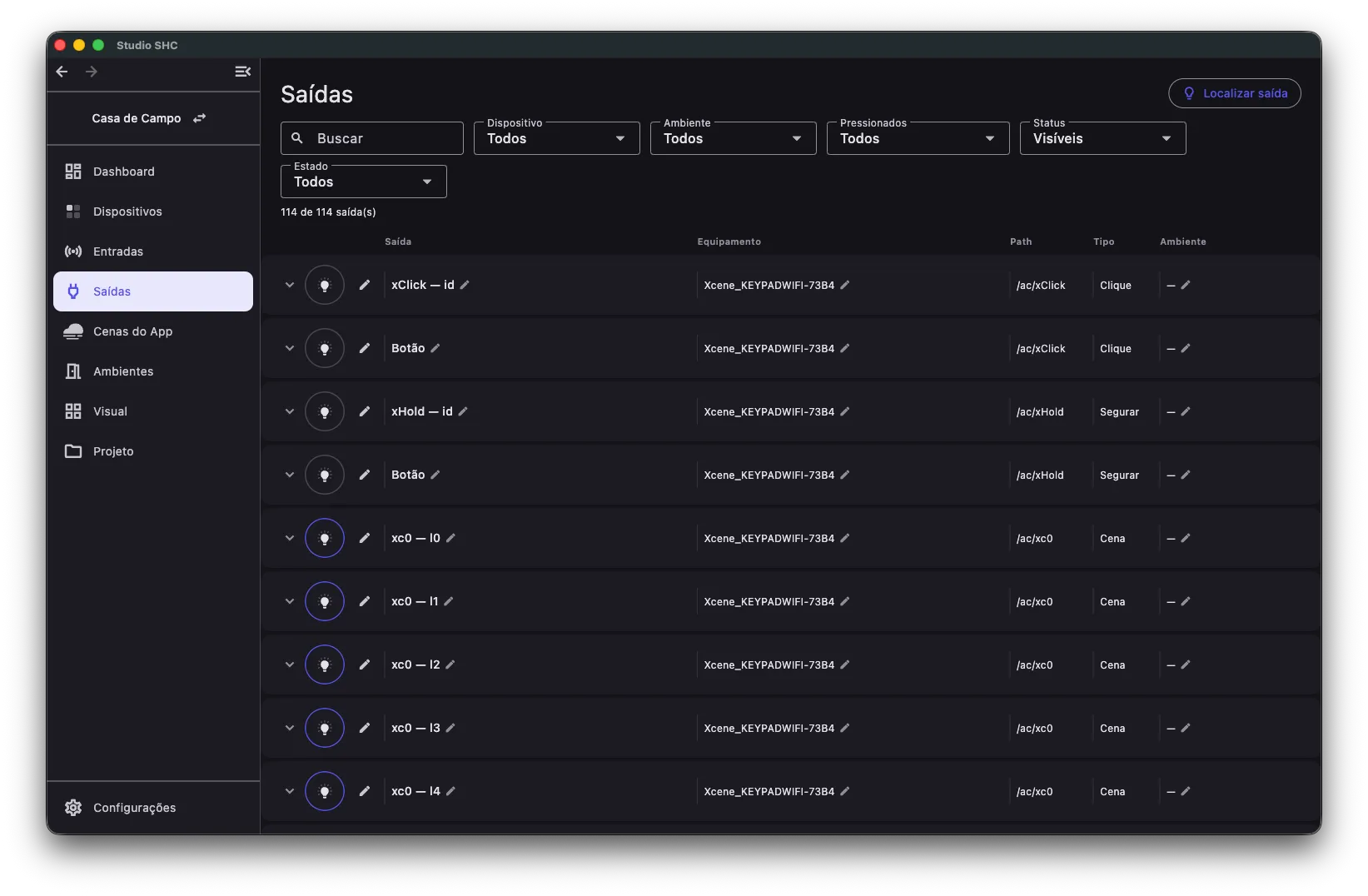
Seção intitulada “O que aparece na tela”A tela mostra uma lista com as saídas disponíveis no projeto.
No topo ficam o título, o botão Localizar saída e a área de filtros.
Cada linha pode mostrar:
| Informação | O que mostra |
|---|---|
| Traço verde | Marca as saídas alteradas pelo último acionamento |
| Seta | Abre e fecha a saída |
| Ícone | Atalho para controlar ou testar a saída, e estado atual |
| Lápis do ícone | Abre a janela Selecionar ícone para trocar o ícone da saída |
| Saída | Nome da saída |
| Equipamento | Dispositivo ao qual a saída pertence |
| Path | Caminho: identificação interna da função no dispositivo |
| Tipo | Tipo da saída, como Relé, Persiana, Cena ou Áudio |
| Ambiente | Ambiente associado à saída |
| Círculo azul | Indica alteração pendente de envio ao dispositivo |
As colunas da linha fechada são separadas por divisores verticais. Isso deixa a lista mais fácil de ler. A tela de Entradas usa o mesmo formato.
Para trocar o ícone, o nome ou o ambiente, veja Editar ícone, nome e ambiente da saída.
Filtros e contagem de saídas
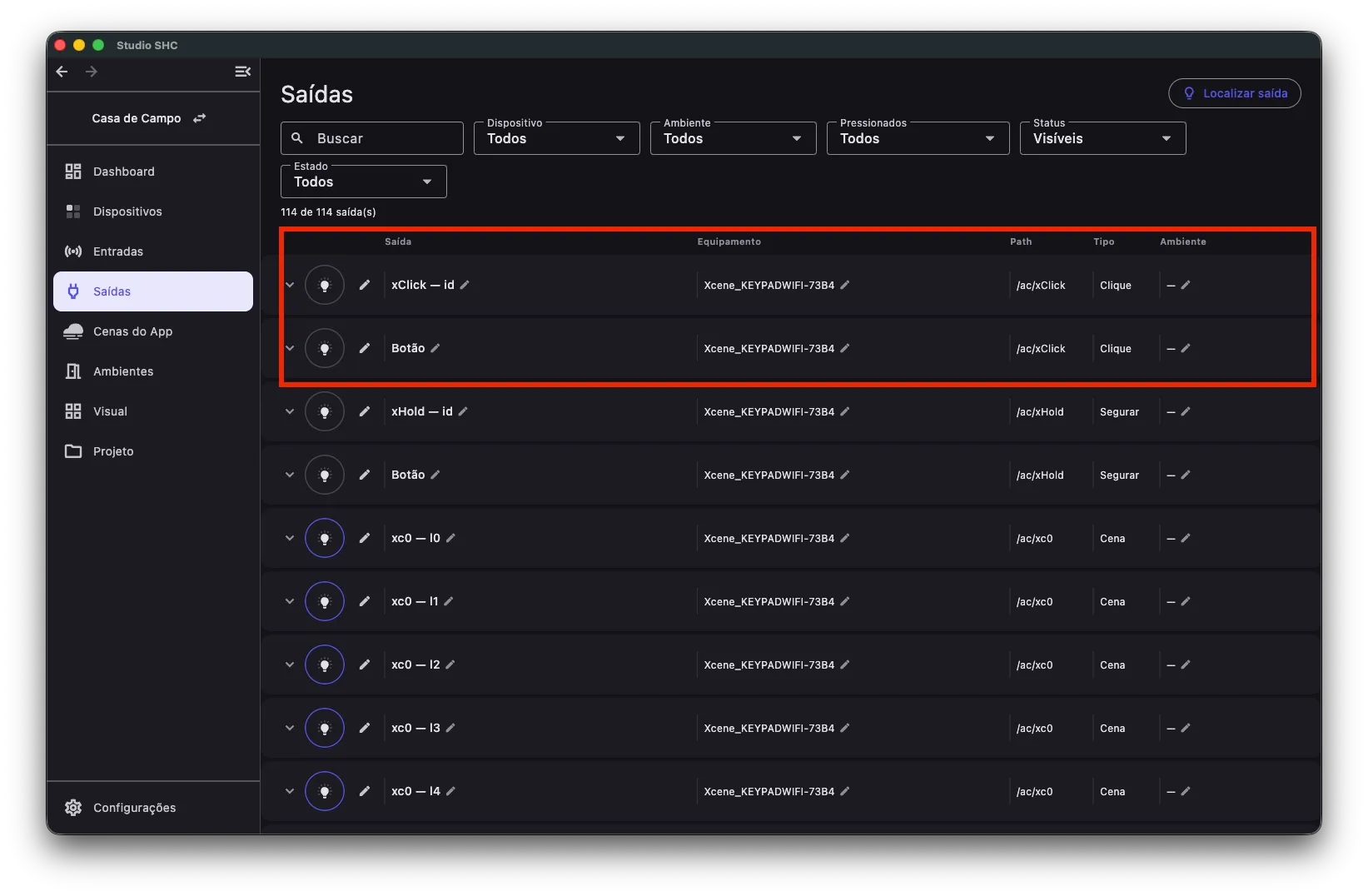
Seção intitulada “Filtros e contagem de saídas”No topo da tela existe uma área de filtros para facilitar a busca por saídas específicas:
| Filtro | Para que serve |
|---|---|
| Buscar | Procura pelo nome da saída ou do equipamento |
| Dispositivo | Mostra saídas de um equipamento específico |
| Ambiente | Mostra saídas de um ambiente específico |
| Pressionados | Mostra somente as saídas do último acionamento |
| Status | Alterna entre saídas Visíveis e Escondidos |
| Estado | Filtra por Todos, Ligados ou Desligados |
Abaixo dos filtros, o Studio SHC mostra a contagem no formato {filtradas} de {total} saída(s), como em 12 de 48 saída(s).
A lista carrega 50 saídas por vez e busca mais automaticamente conforme você rola a tela.
Quando nenhuma saída atende aos filtros, a tela mostra Nenhuma saída encontrada.
Para mais detalhes, veja Filtros e busca.
Localizar saída
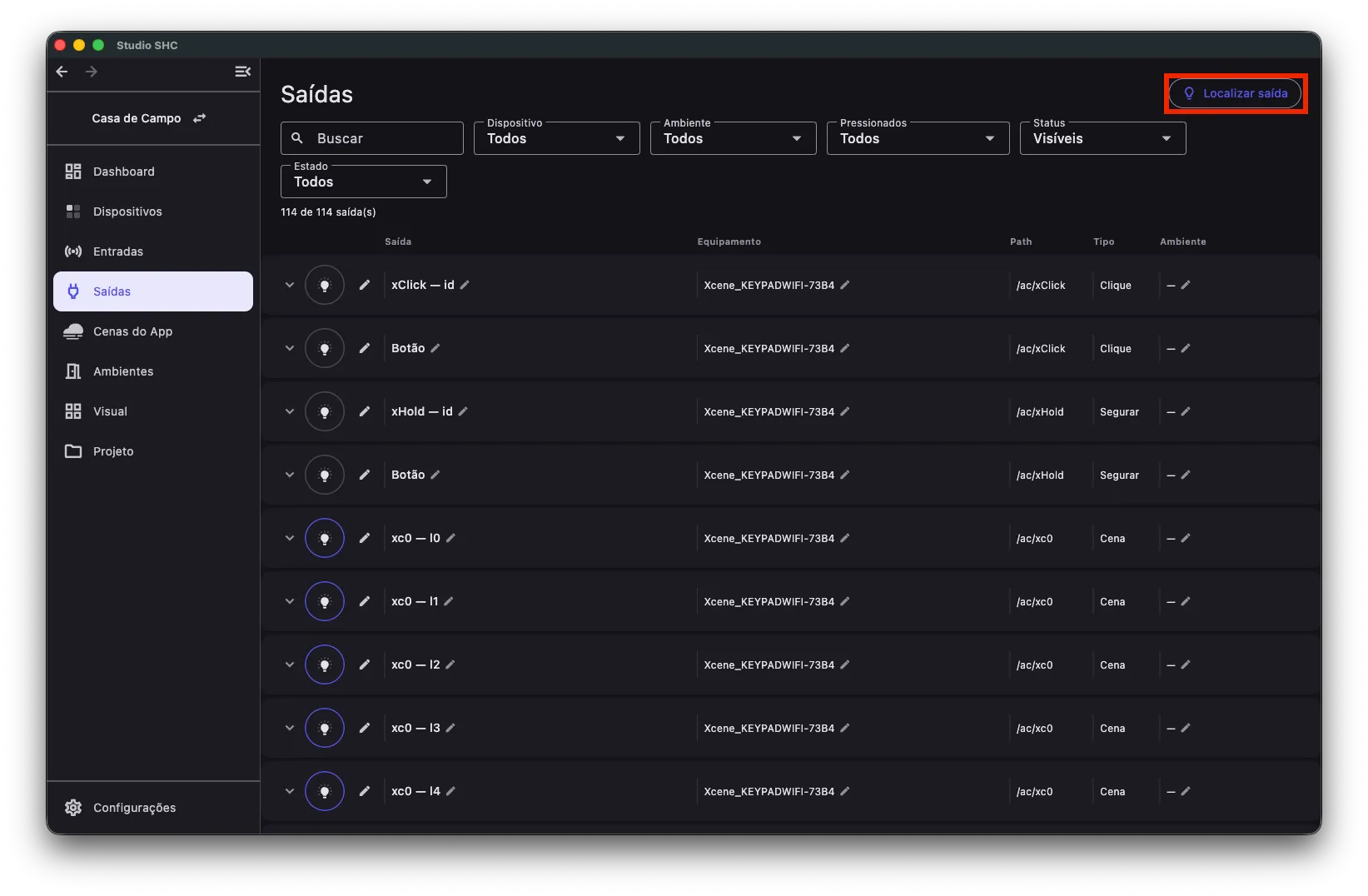
Seção intitulada “Localizar saída”À direita do título fica o botão Localizar saída.
Ele abre um assistente que acende e apaga as saídas em grupos. Pelas suas respostas, o assistente descobre de qual equipamento e de qual saída é uma lâmpada instalada.
Para o passo a passo completo, veja Localizar saída.
Controlar ou testar uma saída
Seção intitulada “Controlar ou testar uma saída”O ícone circular à esquerda da saída funciona como um atalho de controle.
Ao clicar nele, o Studio SHC envia um comando direto para o dispositivo.
O comportamento pode mudar conforme o tipo de saída. Alguns exemplos:
| Tipo de saída | Exemplo de controle |
|---|---|
| Relé | Liga ou desliga |
| Dimmer | Alterna entre mínimo e máximo |
| Persiana | Alterna entre estados principais, conforme o dispositivo |
| Speaker / áudio | Pode alternar estados como ligado/desligado, mute ou outro controle disponível |
| Outros tipos | Executam o comportamento definido pelo próprio dispositivo |
Para mais detalhes, veja Controlar saídas.
Estado em tempo real
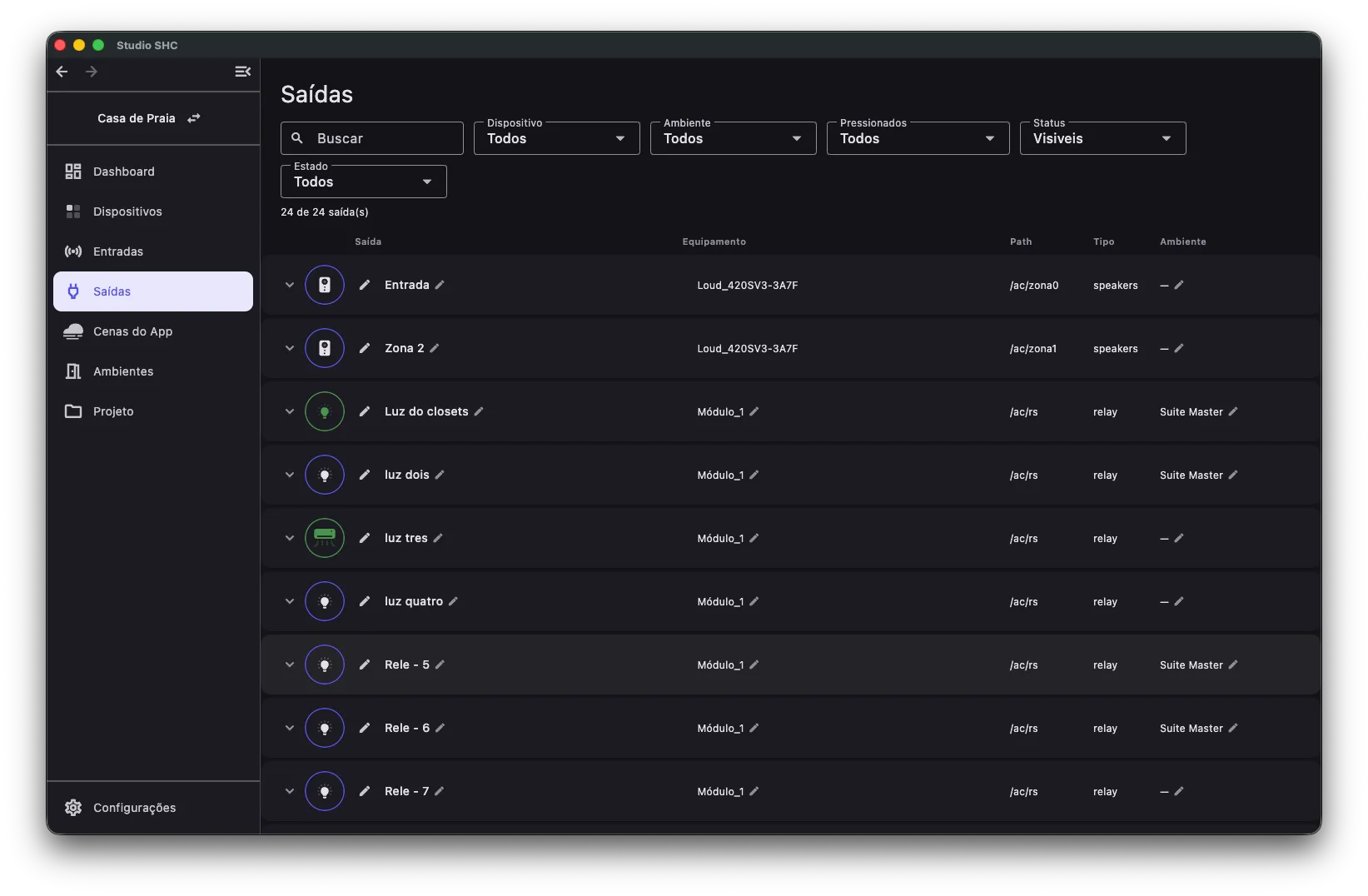
Seção intitulada “Estado em tempo real”Algumas saídas mostram o estado atual pelo ícone.
A saída pode ser acionada pelo Studio SHC, por um botão físico, por uma cena ou por outro usuário. Quando isso acontece, o estado pode ser atualizado automaticamente na tela, e o ícone fica verde.
Isso ajuda a identificar se uma saída está ligada, desligada ou em outro estado informado pelo dispositivo.
Saídas alteradas recentemente
Seção intitulada “Saídas alteradas recentemente”Quando uma saída sofre alteração de estado, ela pode aparecer com um traço verde vertical no lado esquerdo da linha.
Esse traço aparece antes do ícone de expandir e indica que aquela saída foi alterada recentemente.
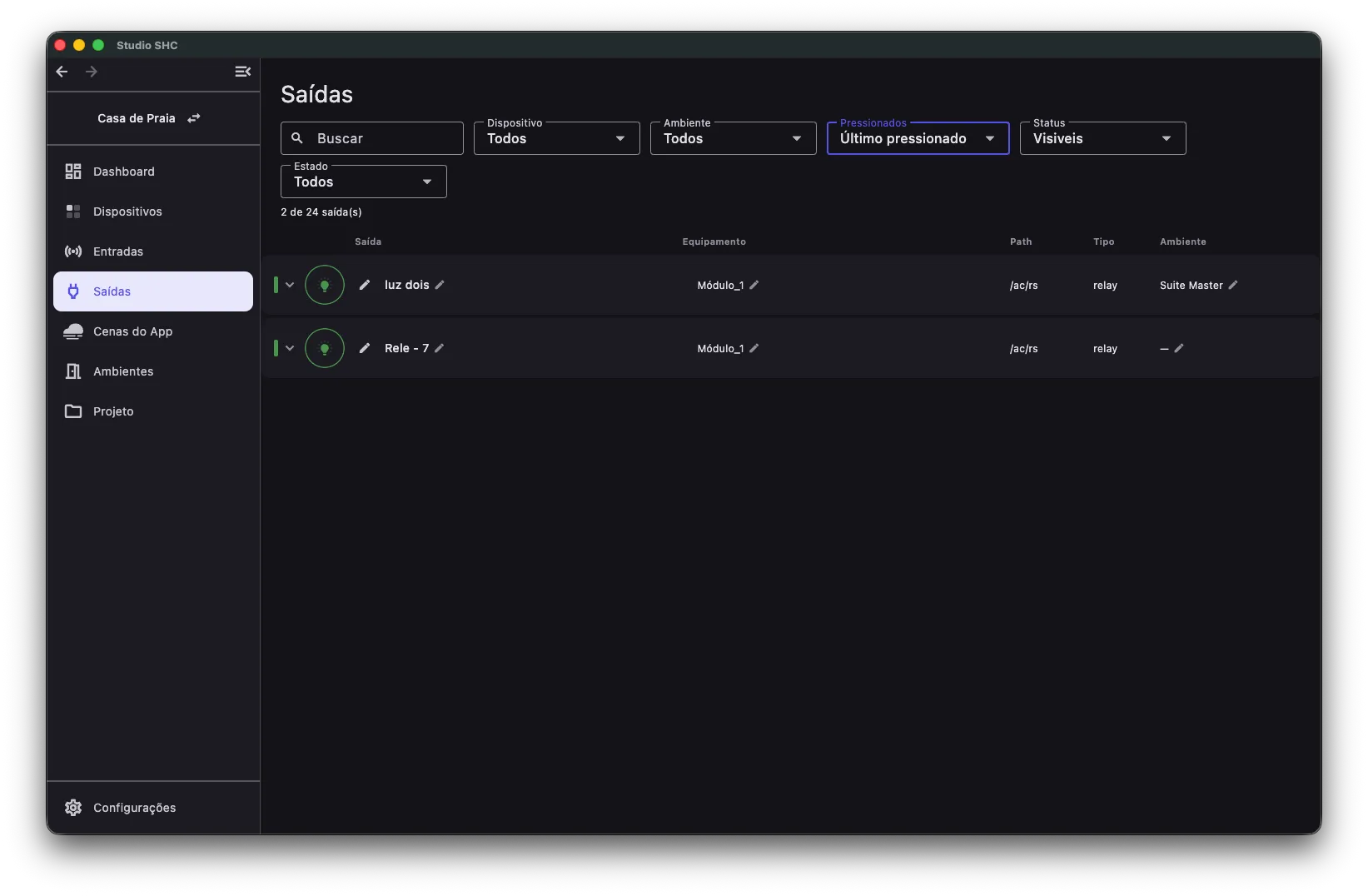
Isso pode acontecer quando a saída é acionada por um botão físico, por uma cena, pelo próprio Studio SHC ou por outro comando do sistema.
Para mostrar somente as saídas relacionadas ao último acionamento, use o filtro Pressionados > Último pressionado. Veja Filtros e busca.
Alterações pendentes na saída
Seção intitulada “Alterações pendentes na saída”Quando uma saída é afetada por uma alteração que ainda precisa ser enviada ao dispositivo, a linha pode mostrar um círculo azul no lado direito.
Esse círculo indica que existe uma alteração pendente relacionada àquela saída.
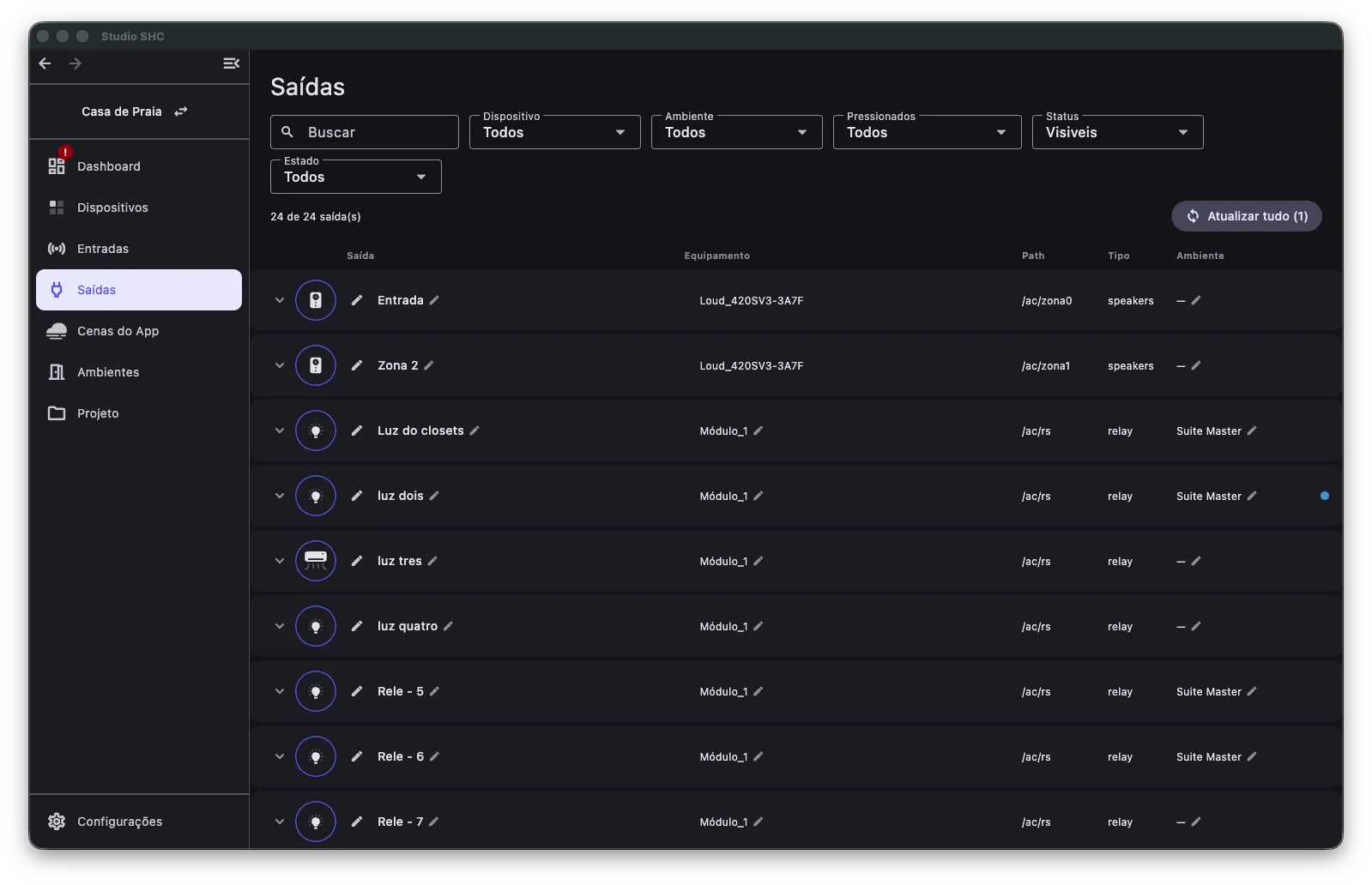
Isso pode acontecer, por exemplo, quando uma entrada passa a controlar essa saída. Também pode acontecer quando alguma configuração relacionada a ela é alterada.
Quando houver alterações pendentes, o Studio SHC também pode mostrar o botão Atualizar tudo. Use esse botão para enviar as alterações pendentes para os dispositivos.
Para mais detalhes, veja Atualizar tudo.
Expandir uma saída
Seção intitulada “Expandir uma saída”-
Localize a saída desejada.
-
Clique na linha da saída.
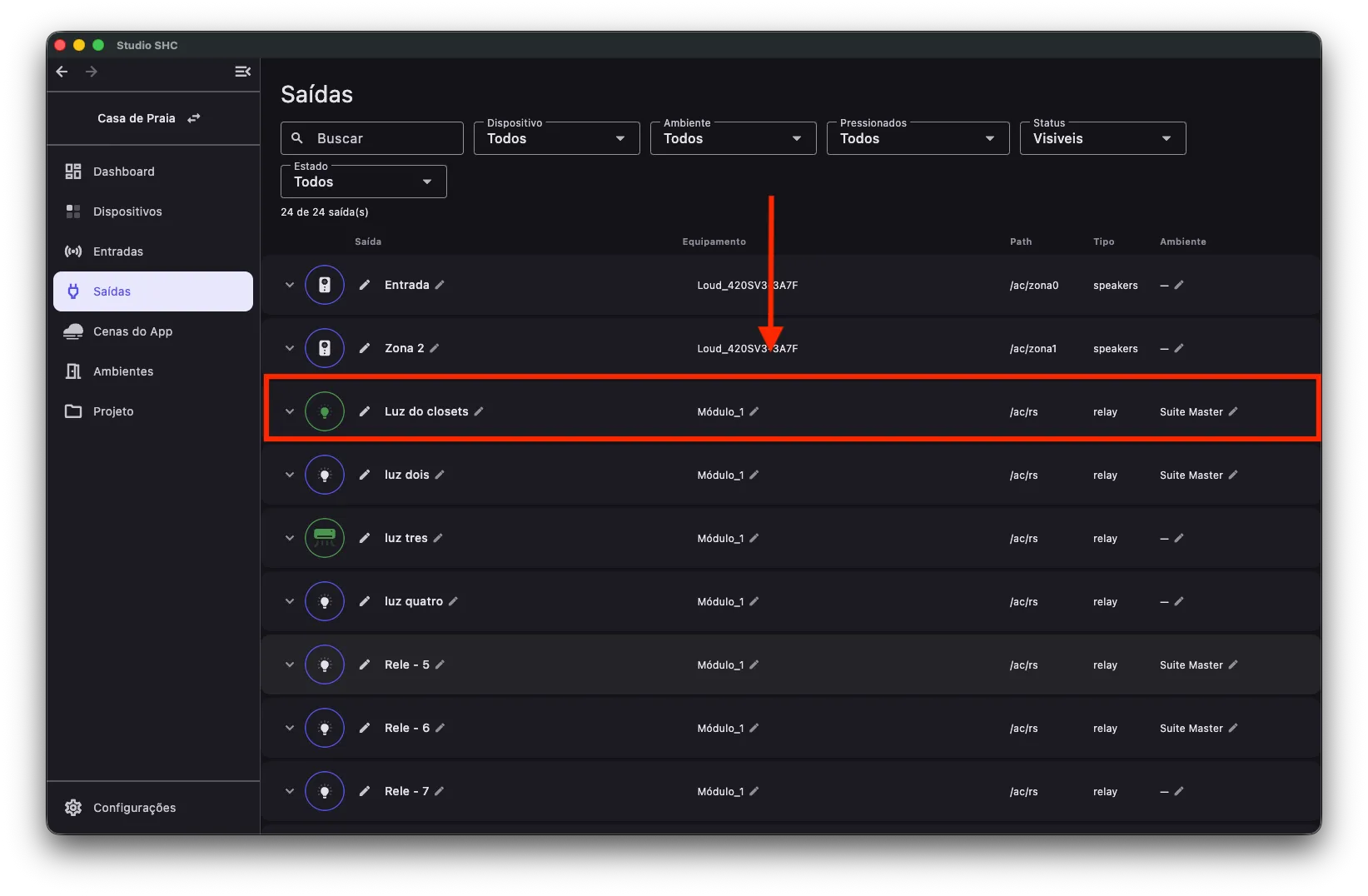
A saída se abre (expande).
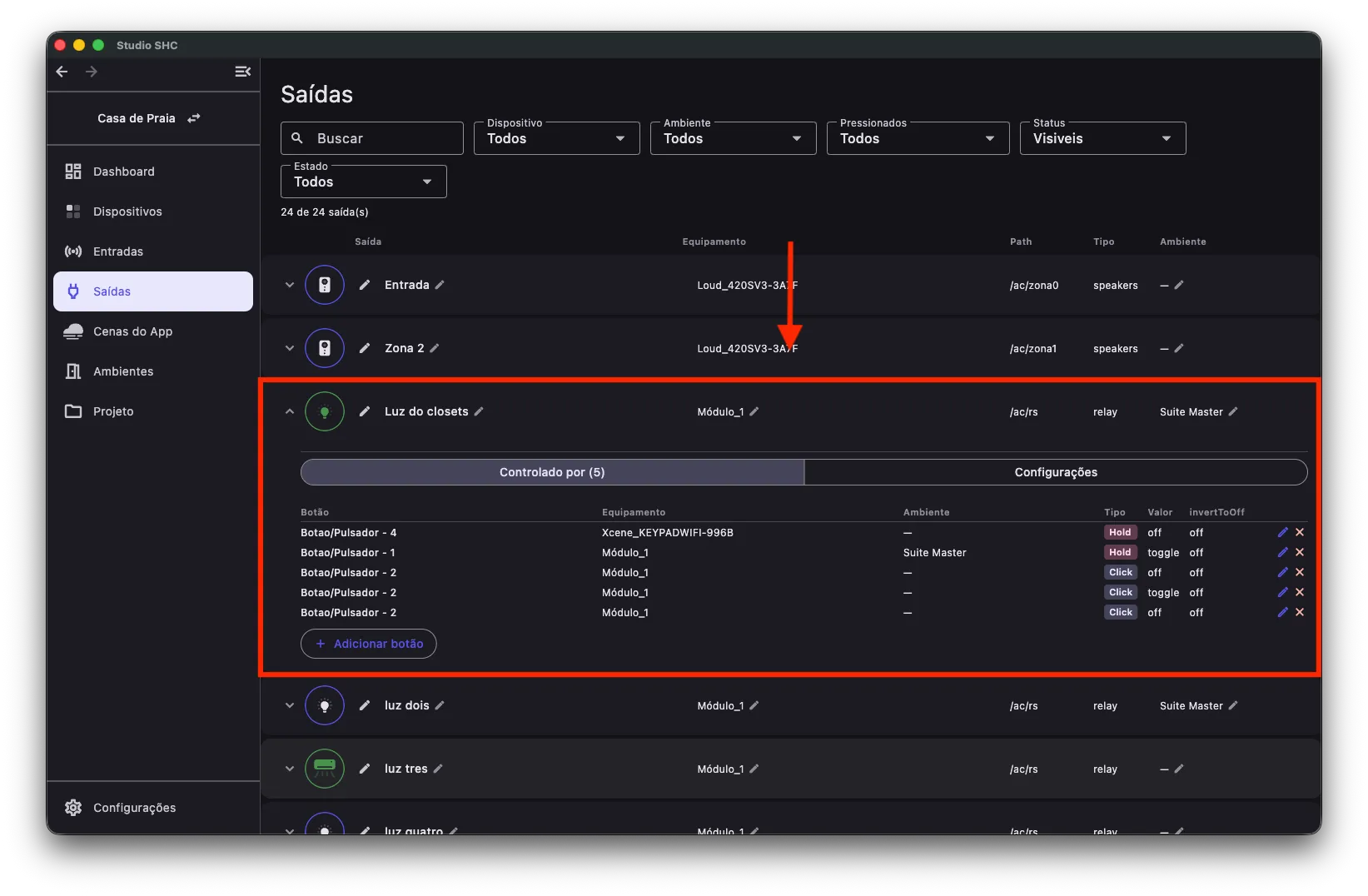
Ao expandir uma saída, a tela pode mostrar abas como:
| Aba | Para que serve |
|---|---|
| Controlado por | Mostra quais entradas ou cenas usam essa saída |
| Configurações | Mostra opções de configuração da saída, quando disponíveis |
Quando a saída não abre
Seção intitulada “Quando a saída não abre”Em duas situações a linha da saída fica travada e não expande.
Dados divergentes
Seção intitulada “Dados divergentes”Quando o equipamento está com dados diferentes dos salvos na nuvem, aparece o botão Resolver, com contorno vermelho, ao lado do nome da saída.
Enquanto esse botão estiver visível, a linha não abre. Se você clicar no cabeçalho da linha, o Studio SHC mostra apenas este aviso:
Divergência pendente
Este dispositivo tem dados diferentes dos salvos na Nuvem. Resolva a divergência para poder expandir e editar este item.
Botão: Entendi
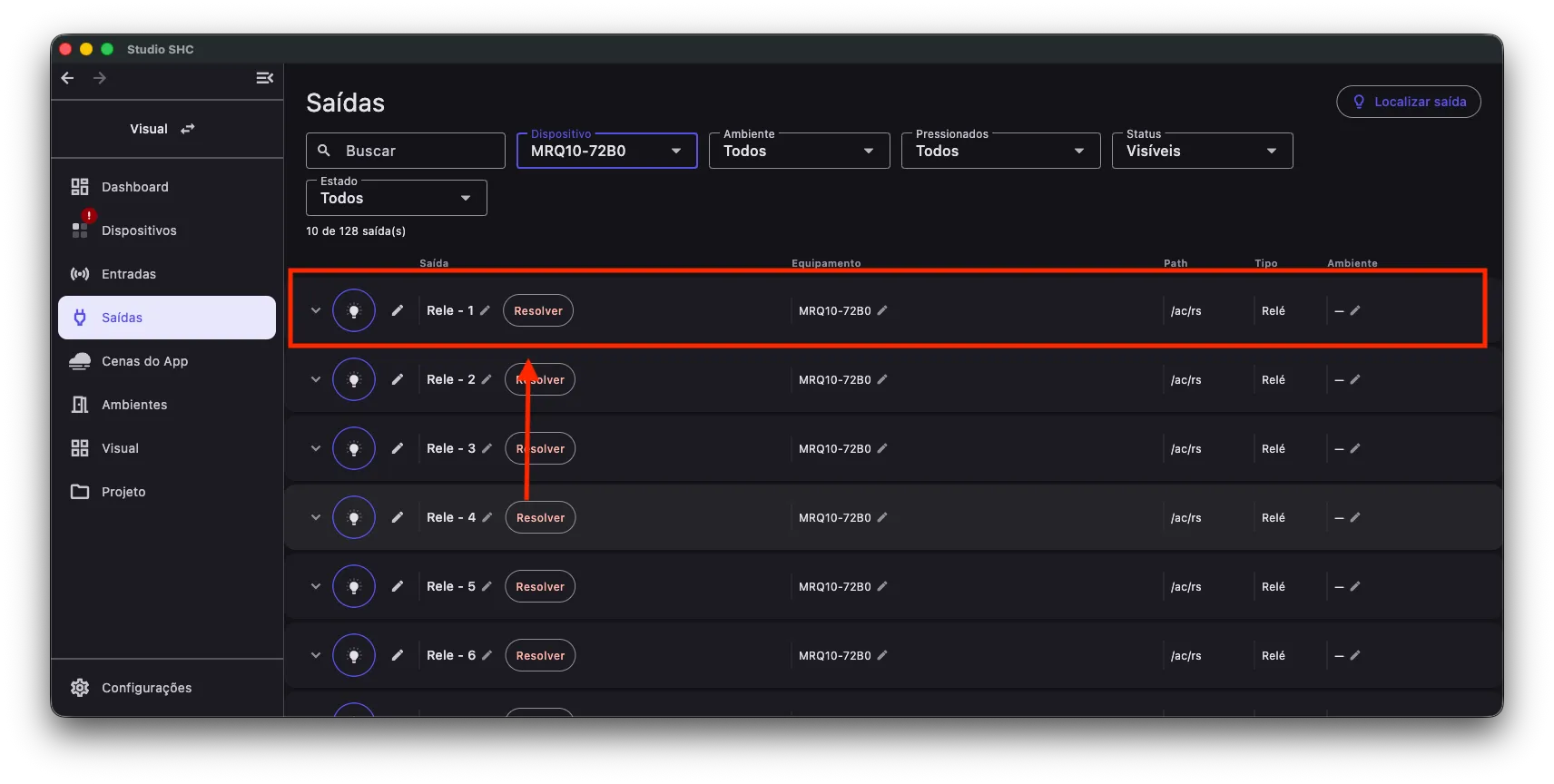
Clique em Resolver para abrir a janela Dados divergentes, já filtrada somente naquele equipamento. Nela, você escolhe se quer manter os dados do dispositivo ou os dados da nuvem.
Para entender as duas opções, veja Dados divergentes.
Dispositivo legado offline
Seção intitulada “Dispositivo legado offline”Saídas de equipamentos com firmware legado (versão antiga do programa interno do dispositivo) que estão offline também não abrem. O cursor vira um sinal de proibido.
- No computador, ao passar o mouse aparece a dica: Dispositivo na versão legacy, não funciona offline. Reconecte para editar.
- No tablet, o toque abre o diálogo Dispositivo offline, com o mesmo texto e o botão Entendi.
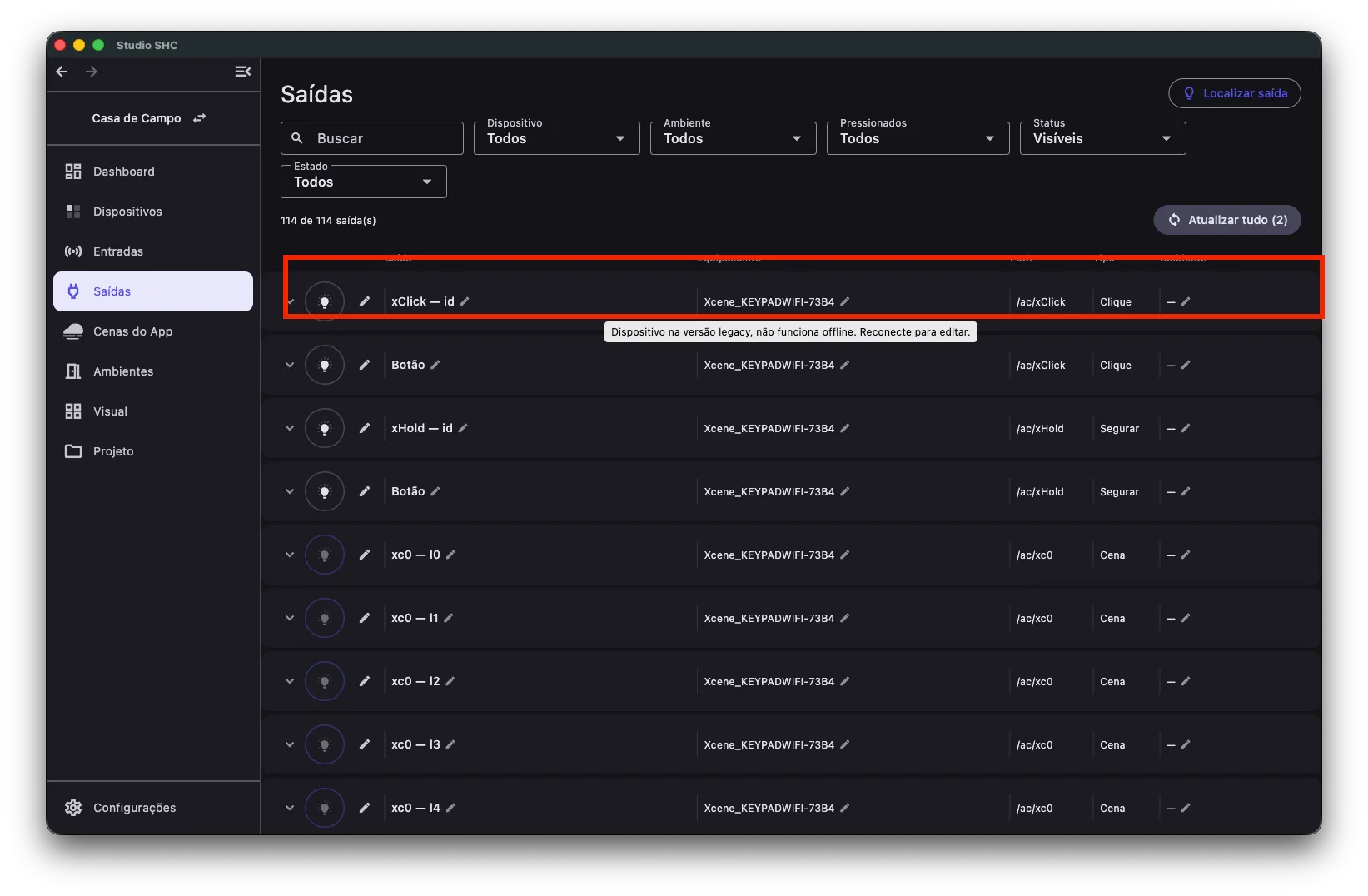
Linhas que já estavam abertas fecham sozinhas quando o equipamento sai do ar. Elas não reabrem sozinhas quando ele volta.
Equipamentos modernos offline não sofrem esse bloqueio. Neles, apenas o controle pelo ícone fica indisponível.
No navegador
Seção intitulada “No navegador”Quando você usa o Studio SHC pelo navegador, sem o app instalado, tudo o que se comunica com o equipamento pela rede local fica desabilitado e acinzentado. Aparece a explicação Requer o app instalado (acesso à rede local).
Nesta tela, isso vale para:
- O botão Localizar saída.
- O controle da saída pelo ícone circular.
- O editor de controles das saídas agrupadas.
- O botão Atualizar tudo.
As demais informações continuam visíveis. Você ainda pode editar nomes, ícones e ambientes.
Controlado por
Seção intitulada “Controlado por”A aba Controlado por mostra quais entradas ou cenas estão usando aquela saída.
Essa área ajuda a entender de onde vêm os comandos que controlam a saída.
Ela pode mostrar, por exemplo:
- Botões ou pulsadores associados à saída.
- Equipamento de origem.
- Ambiente.
- Tipo de acionamento, como Click ou Hold.
- Valor configurado para o comando.
Também pode existir a opção Adicionar botão. Ela serve para associar uma entrada a essa saída.
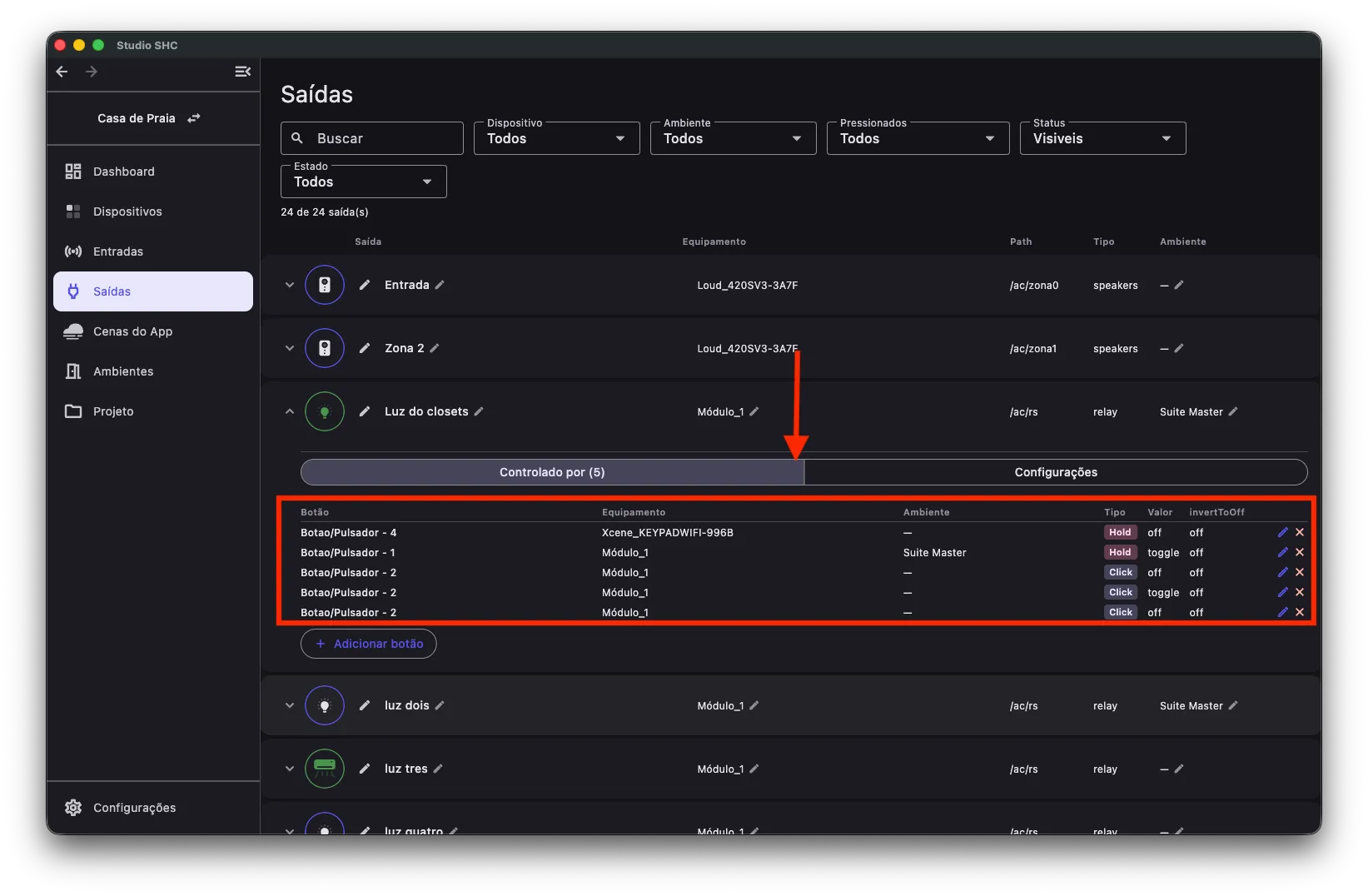
A lista se atualiza sozinha depois que você edita ou remove uma ação. Não é preciso sair da tela e voltar para ver o resultado.
Para o passo a passo completo, veja Associar botão a uma saída.
Comandos específicos da saída
Seção intitulada “Comandos específicos da saída”Algumas saídas podem mostrar comandos específicos do equipamento, como power, mute, input, volume, bass, treble ou middle.
Quando disponíveis, esses comandos aparecem dentro da saída expandida, acima das abas Controlado por e Configurações.
Eles servem para testar ou acionar diretamente funções daquela saída.
Para mais detalhes, veja Controlar saídas.
Configurações da saída
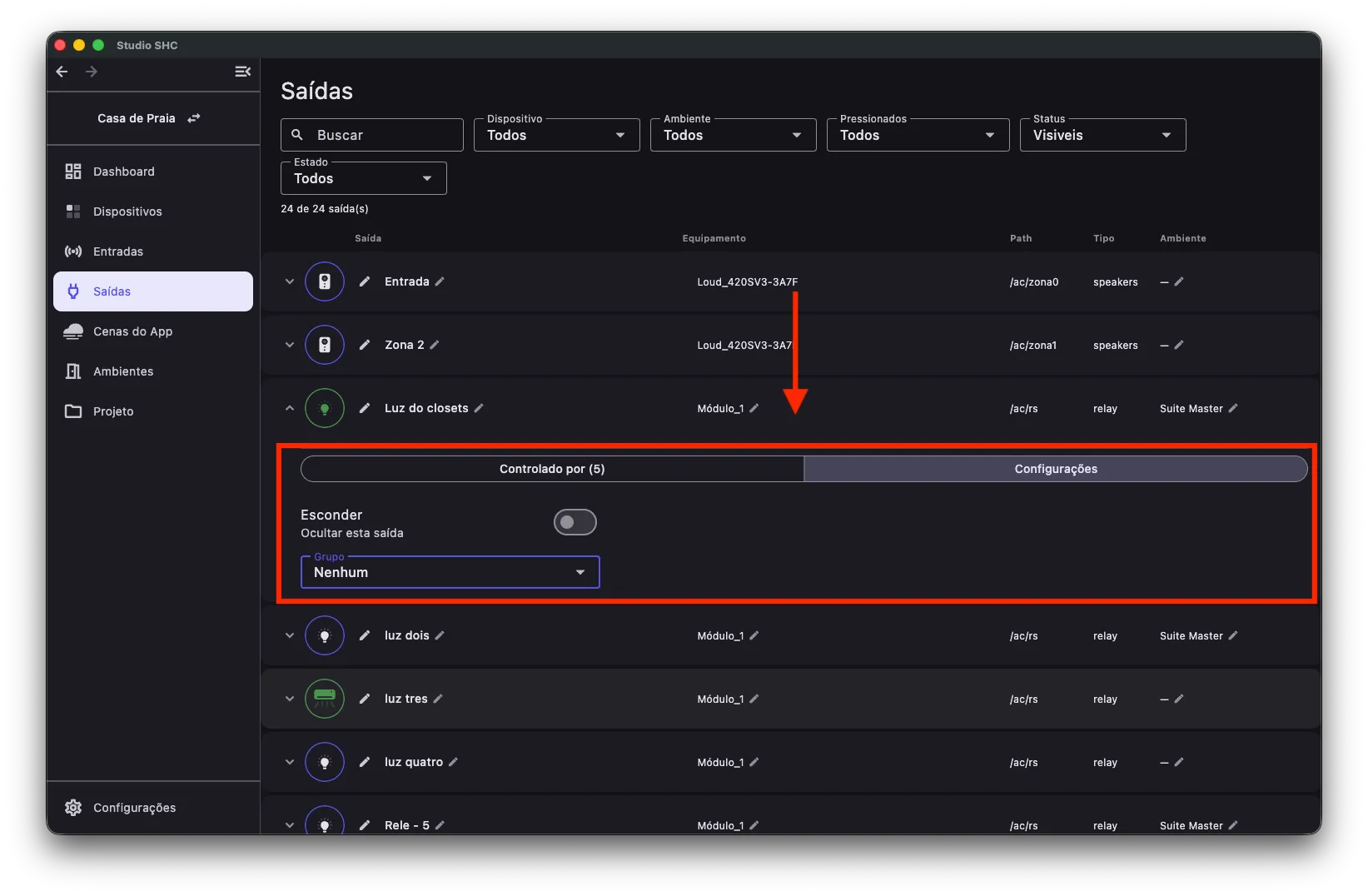
Seção intitulada “Configurações da saída”A aba Configurações pode mostrar opções específicas da saída selecionada.
Essas opções variam conforme o tipo de dispositivo e o recurso controlado.
Alguns equipamentos podem mostrar configurações como:
- Esconder: chave com a legenda Ocultar esta saída. A saída some das listas de configuração e deixa de poder ser controlada.
- Grupo.
Saídas agrupadas
Seção intitulada “Saídas agrupadas”Alguns dispositivos podem mostrar uma saída agrupada.
Isso acontece quando o equipamento reúne vários controles relacionados em uma única linha.
Por exemplo, uma zona de áudio pode ter controles como power, mute, input e volume dentro da mesma saída.
Nesses casos, a saída representa o conjunto, e não apenas um controle isolado.
Para o passo a passo completo, veja Saídas agrupadas.
Editar nome e ambiente
Seção intitulada “Editar nome e ambiente”Você pode editar o nome da saída e o ambiente diretamente na linha.
Para o passo a passo completo, veja Editar nome e ambiente de saída.
Dicas úteis
Seção intitulada “Dicas úteis”- Use os filtros para encontrar saídas em projetos com muitos dispositivos.
- Use o botão Localizar saída quando não souber de qual equipamento é uma lâmpada.
- Clique no ícone circular para controlar ou testar rapidamente uma saída.
- Use o lápis ao lado do ícone para trocar o ícone da saída.
- Clique na linha da saída para expandir e ver mais informações.
- O traço verde vertical no início da linha indica uma saída alterada recentemente.
- O círculo azul no lado direito da linha indica que aquela saída tem alteração pendente para enviar ao dispositivo.
- Use a aba Controlado por para descobrir quais botões ou cenas acionam aquela saída.
- Se a linha não abrir, procure o botão Resolver ou confira se o dispositivo é legado e está offline.
- No navegador sem o app instalado, as ações que dependem da rede local ficam desabilitadas.
- As opções disponíveis podem mudar conforme o tipo de dispositivo.
- Alterações em configurações podem gerar pendências de envio para o dispositivo. Se aparecer o aviso no Dashboard, use Atualizar tudo.