
Lista de cenas do app
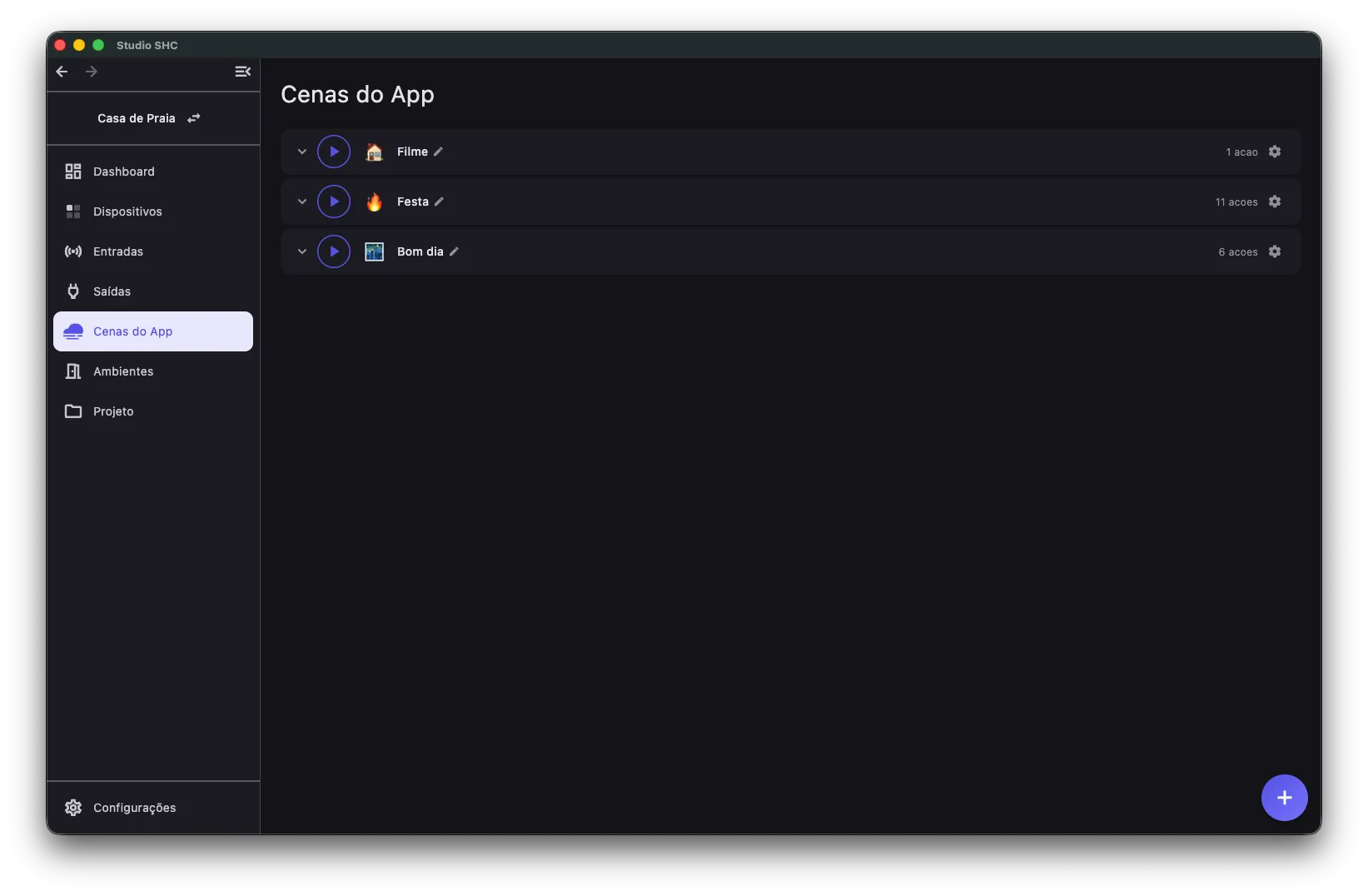
A tela Cenas do App mostra as cenas criadas para serem executadas diretamente pelo Studio SHC e pelo App SHC.
Uma cena do app permite acionar várias saídas com um único toque, sem depender de um botão físico.
Por exemplo, uma cena chamada Bom dia pode ligar algumas luzes, ajustar uma zona de áudio e desligar outros equipamentos ao mesmo tempo.
Diferença entre Cenas do App e cenas de entradas
Seção intitulada “Diferença entre Cenas do App e cenas de entradas”No Studio SHC existem dois tipos de uso de cena:
| Tipo | Como é acionada |
|---|---|
| Cenas do App | São executadas pelo próprio Studio SHC, pelo botão de play da cena |
| Cenas de entradas | São executadas por botões ou pulsadores físicos |
Para configurar ações de botões físicos, veja Cenas de click e Cenas de hold.
Como acessar
Seção intitulada “Como acessar”-
Entre no projeto desejado.
-
Abra a barra lateral.
-
Clique em Cenas do App.
O que aparece na tela
Seção intitulada “O que aparece na tela”Cada cena aparece em um card (cartão).
O card pode mostrar:
| Informação | O que mostra |
|---|---|
| Seta | Expande ou recolhe os detalhes da cena |
| Play | Executa a cena |
| Emoji | Ícone visual escolhido para a cena |
| Nome | Nome da cena |
| Quantidade de ações | Mostra quantas ações fazem parte da cena |
| Engrenagem | Abre a edição da cena |
Executar uma cena
Seção intitulada “Executar uma cena”-
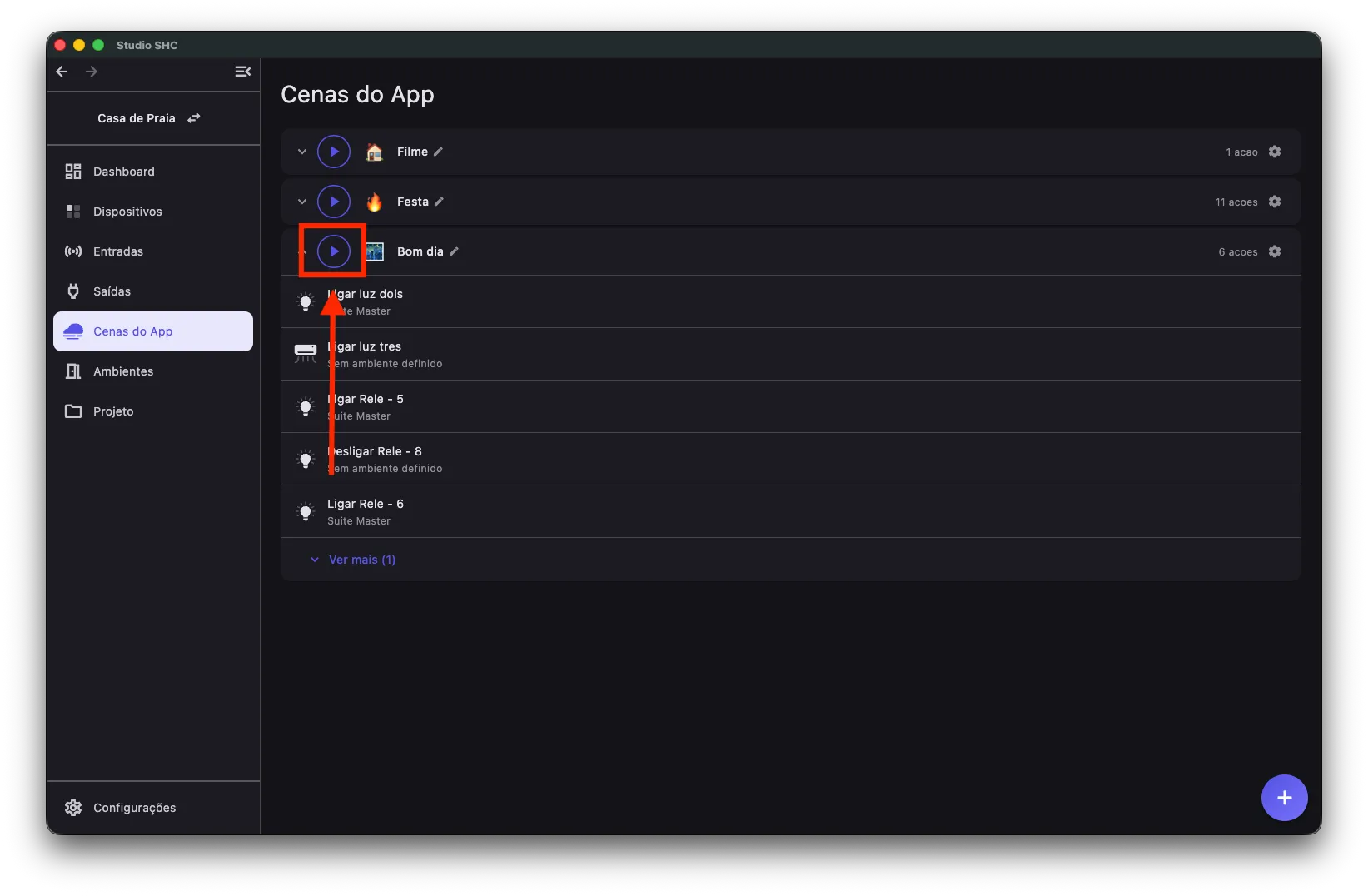
Localize a cena desejada.
-
Clique no botão de play.
-
O Studio SHC envia os comandos configurados na cena.
A cena é executada na hora.
Cena ativa
Seção intitulada “Cena ativa”Em alguns casos, o botão de play pode aparecer destacado em verde.
Isso indica que as ações daquela cena já estão no estado esperado.
Ao tocar novamente no play, o Studio SHC pode enviar o comando inverso, quando essa função estiver disponível para a cena.
Essa função é útil em cenas que podem funcionar como liga/desliga, como uma cena de iluminação.
Expandir uma cena
Seção intitulada “Expandir uma cena”-
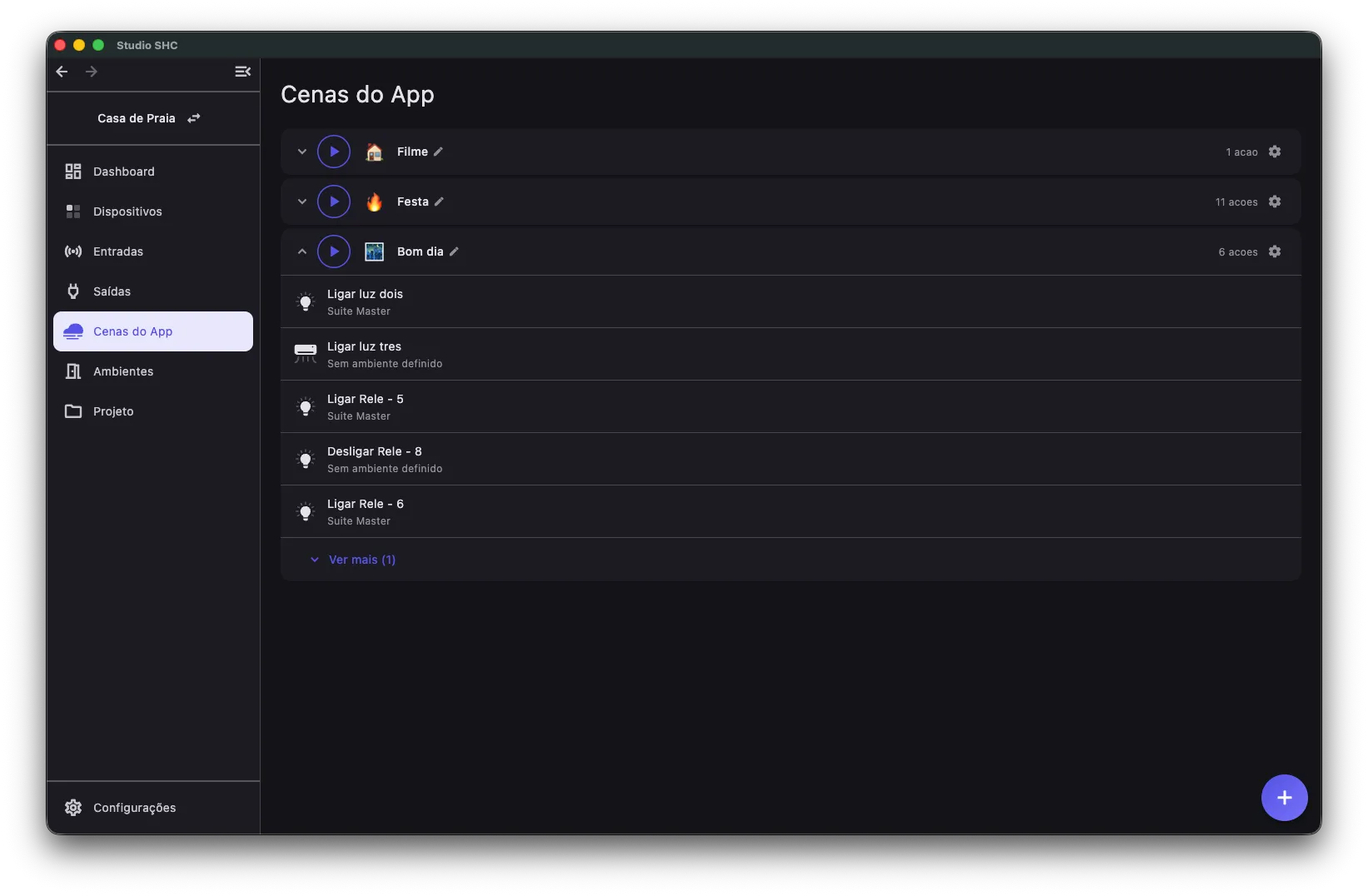
Clique no card da cena ou na seta ao lado dela.
-
A cena será expandida.
-
A lista de ações da cena será exibida.
Cada ação pode mostrar:
- O que será acionado.
- O ambiente relacionado.
- O ícone da saída ou equipamento.
Se a cena tiver muitas ações, a tela pode mostrar a opção Ver mais para exibir o restante.
Criar nova cena
Seção intitulada “Criar nova cena”Para criar uma nova cena, clique no botão +, no canto inferior direito da tela.
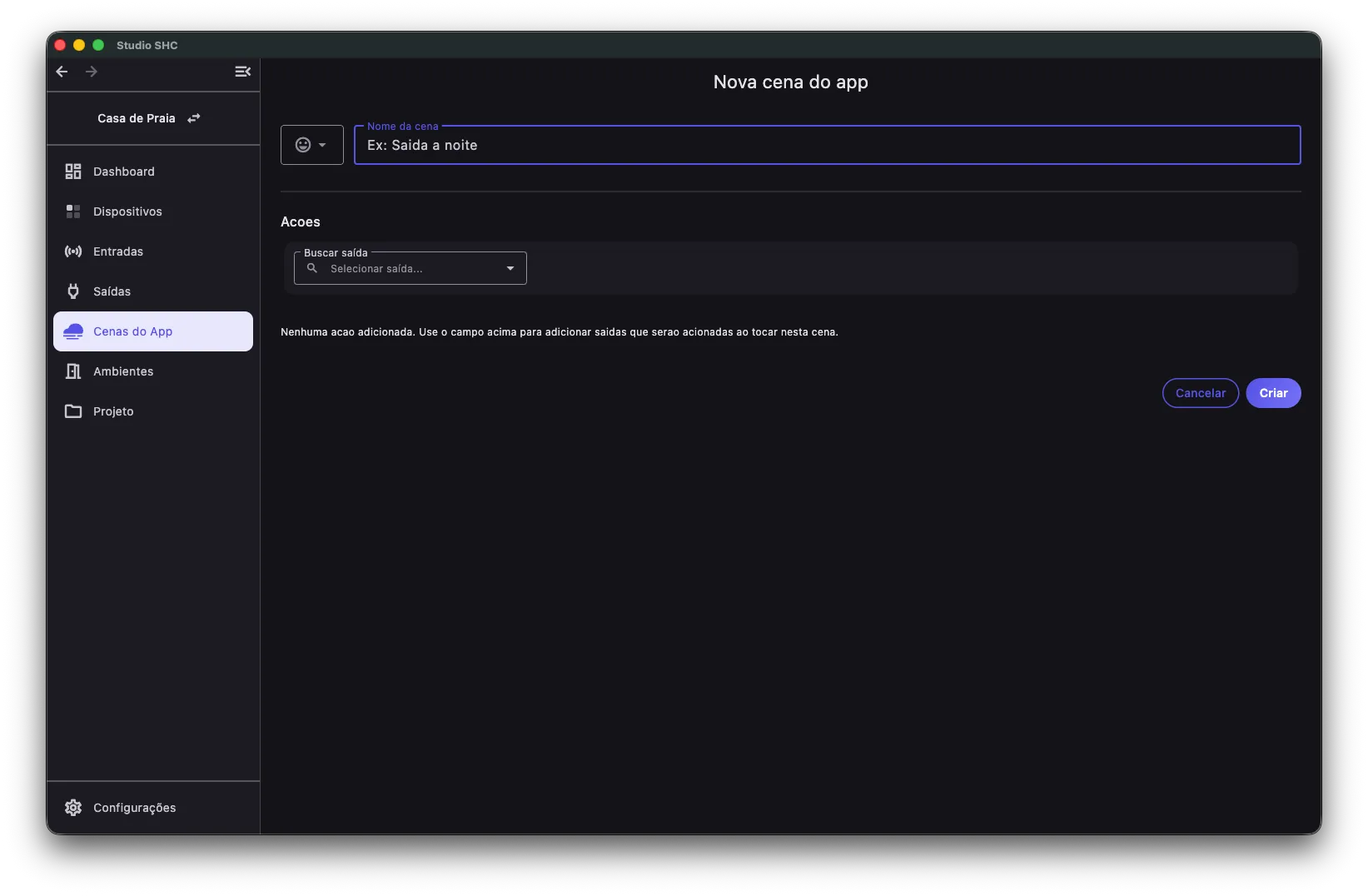
Para o passo a passo completo, veja Criar e editar cena do app.
Editar uma cena
Seção intitulada “Editar uma cena”Para editar uma cena existente, clique no ícone de engrenagem no card da cena.
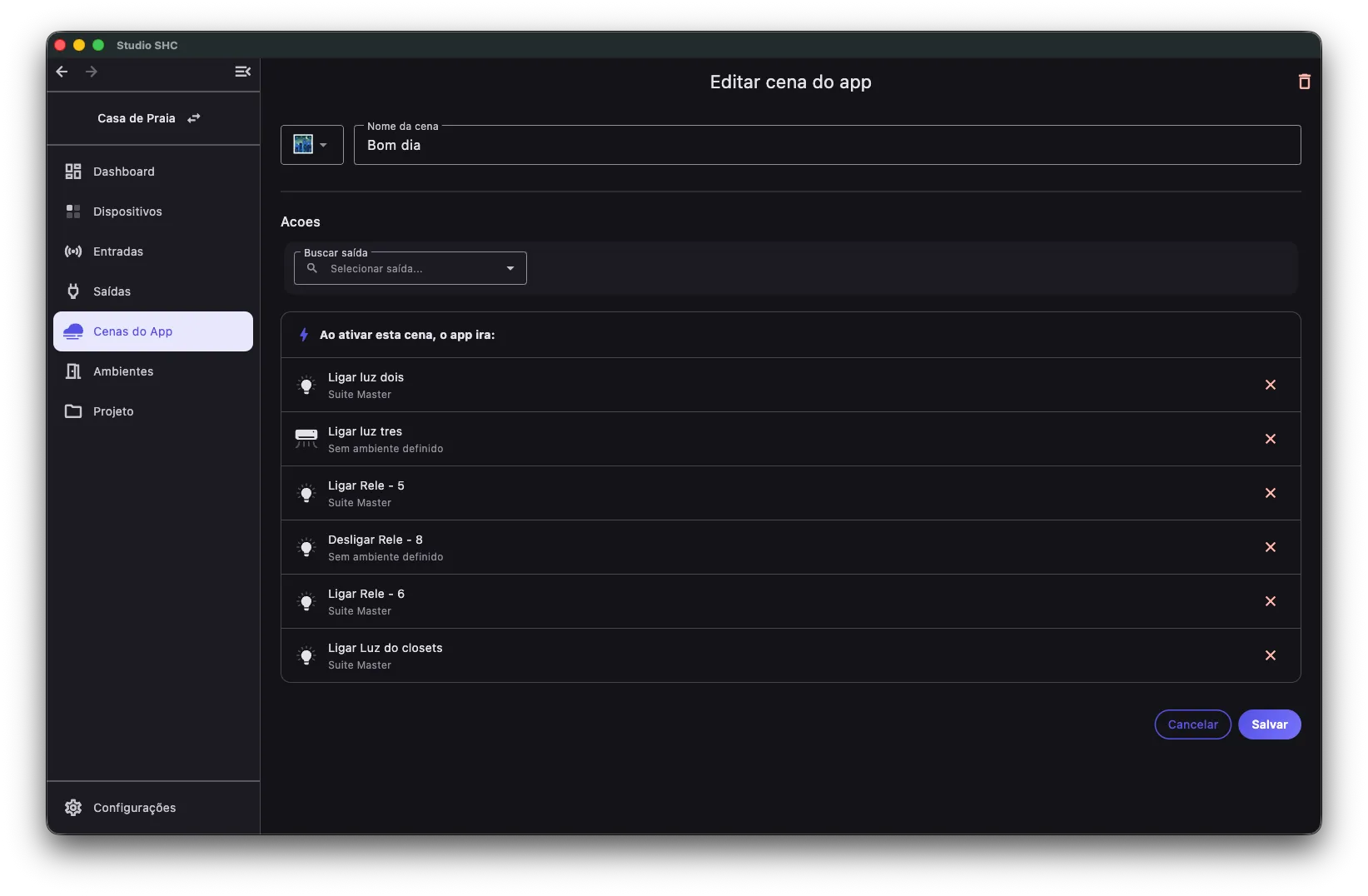
Para o passo a passo completo, veja Criar e editar cena do app.
Estado vazio
Seção intitulada “Estado vazio”Se ainda não houver cenas criadas, a tela mostra uma mensagem informando que nenhuma cena foi encontrada.
Nesse caso, clique no botão + para criar a primeira cena.
Dicas úteis
Seção intitulada “Dicas úteis”- Use cenas do app para comandos que você quer executar manualmente pelo Studio SHC.
- Use nomes claros, como Bom dia, Cinema, Festa ou Boa noite.
- Use emojis para identificar as cenas mais rapidamente.
- Expanda uma cena para conferir quais ações ela executa.
- Use o botão de play para testar a cena.