
Como vejo e aciono o projeto pela planta?
A tela Visual mostra o projeto como uma planta baixa (o desenho do imóvel visto de cima). Ela mostra os ambientes desenhados e, dentro deles, os ícones das saídas e dos botões.
Além de enxergar onde cada coisa está, você aciona direto pelo desenho. Não precisa procurar a linha certa nas tabelas.
Resposta rápida
Seção intitulada “Resposta rápida”Abra Visual e clique no marcador da saída na planta. No painel que abre à direita, clique no quadro do ícone para ligar ou desligar.
Antes de começar
Seção intitulada “Antes de começar”- O projeto precisa ter pelo menos um ambiente criado. Veja a pergunta 7.
- Para acionar, o equipamento precisa estar online e você precisa do Studio SHC instalado.
- Saídas e botões aparecem na planta assim que estão vinculados a um ambiente. Você não precisa colocá-los um a um.
O que aparece na tela
Seção intitulada “O que aparece na tela”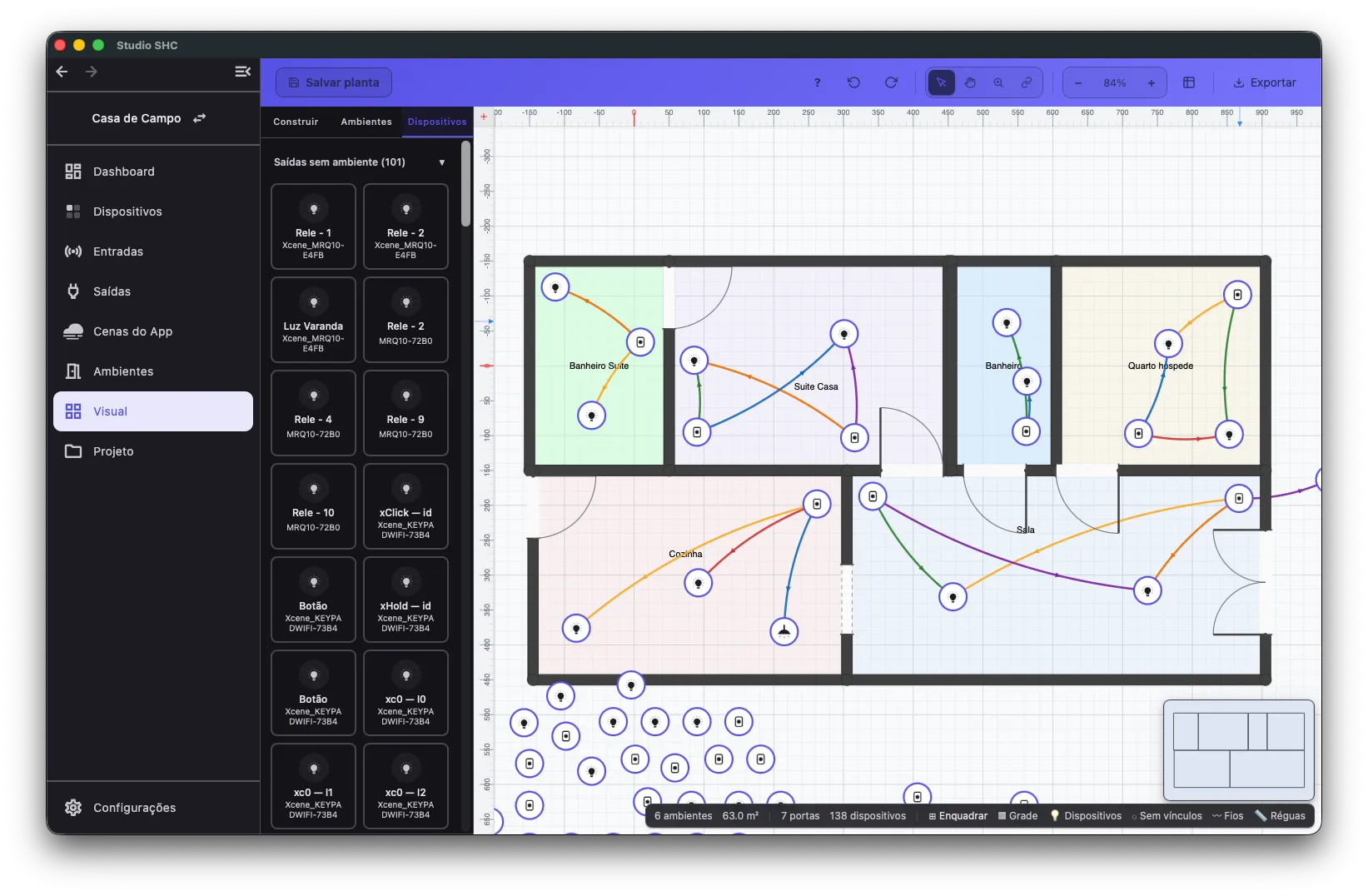
| Região | O que é |
|---|---|
| Desenho | A planta, com os ambientes e os ícones dentro deles |
| Painel lateral | Abas Ambientes e Dispositivos, para localizar itens |
| Barra superior | Ferramentas, zoom, desfazer e o menu de mais ações |
| Painel de propriedades | Abre à direita quando você seleciona um item |
Acionar uma saída
Seção intitulada “Acionar uma saída”-
Abra a tela Visual pela barra lateral.
-
Clique no marcador da saída no desenho.
Você também pode clicar no cartão do item na aba Dispositivos do painel lateral. A vista se centraliza nele.
-
No painel de propriedades, clique no quadro do ícone do cabeçalho.
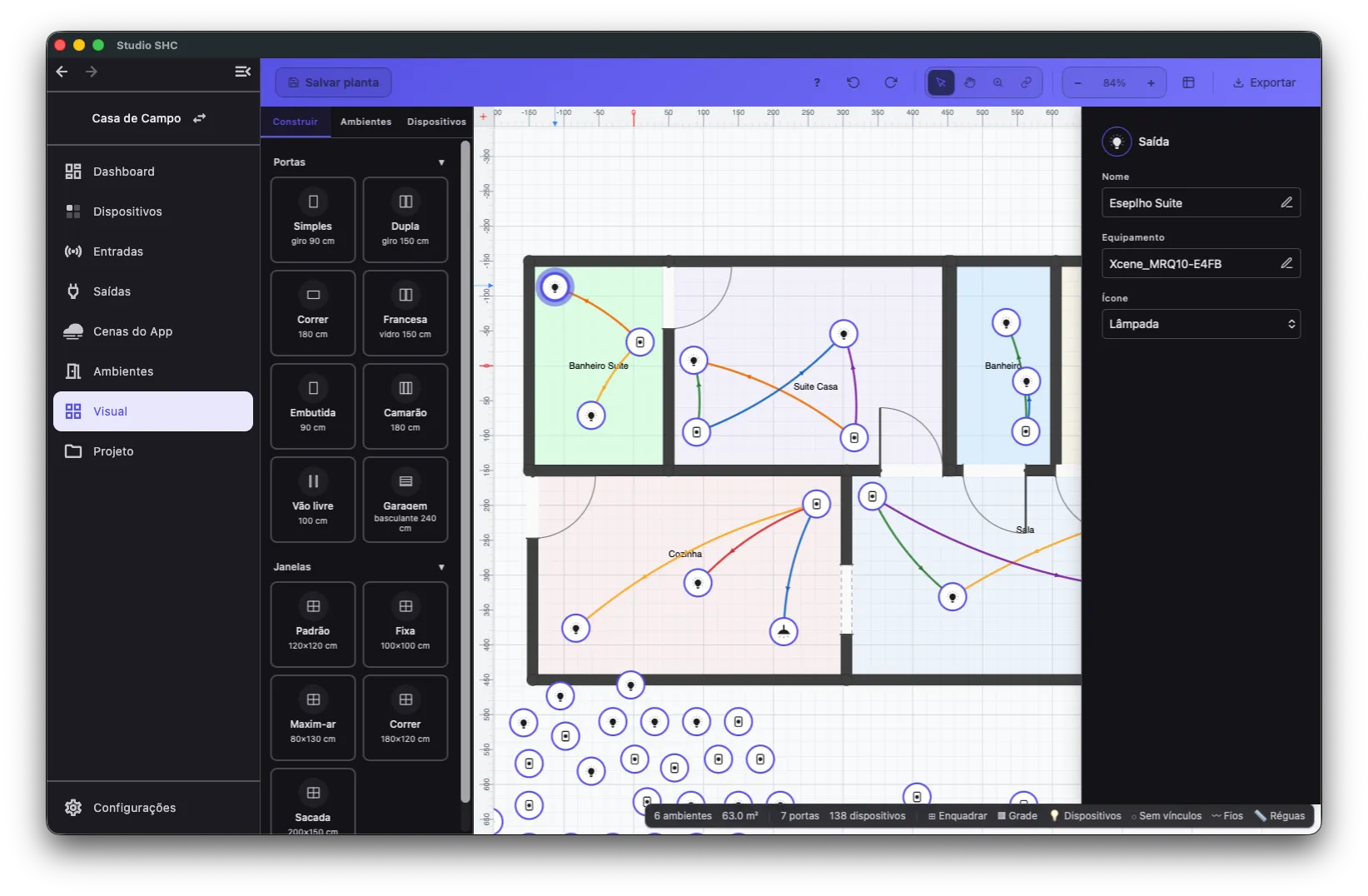
O comando é enviado ao equipamento, e o Studio SHC aguarda a confirmação. A dica do quadro mostra Ligar ou desligar com o nome da saída.
Para acionar um botão, o caminho é o mesmo. Selecione o marcador e execute as cenas dele pelo painel.
As cores da borda do marcador
Seção intitulada “As cores da borda do marcador”O contorno de cada ícone informa a situação do item:
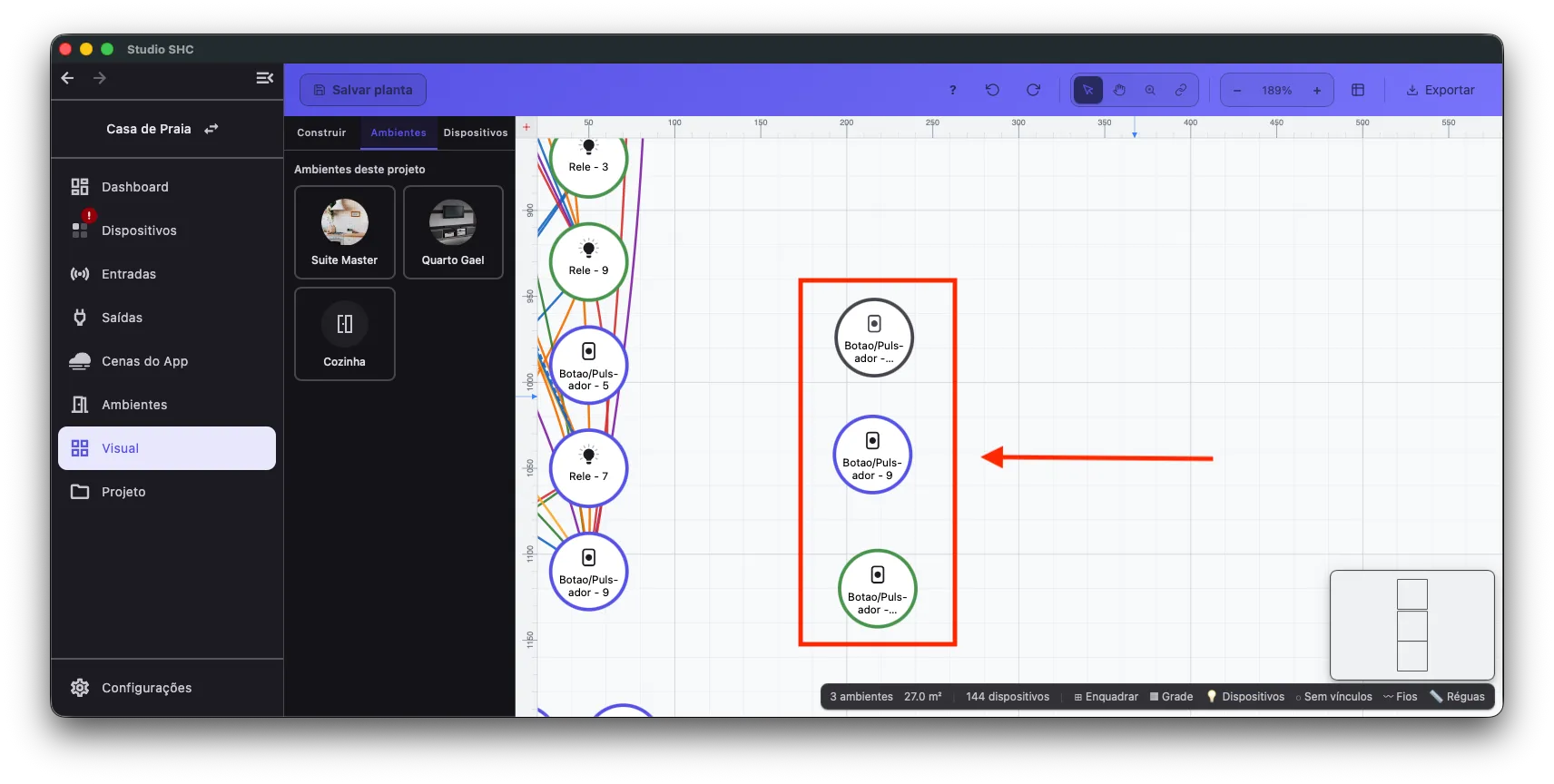
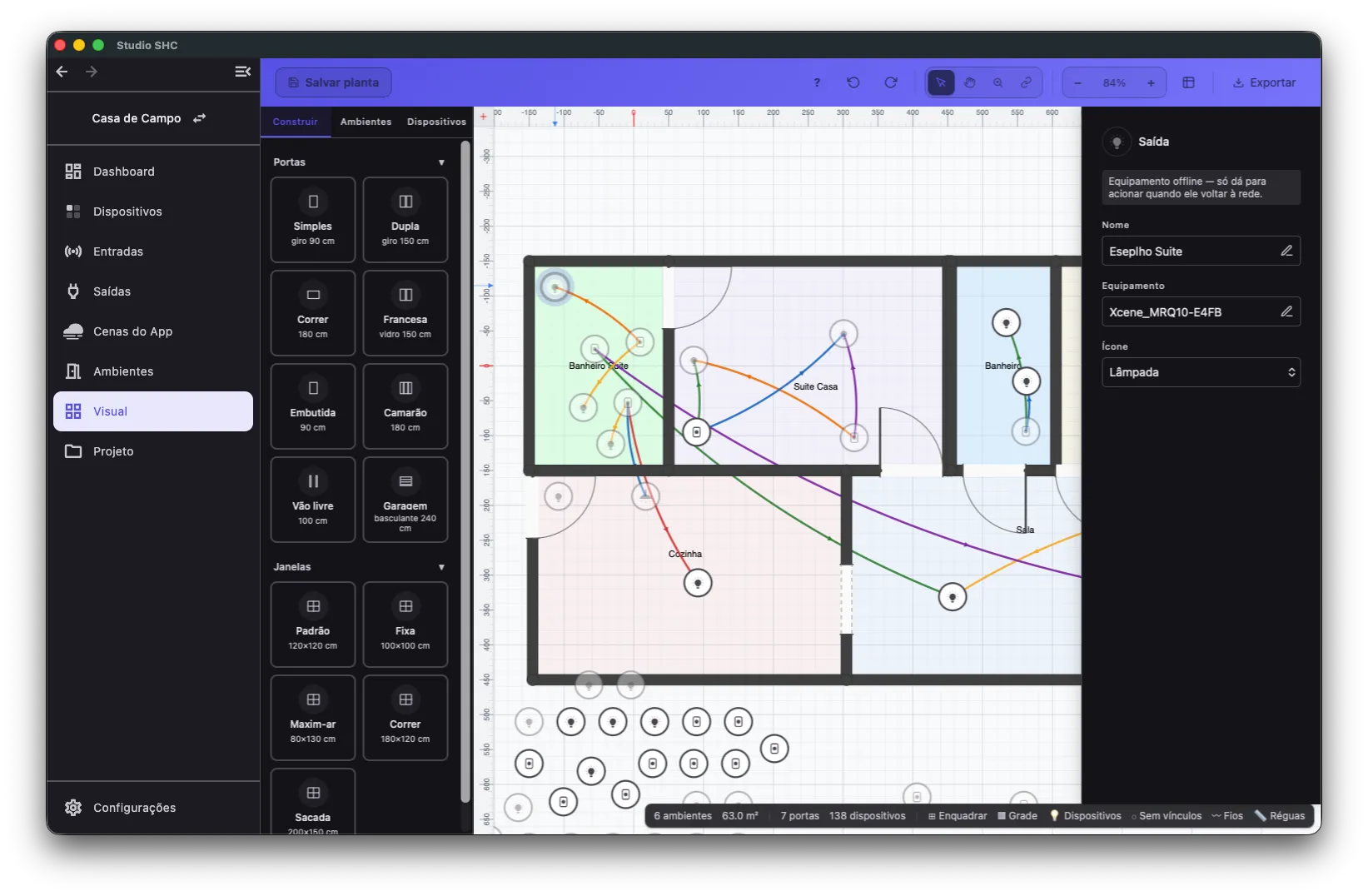
Um item de equipamento fora da rede aparece esmaecido e não aciona.
Encontrar um item na planta
Seção intitulada “Encontrar um item na planta”-
Abra o painel lateral, aba Dispositivos.
-
Clique no cartão do item desejado.
A vista se desloca e centraliza nele.
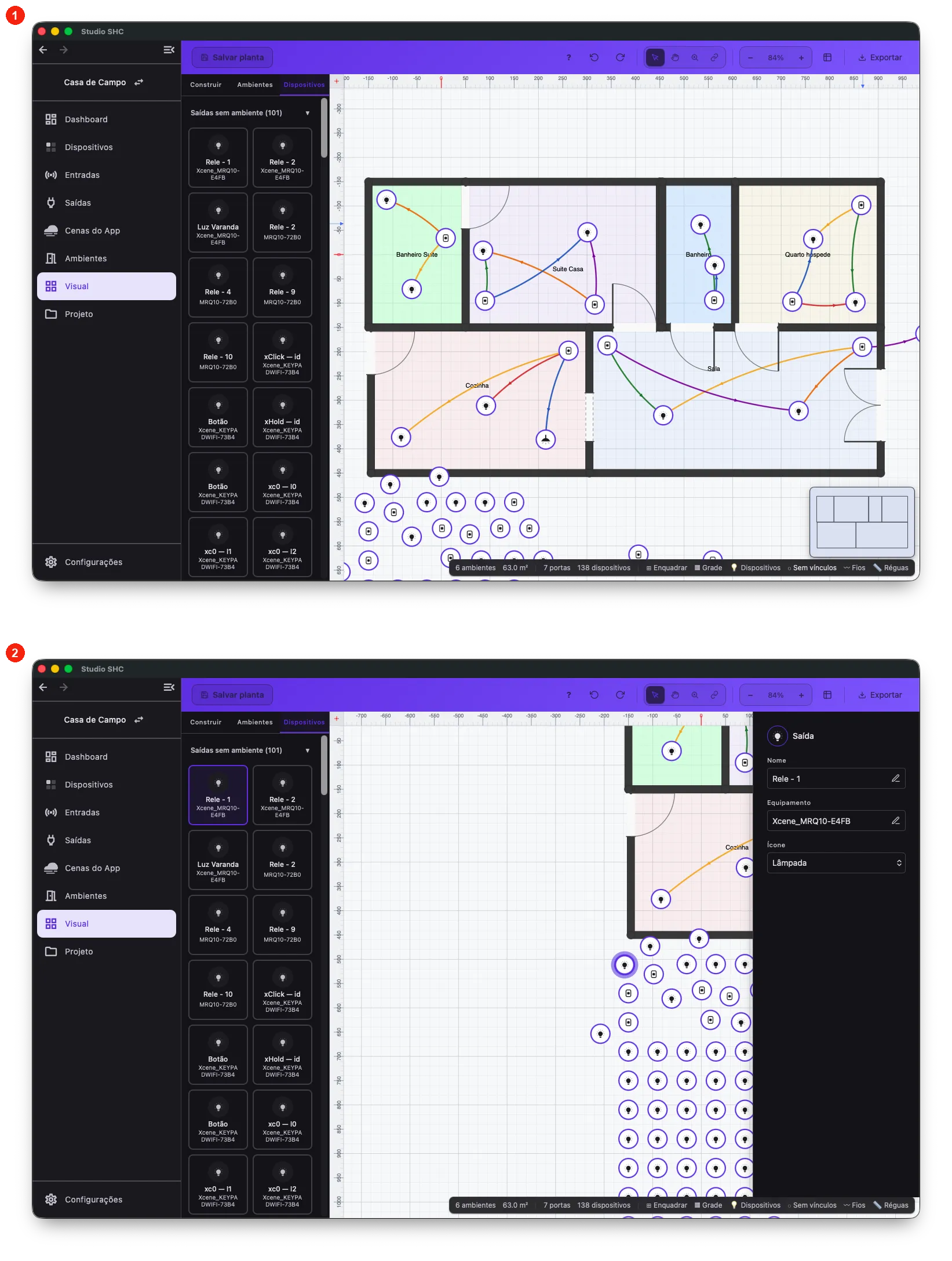
É o caminho mais rápido para responder “onde fica essa luz na casa?”.
Acionar pela planta não precisa ser salvo. É um comando direto ao equipamento.
Já mover ícones, desenhar ambientes e criar ligações são alterações do desenho. Elas precisam do botão Salvar planta.
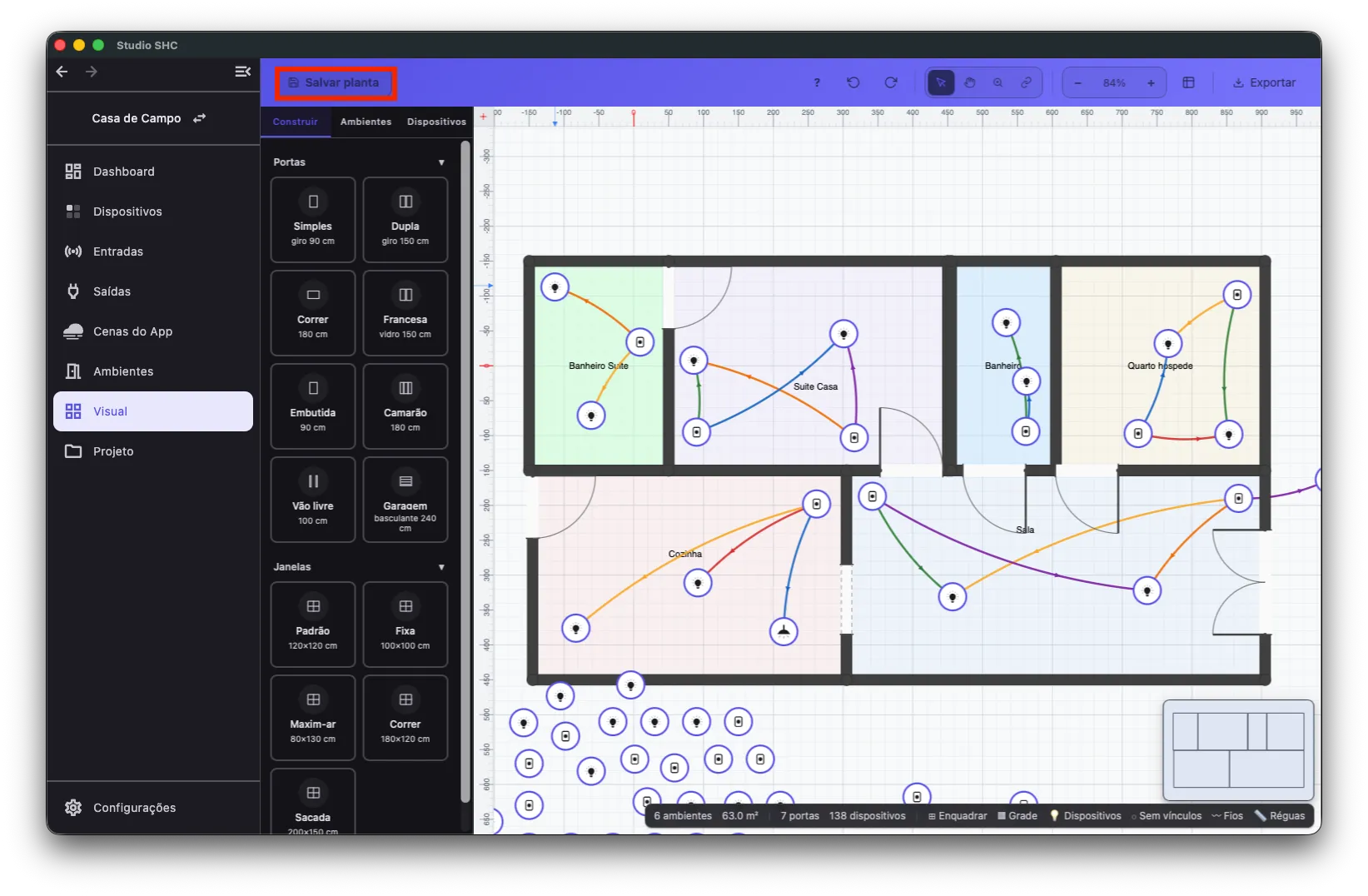
Se algo der errado
Seção intitulada “Se algo der errado”| Situação | O que fazer |
|---|---|
| A tela avisa que o projeto não tem ambientes | Crie os ambientes primeiro. Veja Criar ambiente |
| O ícone está esmaecido e não aciona | O equipamento está offline. Veja a pergunta 9 |
| Nada aciona, mesmo com tudo online | Você pode estar no navegador. O acionamento exige o Studio SHC instalado |
| Não consigo acertar o ícone dentro do cômodo | Ligue a ferramenta Selecionar item na barra superior. Ela seleciona somente saídas e botões |
| Saí da tela e perdi o que mudei no desenho | Alterações do desenho precisam do Salvar planta |
Veja também
Seção intitulada “Veja também”- Visual - visão geral
- Acionar saídas e botões pela planta - a explicação completa
- Painel lateral da planta
- Posicionar saídas e botões na planta
- Exportar a planta
Dicas úteis
Seção intitulada “Dicas úteis”- A planta é a forma mais rápida de mostrar o projeto para o cliente. Ele reconhece a casa e entende onde está cada comando.
- Use a planta para conferir a instalação. Clique em cada ícone e veja qual lâmpada responde.
- Dê nomes curtos às saídas. São eles que aparecem dentro dos marcadores.