
Cenas de click
A cena de click define o que acontece quando o usuário pressiona rapidamente uma entrada.
Ela pode ligar uma luz, desligar um relé (chave que liga e desliga um circuito), alterar um dimmer (controle que ajusta a intensidade da luz), mover uma persiana ou executar outras ações disponíveis no projeto.
Para ações ao manter o botão pressionado, veja Cenas de hold.
Como acessar
Seção intitulada “Como acessar”-
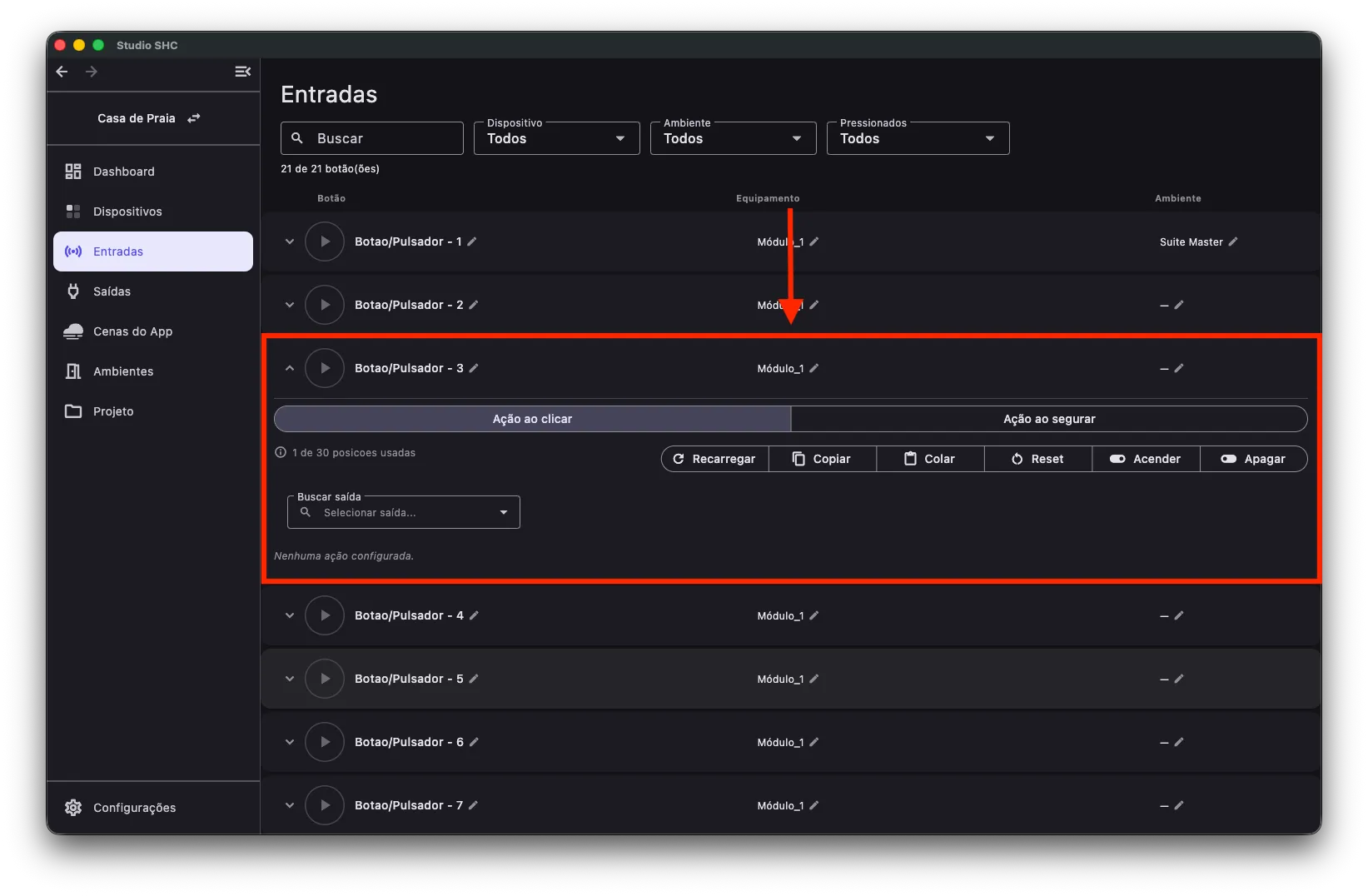
Acesse a tela Entradas.
-
Localize a entrada que deseja configurar.
Use os Filtros e busca, se necessário.
-
Clique na entrada para expandir.
-
Selecione a aba Ação ao clicar.
Opções da ação ao clicar
Seção intitulada “Opções da ação ao clicar”Dentro da aba Ação ao clicar, também aparecem opções como Recarregar, Copiar, Colar, Reset, Acender e Apagar.
Essas opções ajudam a atualizar, copiar, colar, limpar ou testar as ações configuradas para o clique do botão.
Para entender cada opção, veja Opções do botão.
O que é uma ação
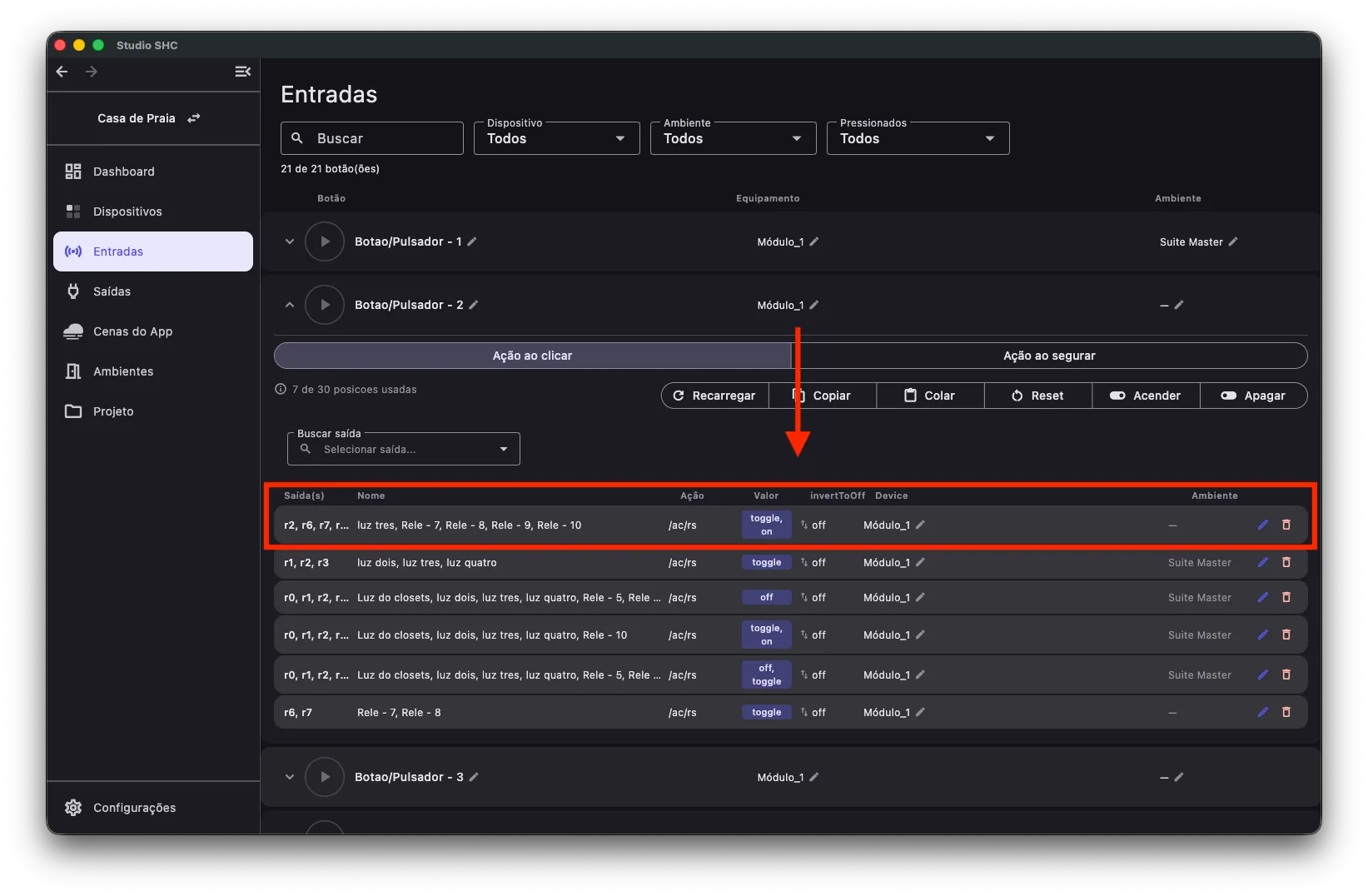
Seção intitulada “O que é uma ação”Uma ação define o que será feito quando o botão for clicado.
Exemplos:
- Ligar uma luz.
- Desligar um relé.
- Definir a intensidade de um dimmer.
- Subir ou descer uma persiana.
- Acionar mais de uma saída em sequência.
Cada ação normalmente mostra:
- O dispositivo ou saída que será controlado.
- O tipo de comando.
- O valor configurado, como ligar, desligar, percentual ou direção.
- Opções para editar, remover ou reordenar.
Adicionar uma ação
Seção intitulada “Adicionar uma ação”-
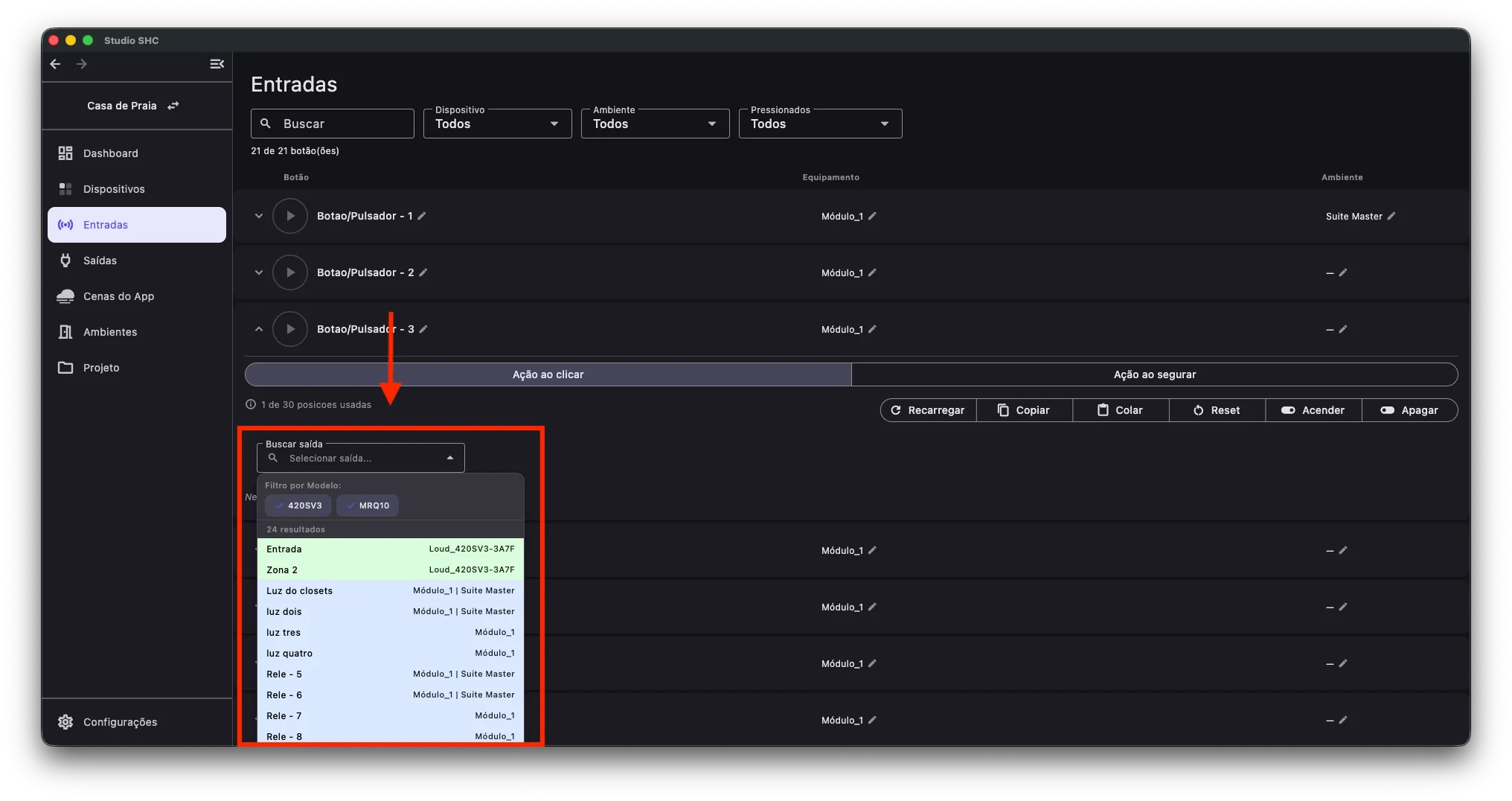
Na aba Ação ao clicar, clique em Buscar saída.
-
Procure a saída que deseja controlar.
Você pode buscar pelo nome da saída ou modelo do dispositivo.
-
Selecione a saída desejada.
-
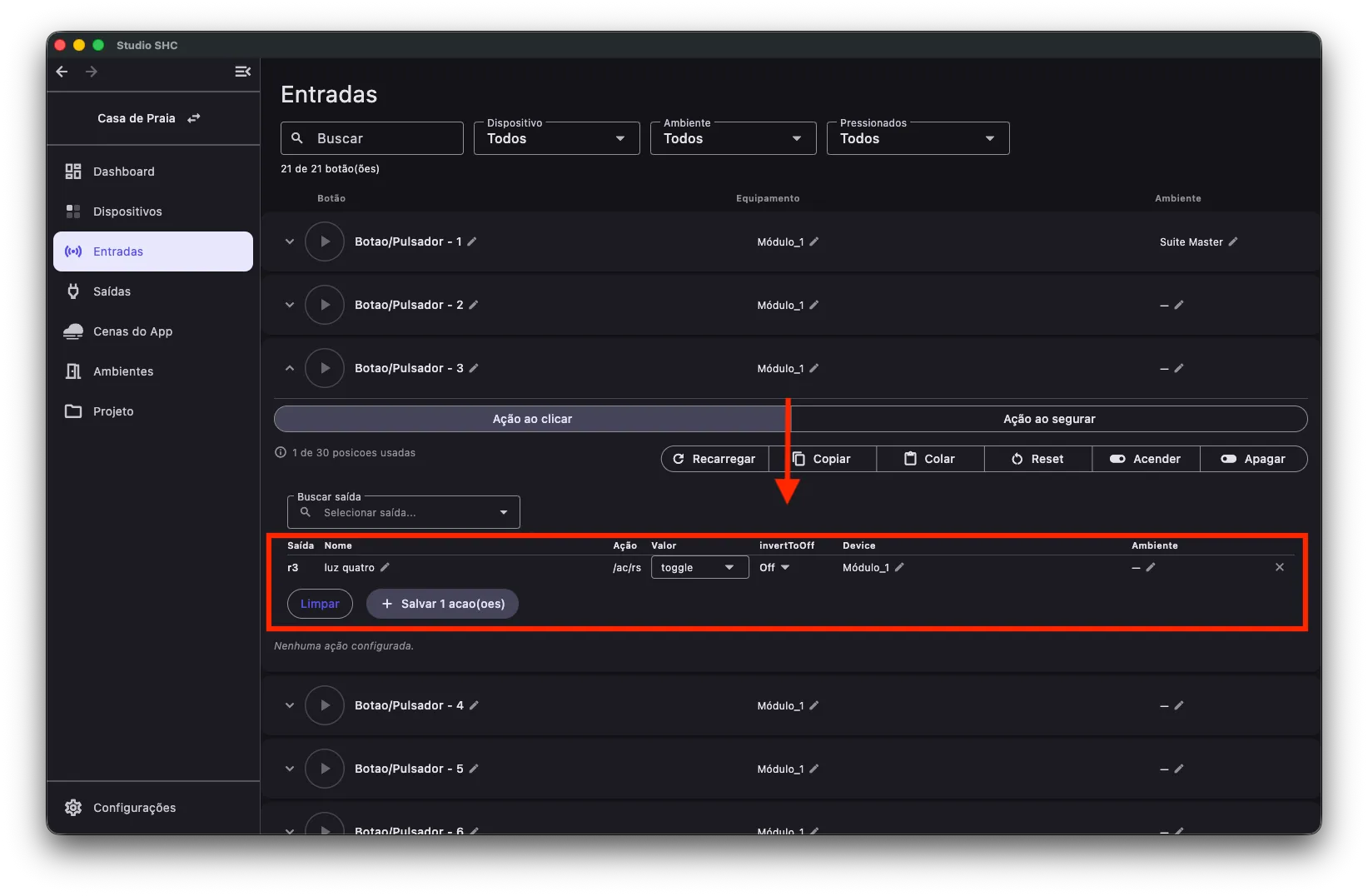
Configure o valor da ação.
O tipo de configuração pode mudar conforme a saída escolhida.
Por exemplo:
- Relé pode ter opções como ligar ou desligar.
- Dimmer pode ter controle de intensidade.
- Persiana pode ter opções de subir, descer ou parar.
-
Clique em Salvar.
-
Depois de salvar, a ação aparecerá na lista da cena de click.
Editar uma ação
Seção intitulada “Editar uma ação”-
Na lista de ações, encontre a ação que deseja alterar.
-
Clique no ícone de lápis.
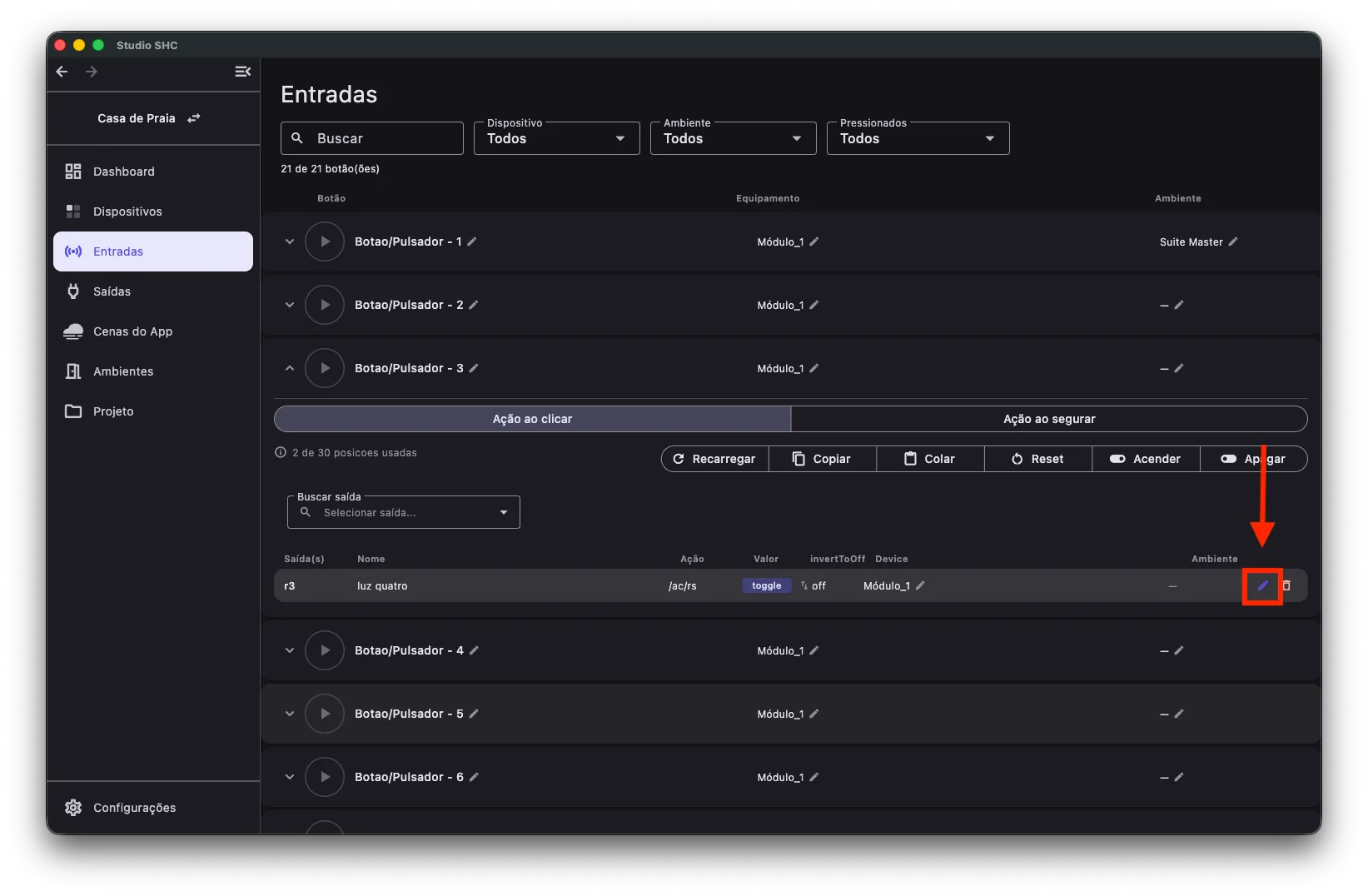
-
Altere os valores desejados.
-
Clique em Salvar.
Remover uma ação
Seção intitulada “Remover uma ação”-
Encontre a ação que deseja remover.
-
Clique no ícone de lixeira.
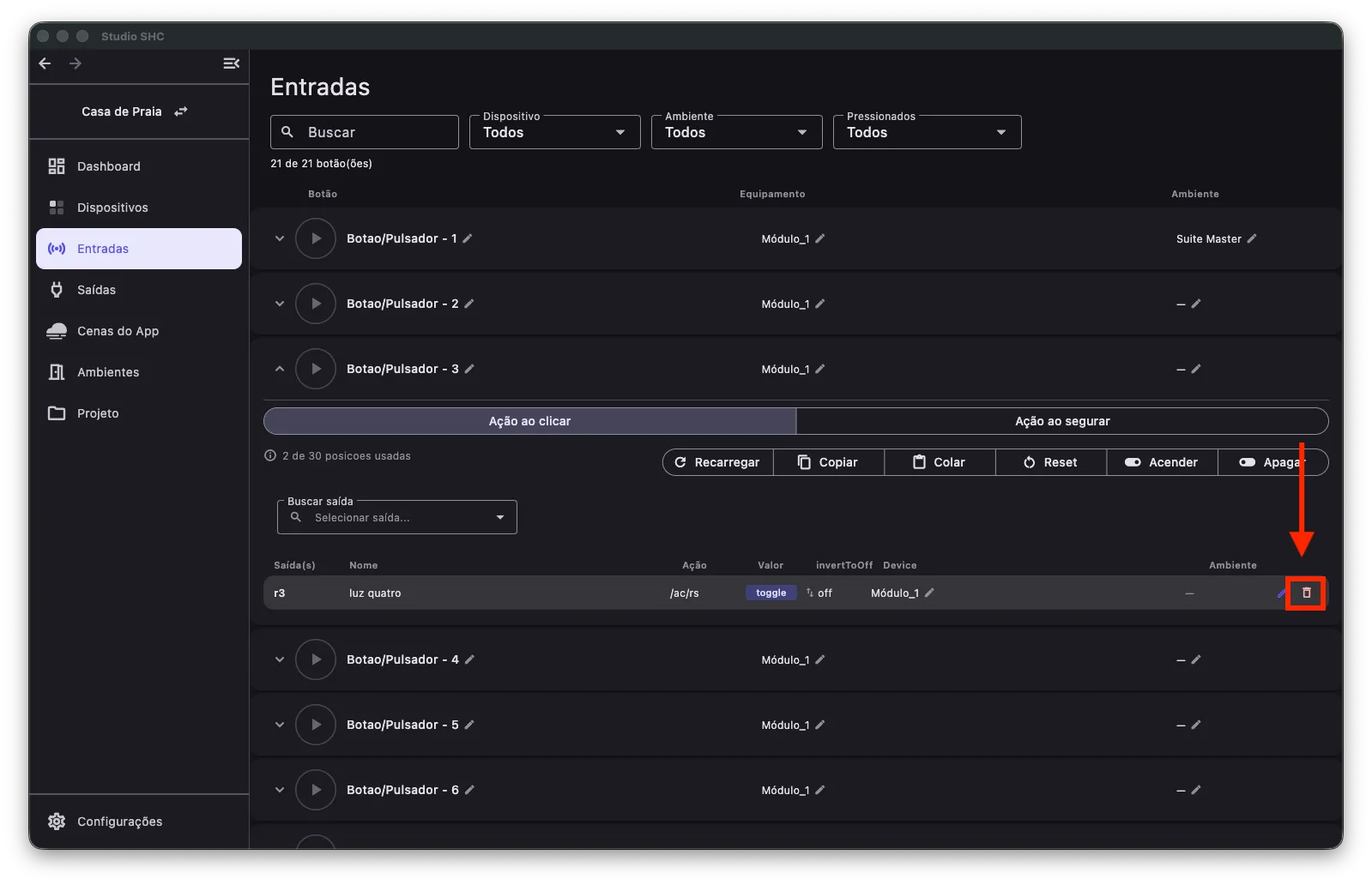
-
Confirme a remoção, se o sistema solicitar.
Se aparecer o aviso Combinação inválida
Seção intitulada “Se aparecer o aviso Combinação inválida”Ao salvar uma ação, o Studio SHC confere se algum valor escolhido é incompatível com as opções da saída.
Uma saída não pode ter, ao mesmo tempo, o valor toggle (alterna entre ligado e desligado) e a opção invertToOff ligada. Quando isso acontece, o Studio SHC interrompe o salvamento e mostra o aviso Combinação inválida, com este texto:
A saída abaixo está com o valor “toggle” (alternar) e o “invertToOff” ligado ao mesmo tempo.
Em seguida vem a lista das saídas com o problema, uma por linha, e a orientação:
Troque o valor (para “on” ou “off”) ou desligue o “invertToOff” dessas saídas e salve novamente.
Quando há mais de uma saída na lista, a primeira frase aparece no plural: As saídas abaixo estão…
Feche o aviso no botão Entendi. O formulário continua preenchido. Basta corrigir a saída indicada e clicar em Salvar de novo.
Enviar alterações ao dispositivo
Seção intitulada “Enviar alterações ao dispositivo”Quando você adiciona, edita ou remove ações, a alteração fica salva no Studio SHC.
Para que o dispositivo físico receba a nova configuração, pode ser necessário usar Atualizar tudo.
Se houver pendências, o Dashboard mostrará um aviso de envio.
Dicas úteis
Seção intitulada “Dicas úteis”- Use a cena de click para ações rápidas do dia a dia.
- A ordem das ações pode alterar a experiência de uso.
- Combine várias ações para criar comportamentos completos, como apagar luzes e fechar persianas.
- Evite criar ações desnecessárias para manter a configuração mais fácil de entender.
- Se o aviso Combinação inválida aparecer, troque o valor da saída ou desligue o invertToOff e salve novamente.
- Para ações enquanto o botão é mantido pressionado, use Cenas de hold.