
Configurações do dispositivo
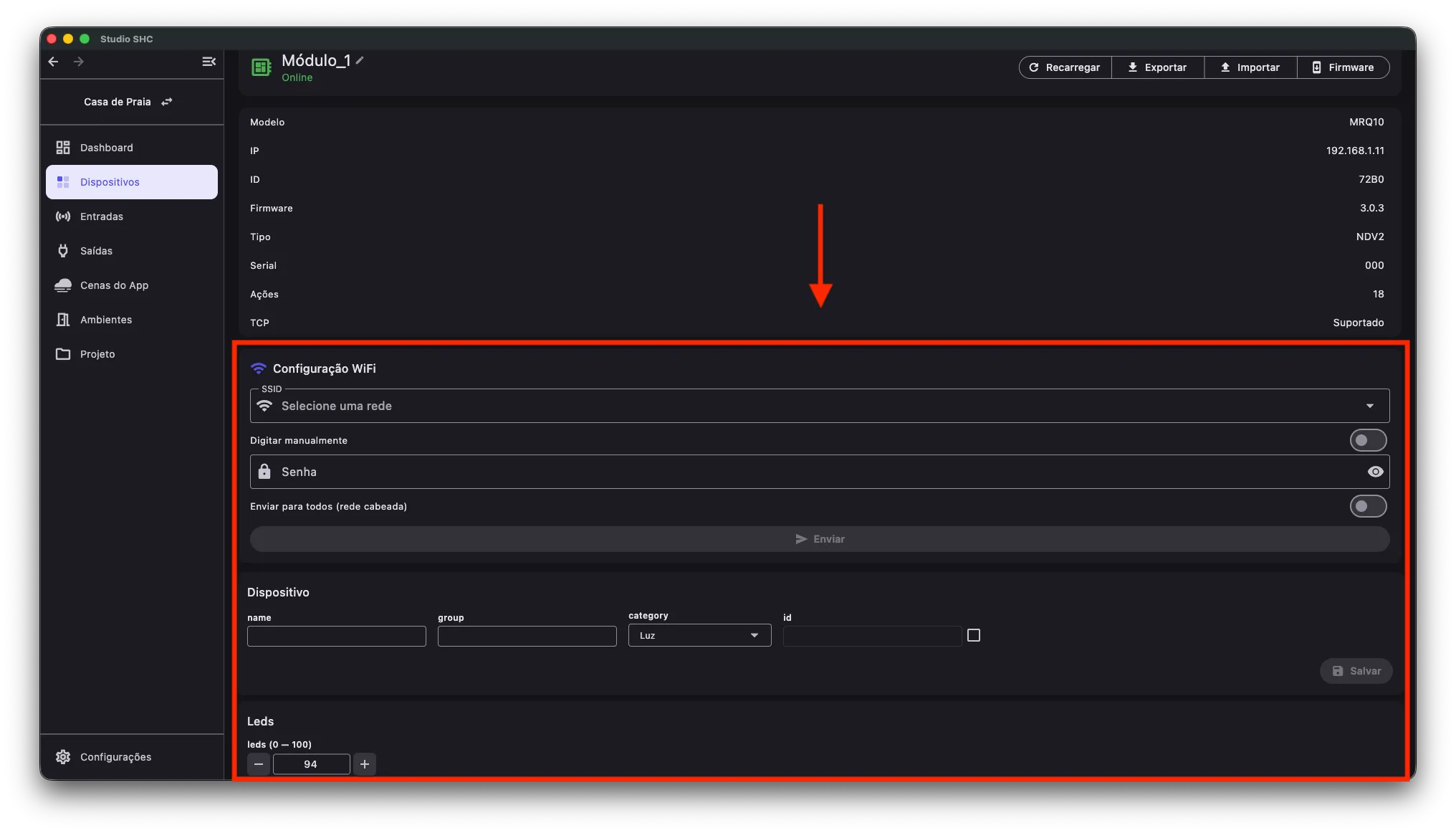
A tela de Detalhes do dispositivo pode mostrar diferentes blocos de configuração, dependendo do modelo do equipamento.
Essas configurações são exibidas automaticamente pelo Studio SHC com base nos recursos que o dispositivo possui.
Por isso, alguns dispositivos podem mostrar opções como Dispositivo, Leds, Bluetooth, Inputs, Zona, Device ou outras seções.
Outros modelos podem mostrar menos opções.
Onde aparecem
Seção intitulada “Onde aparecem”As configurações aparecem na tela Detalhes do dispositivo, abaixo das informações de Wi-Fi do equipamento.
Cada bloco reúne um grupo de campos relacionados a uma parte do dispositivo.
Por que os blocos mudam
Seção intitulada “Por que os blocos mudam”Os blocos de configuração não são iguais para todos os dispositivos.
Eles dependem do modelo, do firmware (o programa interno do equipamento) e dos recursos disponíveis no equipamento.
Por exemplo:
| Tipo de bloco | O que pode configurar |
|---|---|
| Dispositivo | Informações gerais do equipamento |
| Leds | Brilho, cores ou ajustes dos LEDs |
| Bluetooth | Nome ou senha Bluetooth, quando disponível |
| Inputs | Entradas físicas do dispositivo |
| Zona | Configurações de zonas de áudio ou controle |
| Device | Modo de uso, saída ou comportamento do equipamento |
| Configuração Wi-Fi | Rede Wi-Fi usada pelo dispositivo |
A tela mostra apenas as opções disponíveis para o dispositivo que está sendo acessado.
Como editar uma configuração
Seção intitulada “Como editar uma configuração”-
Acesse a tela Detalhes do dispositivo.
-
Role a tela até encontrar o bloco de configuração desejado.
-
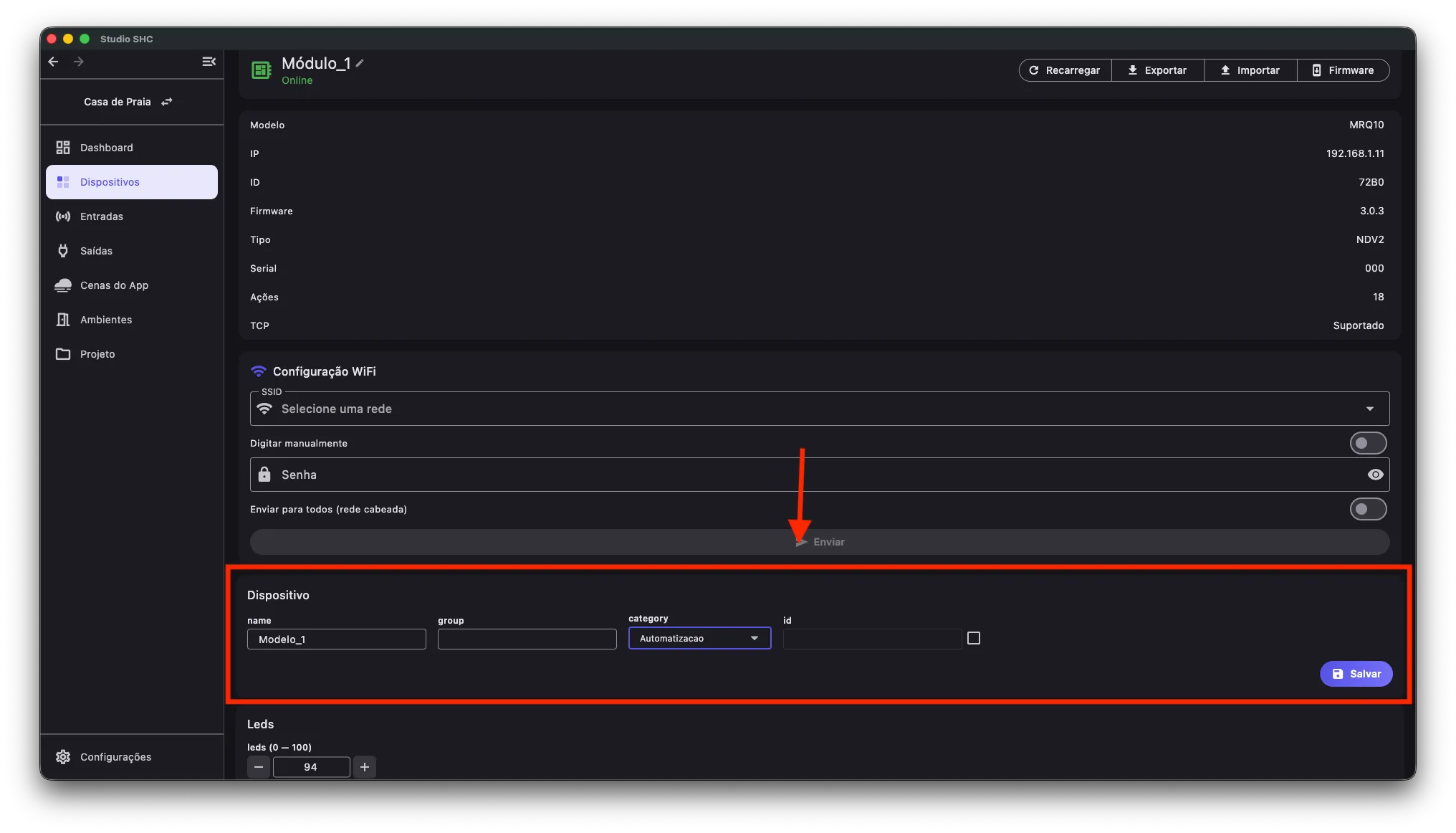
Altere os campos desejados.
Os campos podem aparecer como texto, número, seletor, botão de ativar/desativar ou lista de opções.
-
Depois de alterar algum campo, o botão Salvar ficará disponível no próprio bloco.
-
Clique em Salvar para gravar a alteração no Studio SHC.
-
Aguarde o sistema concluir o salvamento.
-
Depois de salvar, a alteração ficará pendente de envio para o dispositivo.
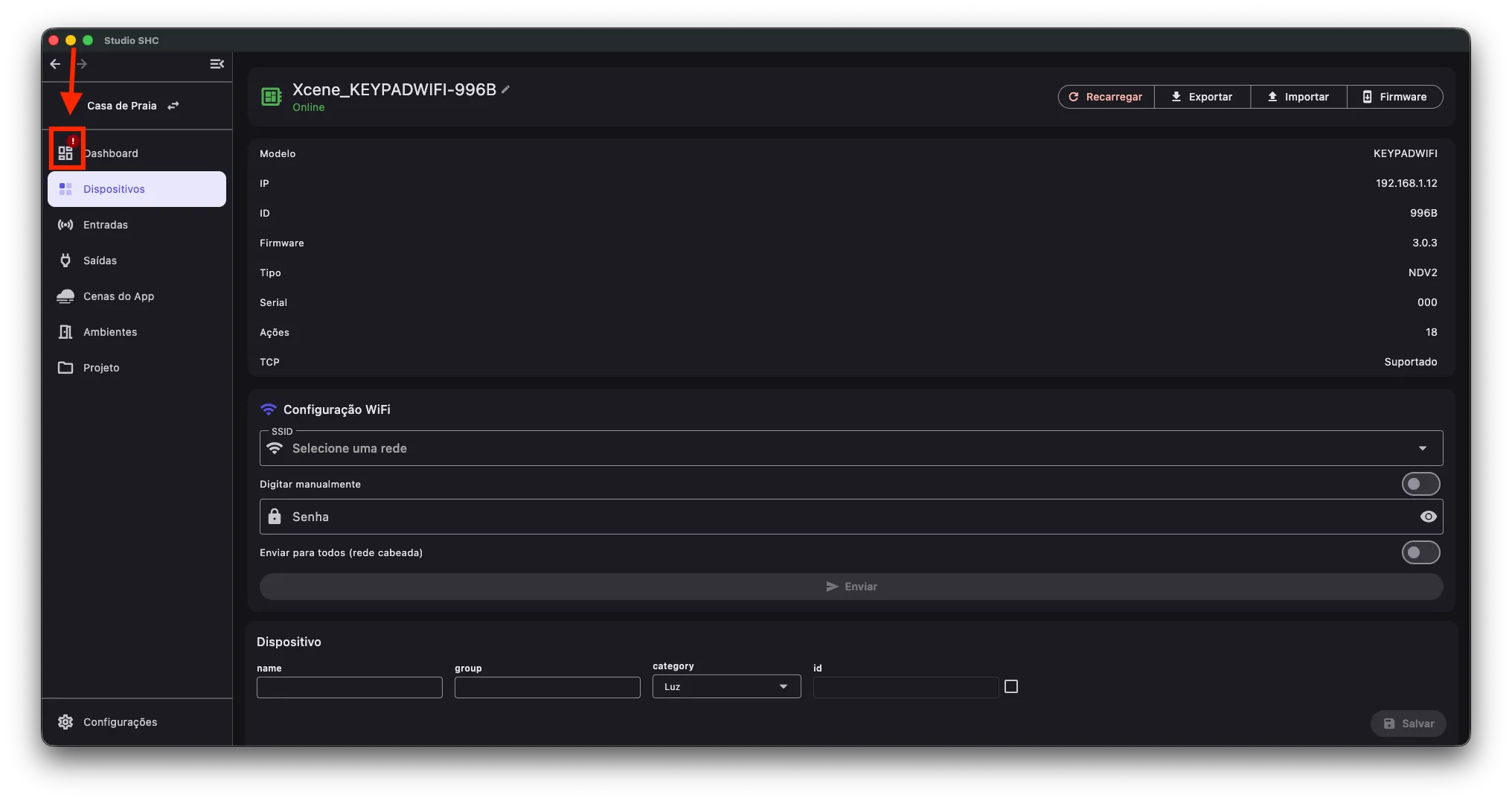
O Dashboard mostrará o aviso de Pendências de envio com a opção Atualizar tudo.
-
Use a opção Atualizar tudo para enviar as alterações salvas para o dispositivo.
Importante sobre o botão Salvar
Seção intitulada “Importante sobre o botão Salvar”O botão Salvar grava a alteração no Studio SHC. Isso não significa que o dispositivo já recebeu a nova configuração.
Depois de salvar, é necessário enviar as alterações para o dispositivo.
Esse envio é feito pelo aviso de Pendências de envio, usando a opção Atualizar tudo.
Campos bloqueados ou protegidos
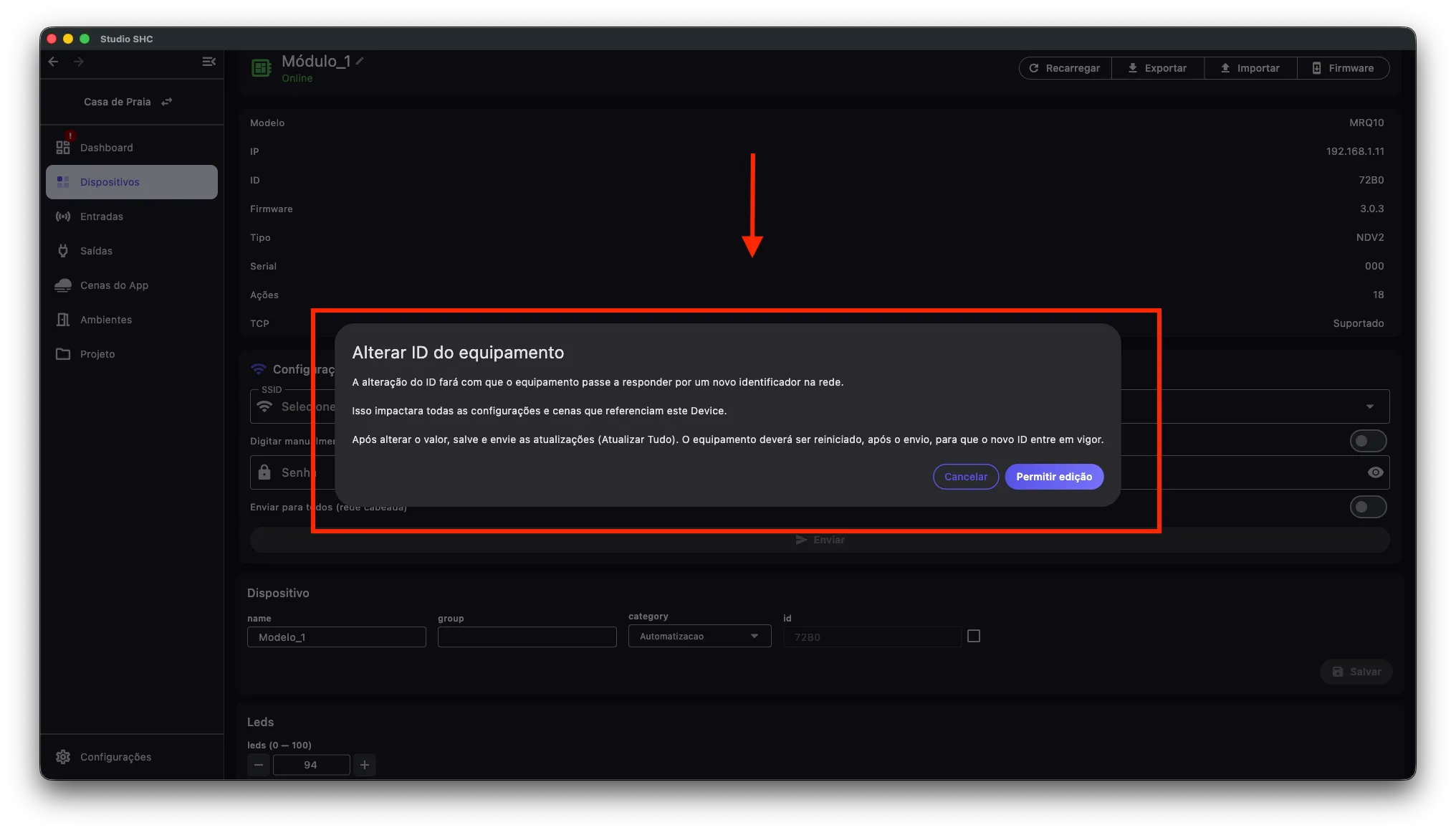
Seção intitulada “Campos bloqueados ou protegidos”Alguns campos podem aparecer bloqueados ou exigir confirmação antes de serem alterados.
Isso acontece porque certos dados identificam o dispositivo ou afetam diretamente seu funcionamento.
Quando os blocos ficam bloqueados
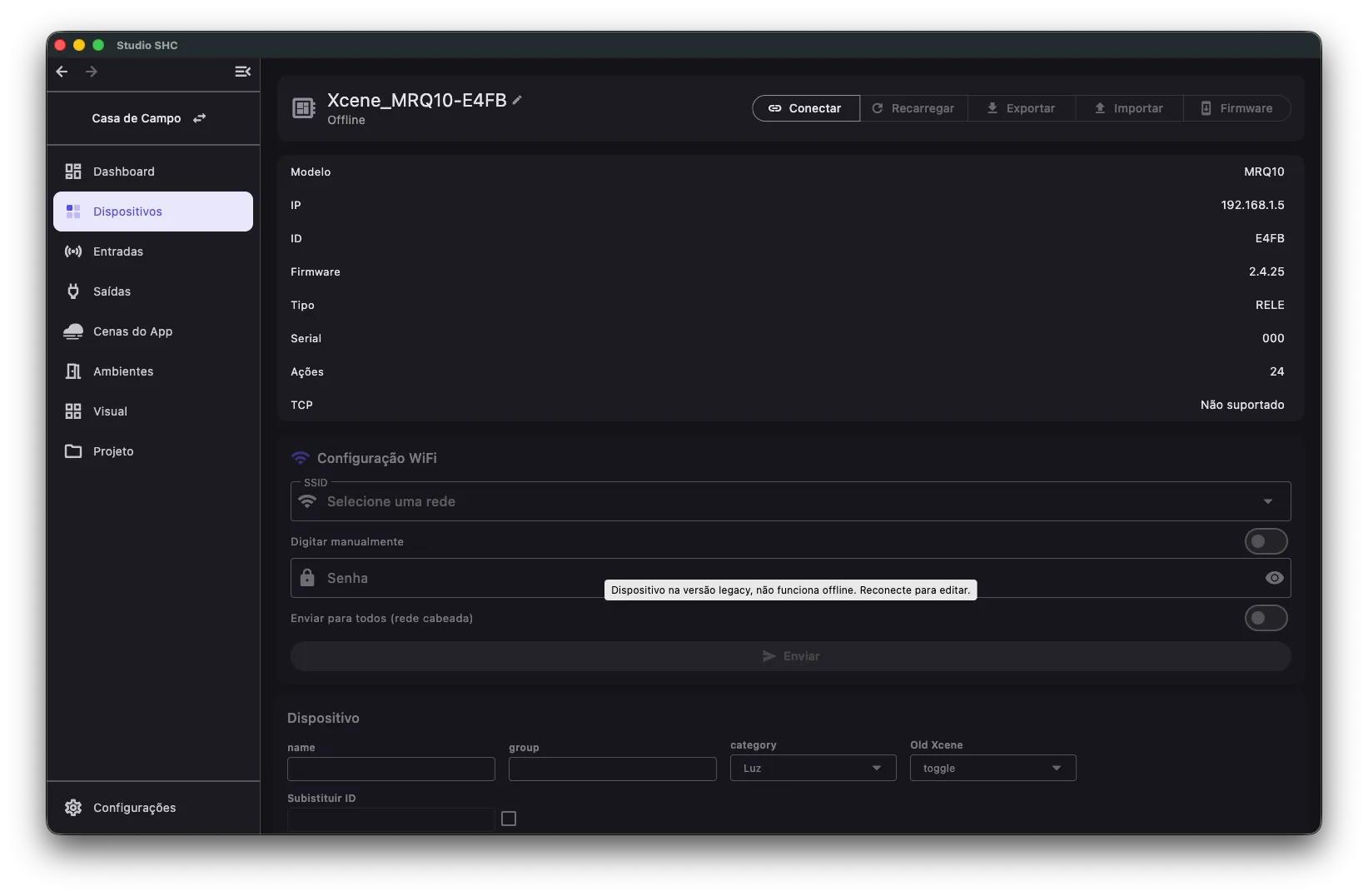
Seção intitulada “Quando os blocos ficam bloqueados”Quando o dispositivo é de firmware legado (geração antiga de firmware) e está offline, os blocos de configuração ficam esmaecidos e sem interação.
Isso vale tanto para o bloco Configuração WiFi quanto para todos os demais blocos de configuração do equipamento.
| Onde você está | O que acontece |
|---|---|
| Computador | Ao passar o cursor sobre o bloco, aparece a dica Dispositivo na versão legacy, não funciona offline. Reconecte para editar. |
| Tablet | Ao tocar no bloco, abre o aviso Dispositivo offline, com o mesmo texto e o botão Entendi |
Para voltar a editar:
-
Confira se o equipamento está ligado e conectado à mesma rede.
-
Na barra de ações da tela Detalhes do dispositivo, use Conectar.
-
Quando o dispositivo voltar a ficar online, os blocos ficam editáveis novamente.
Configuração Wi-Fi
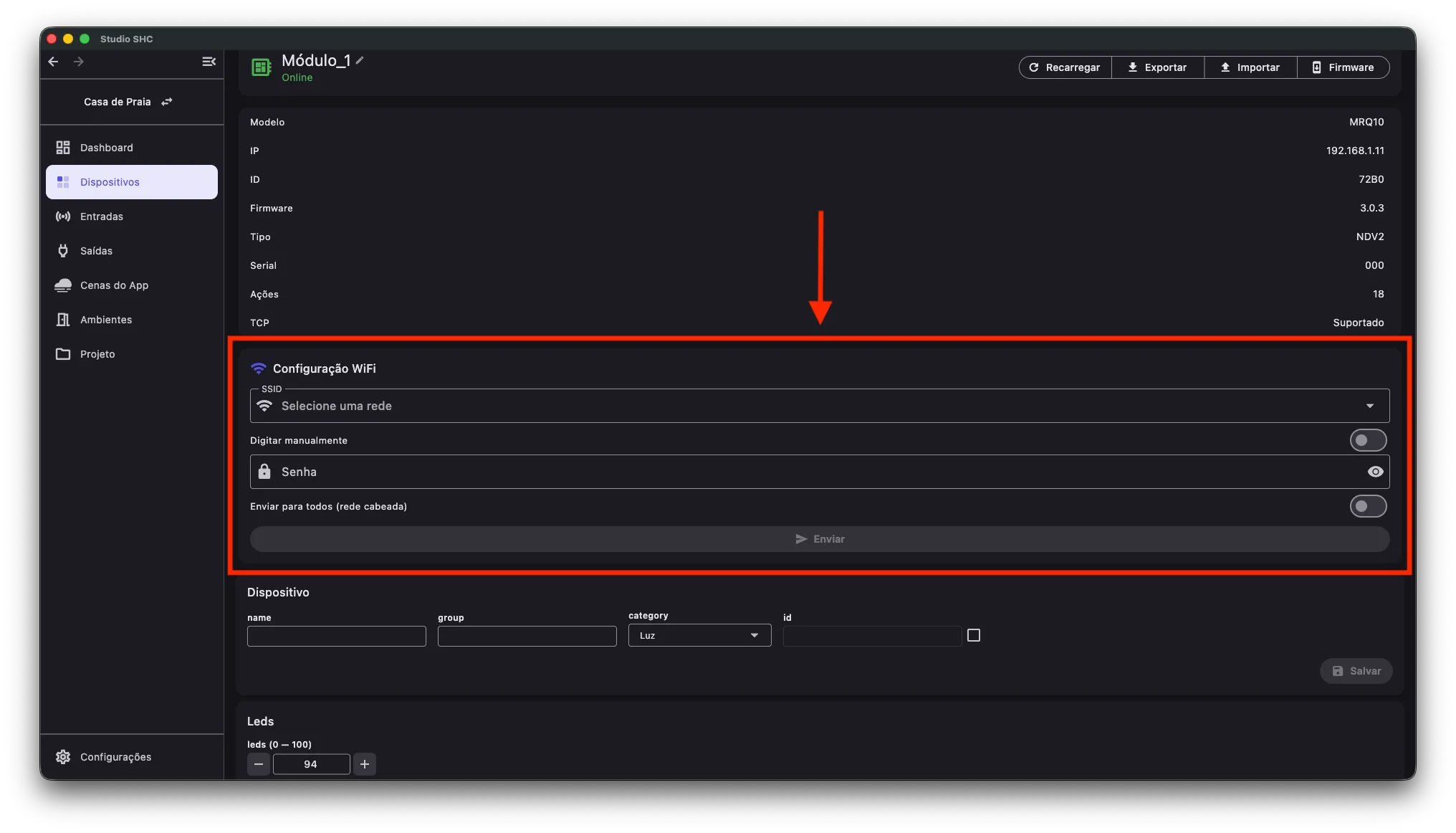
Seção intitulada “Configuração Wi-Fi”A configuração de Wi-Fi aparece em um bloco próprio chamado Configuração WiFi.
Use esse bloco quando precisar selecionar uma rede, digitar a senha ou enviar as configurações de rede para o dispositivo.
Para o passo a passo completo, veja Setup Wi-Fi.
Entradas e botões
Seção intitulada “Entradas e botões”Alguns dispositivos podem mostrar campos relacionados a entradas físicas, como Inputs.
Esses campos indicam configurações internas do dispositivo.
Para configurar o uso das entradas dentro do projeto, como botões, pulsadores (botões que só ficam ligados enquanto você aperta) e ações, use a tela Entradas.
Dicas úteis
Seção intitulada “Dicas úteis”- As configurações exibidas podem mudar de um dispositivo para outro.
- Nem todos os dispositivos terão os mesmos blocos ou campos.
- Altere apenas os campos que você conhece.
- Depois de editar um bloco, clique em Salvar naquele próprio bloco.
- Depois de salvar, envie a alteração para o dispositivo usando Atualizar tudo.
- Se o botão Salvar estiver desativado, provavelmente não há alterações para gravar.
- Se os blocos estiverem esmaecidos, verifique se o dispositivo é legado e está offline. Reconecte para voltar a editar.
- Se ocorrer erro ao salvar, verifique se o dispositivo está online e conectado à mesma rede.
- Para alterar a rede Wi-Fi do dispositivo, use o bloco Configuração WiFi ou veja Setup Wi-Fi.