
Detalhes do dispositivo
A tela Detalhes do dispositivo mostra as principais informações de um equipamento do projeto.
Nessa tela, você pode:
- consultar dados do dispositivo;
- alterar o nome;
- recarregar informações;
- importar e exportar cenas;
- atualizar o firmware (o programa interno do equipamento);
- ver as configurações do equipamento.
Como abrir
Seção intitulada “Como abrir”-
Acesse a tela Dispositivos.
-
Encontre o dispositivo desejado na lista.
-
Clique na linha do dispositivo.
Evite clicar diretamente no campo de nome ou no ícone de lixeira. Essas opções têm outras funções.
-
A tela Detalhes do dispositivo será aberta.
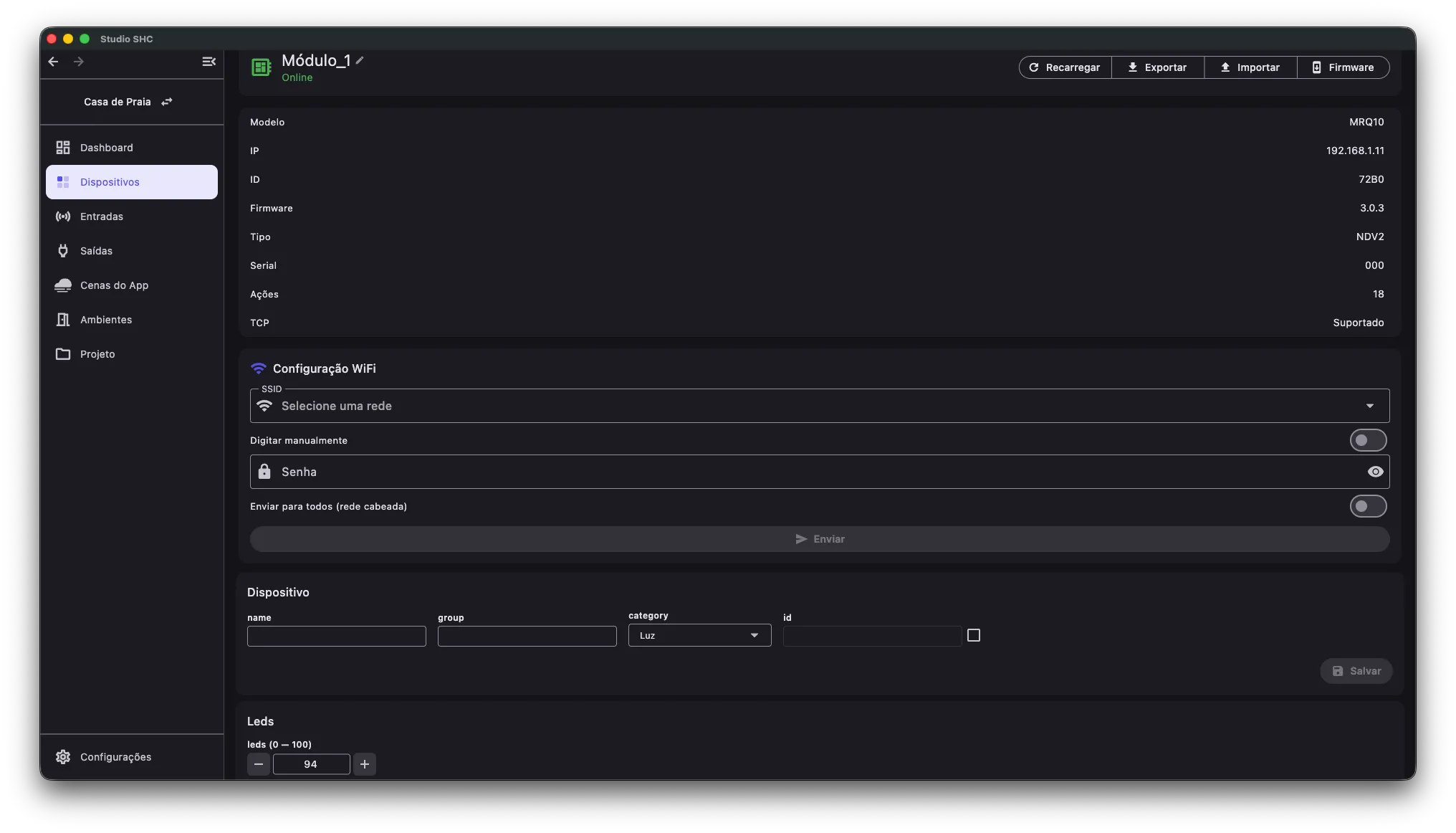
Informações exibidas
Seção intitulada “Informações exibidas”No topo da tela, você verá as principais informações do dispositivo:
| Informação | O que significa |
|---|---|
| Nome | Nome de exibição do dispositivo |
| Modelo | Modelo do equipamento |
| IP | Endereço atual do dispositivo na rede |
| MAC | Identificação física do dispositivo (código único de fábrica da placa de rede) |
| Firmware | Versão instalada no dispositivo |
| Status | Indica se o dispositivo está online ou offline |
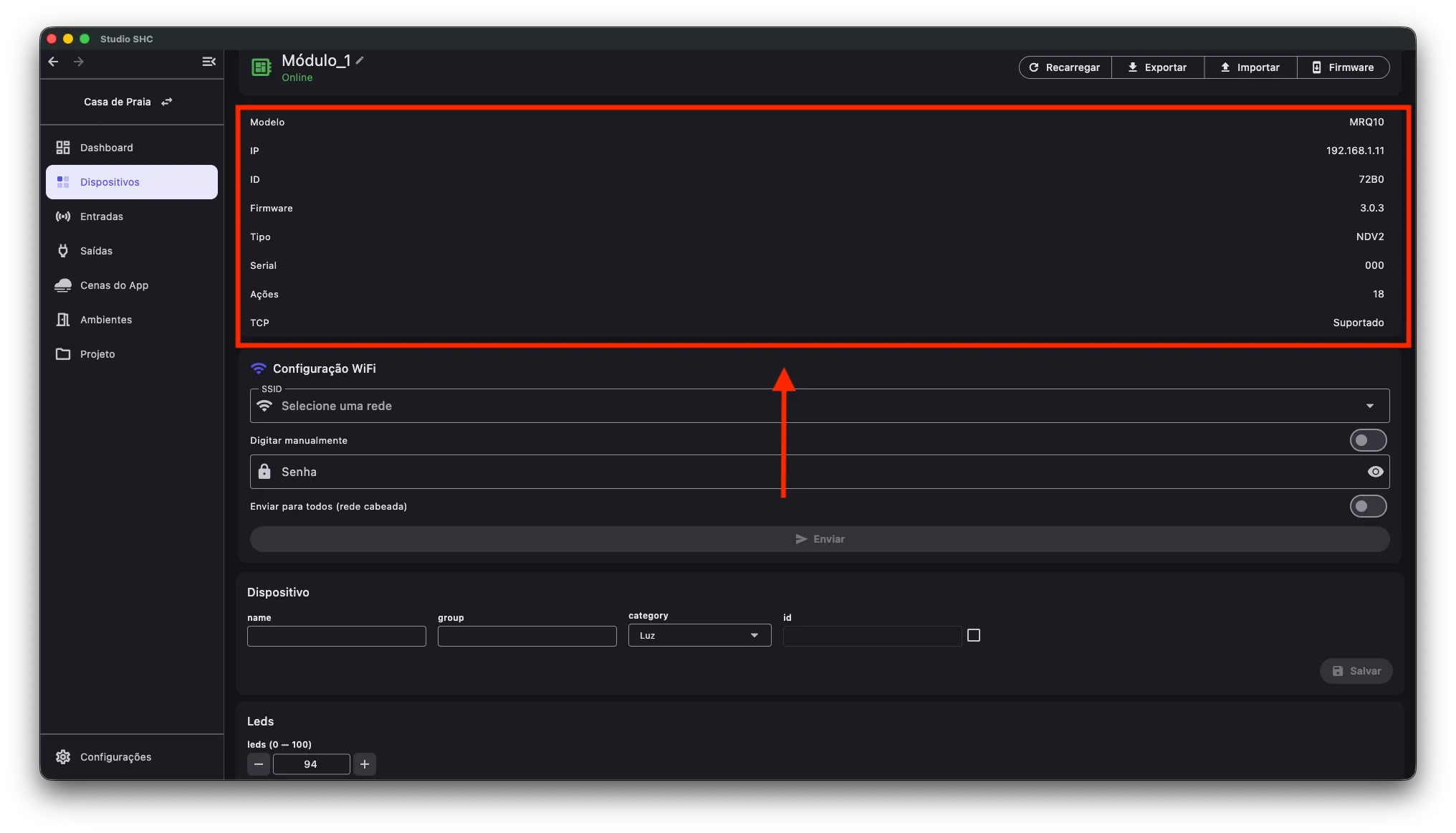
Editar o nome do dispositivo
Seção intitulada “Editar o nome do dispositivo”-
Clique no ícone de lápis ao lado do nome do dispositivo.
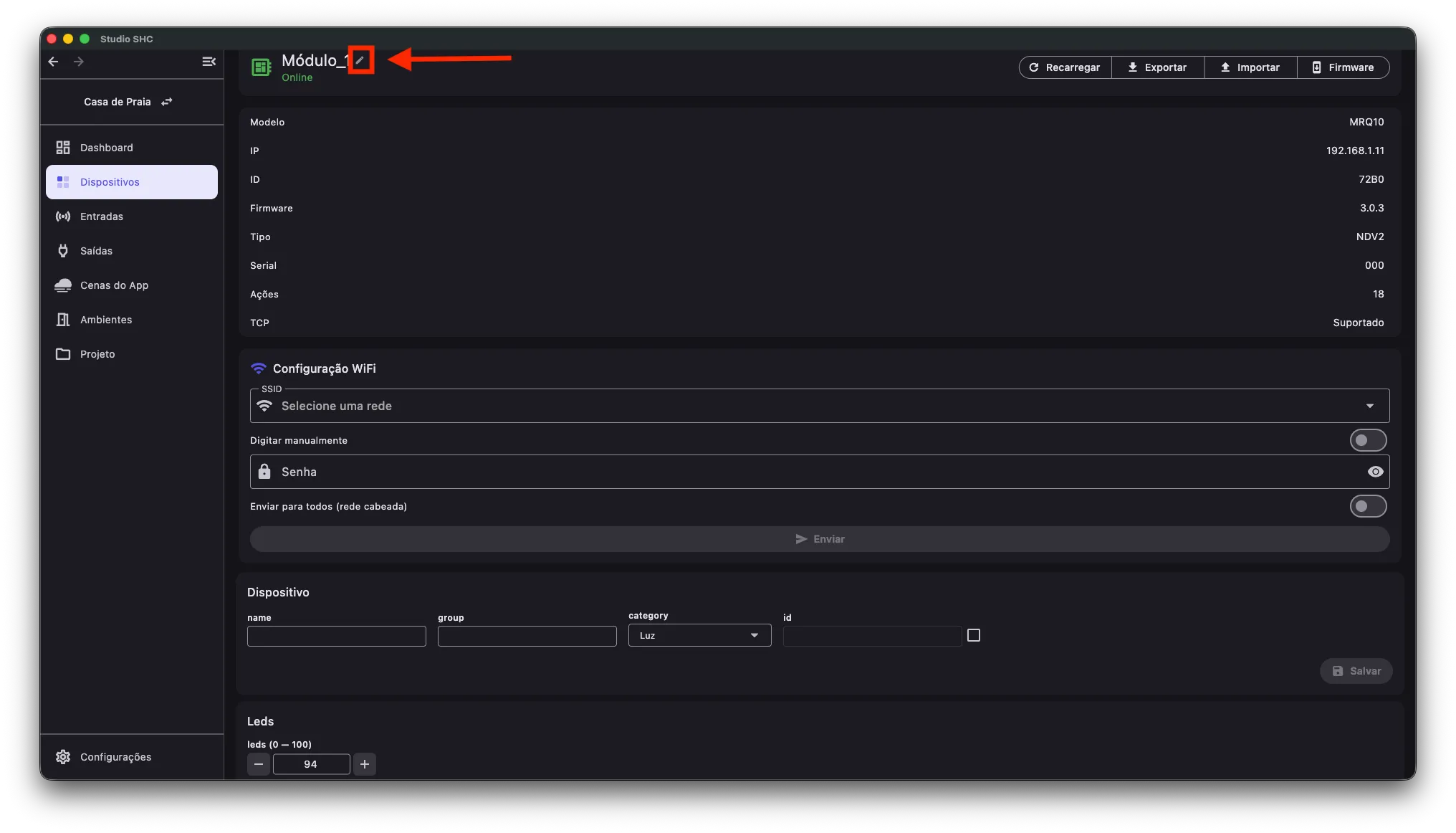
-
Digite o novo nome.
-
Para salvar, clique no ícone de confirmar.
Para cancelar a edição, clique no ícone X.
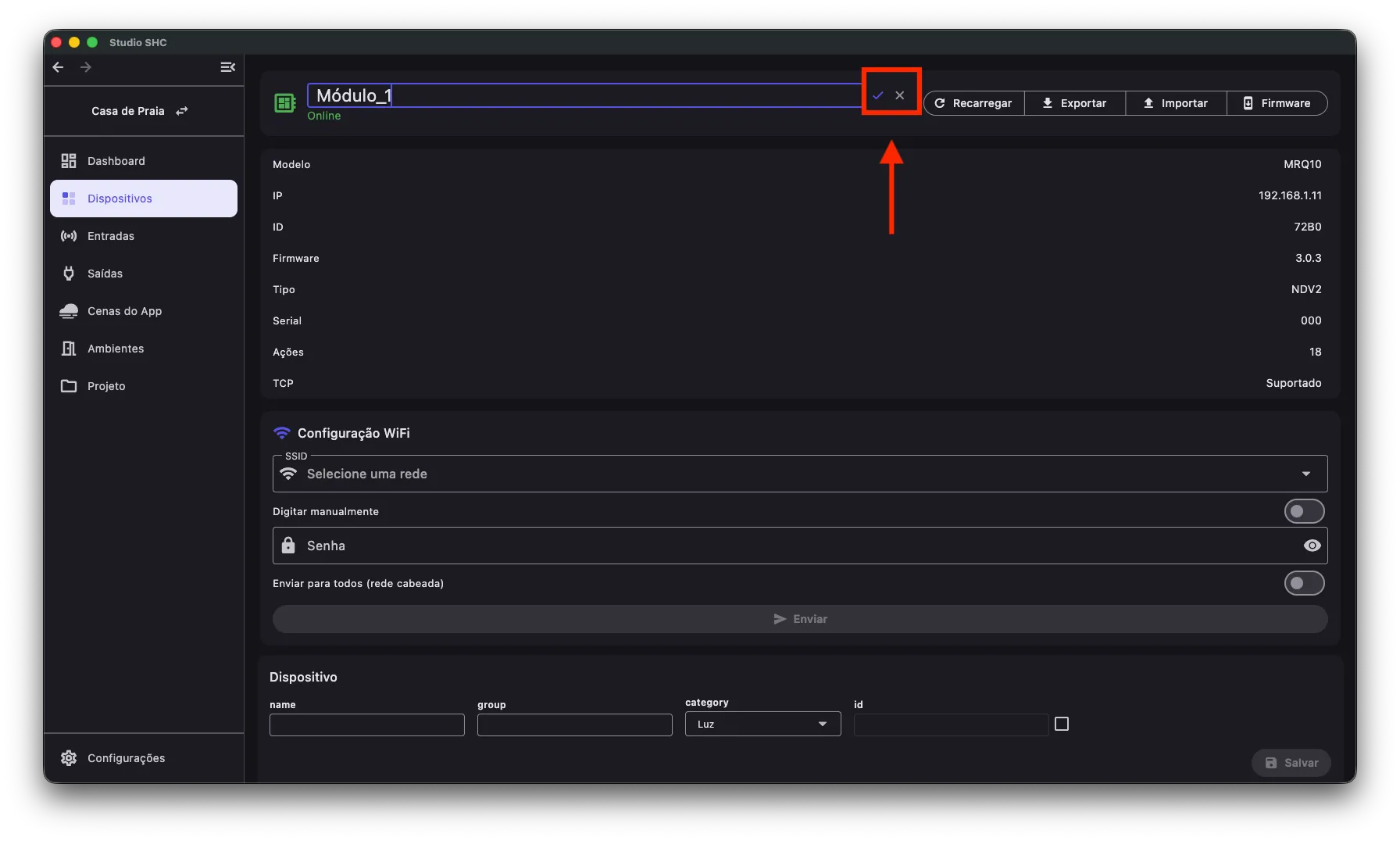
Ações disponíveis
Seção intitulada “Ações disponíveis”A tela de detalhes pode mostrar botões de ação para o dispositivo.
As opções disponíveis podem variar conforme o modelo, status do dispositivo e recursos liberados.
| Ação | Para que serve |
|---|---|
| Resolver | Aparece com uma exclamação vermelha, na primeira posição, quando o dispositivo tem dados diferentes dos salvos na Nuvem |
| Conectar | Tenta reconectar com o dispositivo quando ele está offline |
| Recarregar | Busca novamente as informações e ações disponíveis no dispositivo |
| Exportar | Exporta informações ou cenas do dispositivo |
| Importar | Importa informações ou cenas para o dispositivo |
| Firmware | Abre a tela de atualização de firmware |
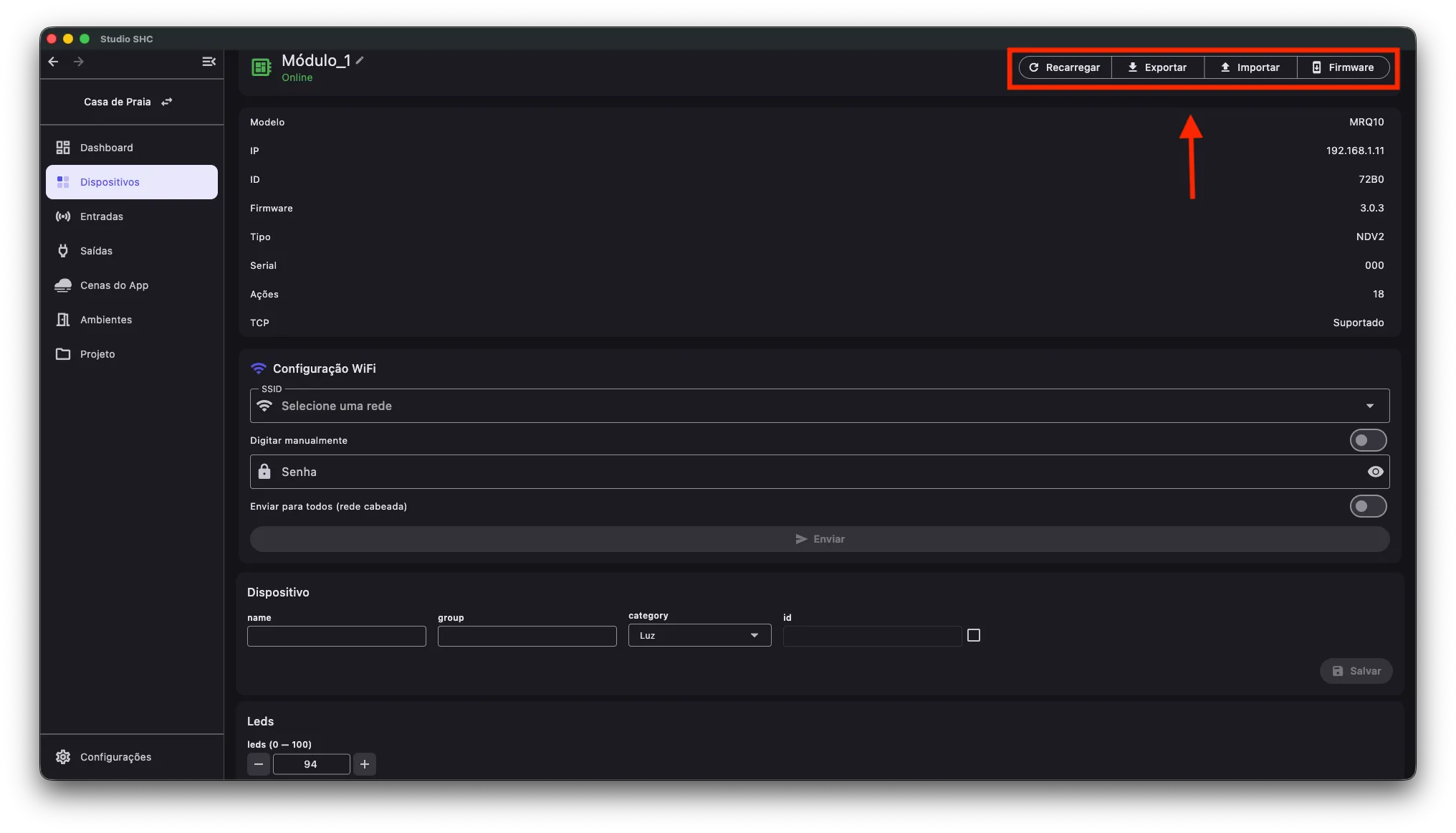
Se o dispositivo estiver offline, algumas ações podem ficar indisponíveis até que ele volte a se comunicar com o Studio SHC.
Resolver dados divergentes
Seção intitulada “Resolver dados divergentes”O segmento Resolver só aparece quando o Studio SHC detecta que o conteúdo guardado dentro do equipamento é diferente do que está salvo na Nuvem.
Ele fica na primeira posição da barra de ações, com uma exclamação vermelha. A dica é Dados divergentes entre dispositivo e Nuvem.
Ao clicar, abre a janela de decisão já filtrada nesse dispositivo, com as opções Manter dados do Dispositivo e Manter dados da Nuvem.
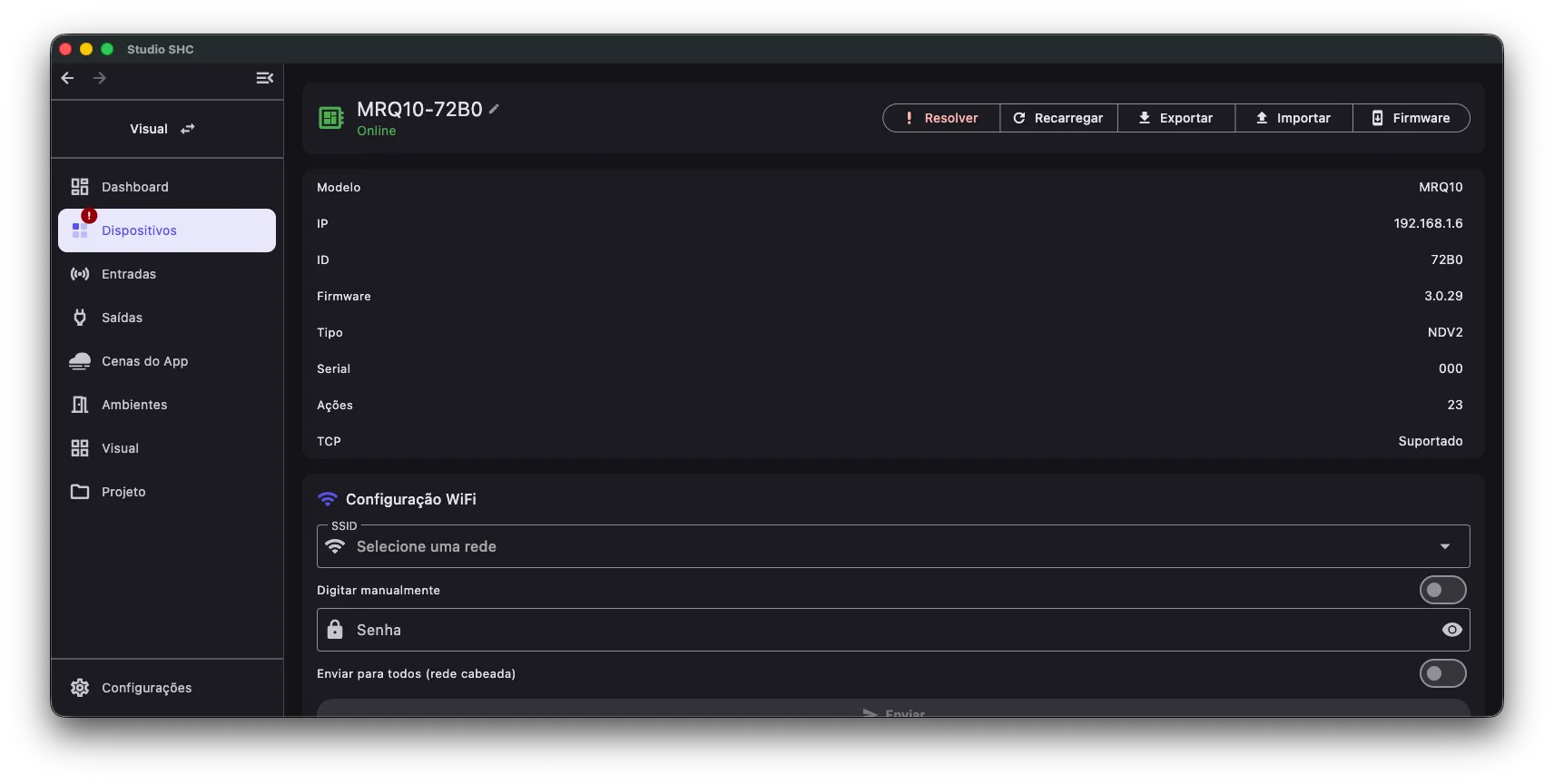
Para entender o que cada opção faz, veja Dados divergentes.
Dispositivo legado e offline
Seção intitulada “Dispositivo legado e offline”Quando o dispositivo é de firmware legado (geração antiga de firmware) e está offline, parte da tela fica bloqueada. Isso acontece porque essas ações precisam falar com o equipamento.
| Ação | Comportamento |
|---|---|
| Exportar, Importar e Firmware | Ficam desativados, com a dica Dispositivo na versão legacy, não funciona offline. Reconecte para editar. |
| Conectar | Continua disponível. É por ele que você tenta restabelecer a comunicação |
| Recarregar | Já depende de o dispositivo estar online |
Os blocos de configuração mais abaixo também ficam bloqueados nessa situação. Veja Configurações do dispositivo.
Para sair desse estado:
-
Confira se o equipamento está ligado e na mesma rede.
-
Use Conectar.
No navegador
Seção intitulada “No navegador”No navegador, o Studio SHC não fala com os equipamentos pela rede local.
Nessa situação, o botão Conectar fica oculto. Os botões Exportar, Importar e Firmware ficam desativados, com a dica Requer o app instalado (acesso à rede local).
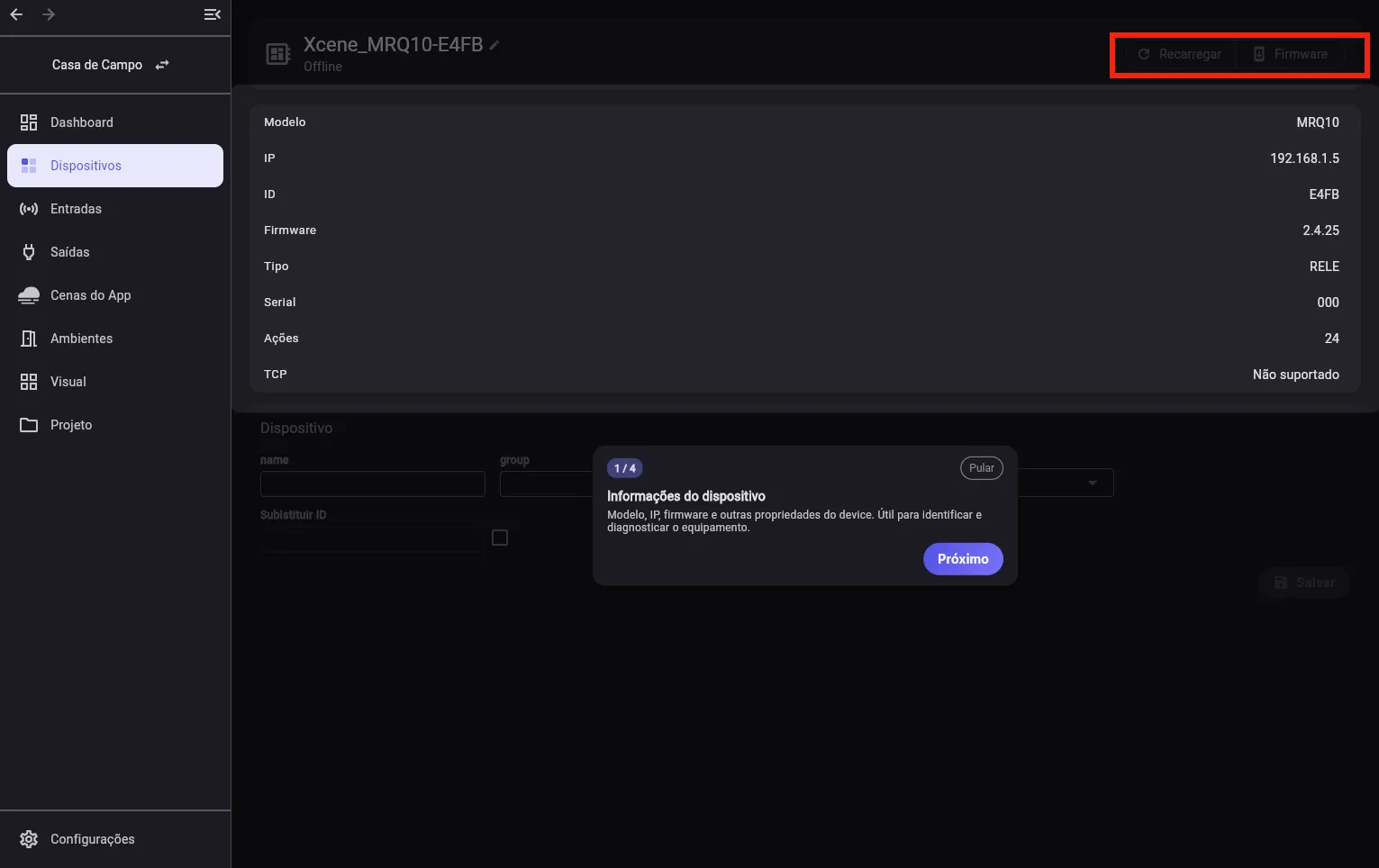
Recarregar informações do dispositivo
Seção intitulada “Recarregar informações do dispositivo”Use a opção Recarregar quando as informações do dispositivo não aparecerem corretamente. Use também quando alguma ação estiver faltando.
Para mais detalhes, veja Recarregar descrições.
Importar e exportar cenas
Seção intitulada “Importar e exportar cenas”As opções Importar e Exportar são usadas para trabalhar com cenas ou informações do dispositivo.
Para ver o passo a passo completo, consulte Importar e exportar cenas.
Atualizar firmware
Seção intitulada “Atualizar firmware”Use a opção Firmware para acessar a tela de atualização do dispositivo.
Para mais detalhes, veja Atualizar firmware.
Configurações do dispositivo
Seção intitulada “Configurações do dispositivo”Mais abaixo na tela, podem aparecer cartões com configurações internas do dispositivo.
Essas configurações podem incluir informações como:
- Configurações gerais.
- Configurações de Wi-Fi.
- LEDs.
- Bluetooth.
- Outras opções disponíveis para o modelo do equipamento.
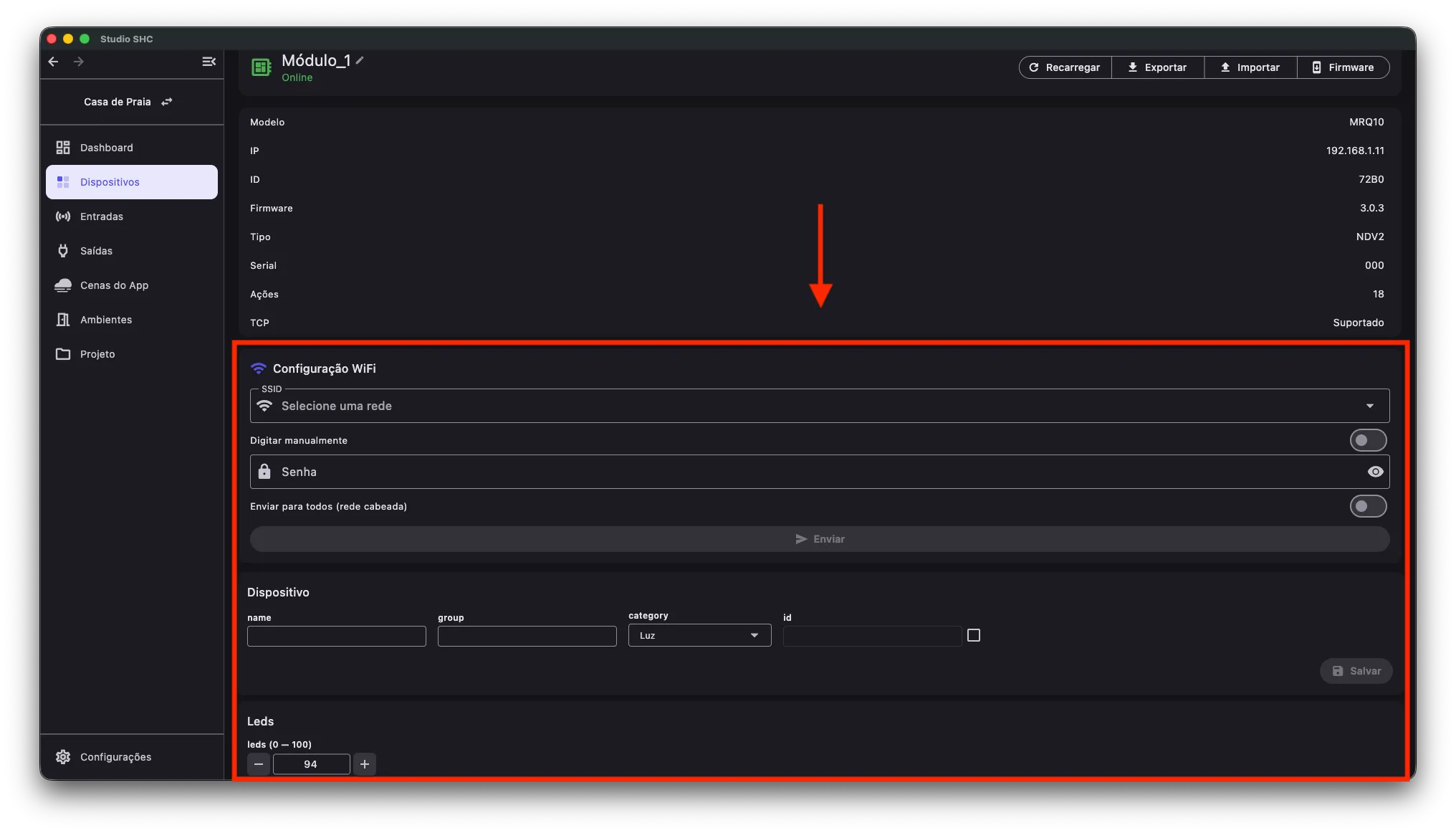
Para mais detalhes, veja Configurações do dispositivo.
Configurar Wi-Fi
Seção intitulada “Configurar Wi-Fi”Dependendo do modelo, a configuração de Wi-Fi aparece como uma opção própria na tela de detalhes ou nas configurações do dispositivo.
Use essa opção quando precisar conectar ou alterar a rede Wi-Fi do equipamento.
Para o passo a passo completo, veja Setup Wi-Fi.
Remover do projeto
Seção intitulada “Remover do projeto”A remoção do dispositivo não é feita diretamente pela tela de detalhes.
Para remover um dispositivo do projeto:
-
Volte para a tela Dispositivos.
-
Encontre o dispositivo na lista.
-
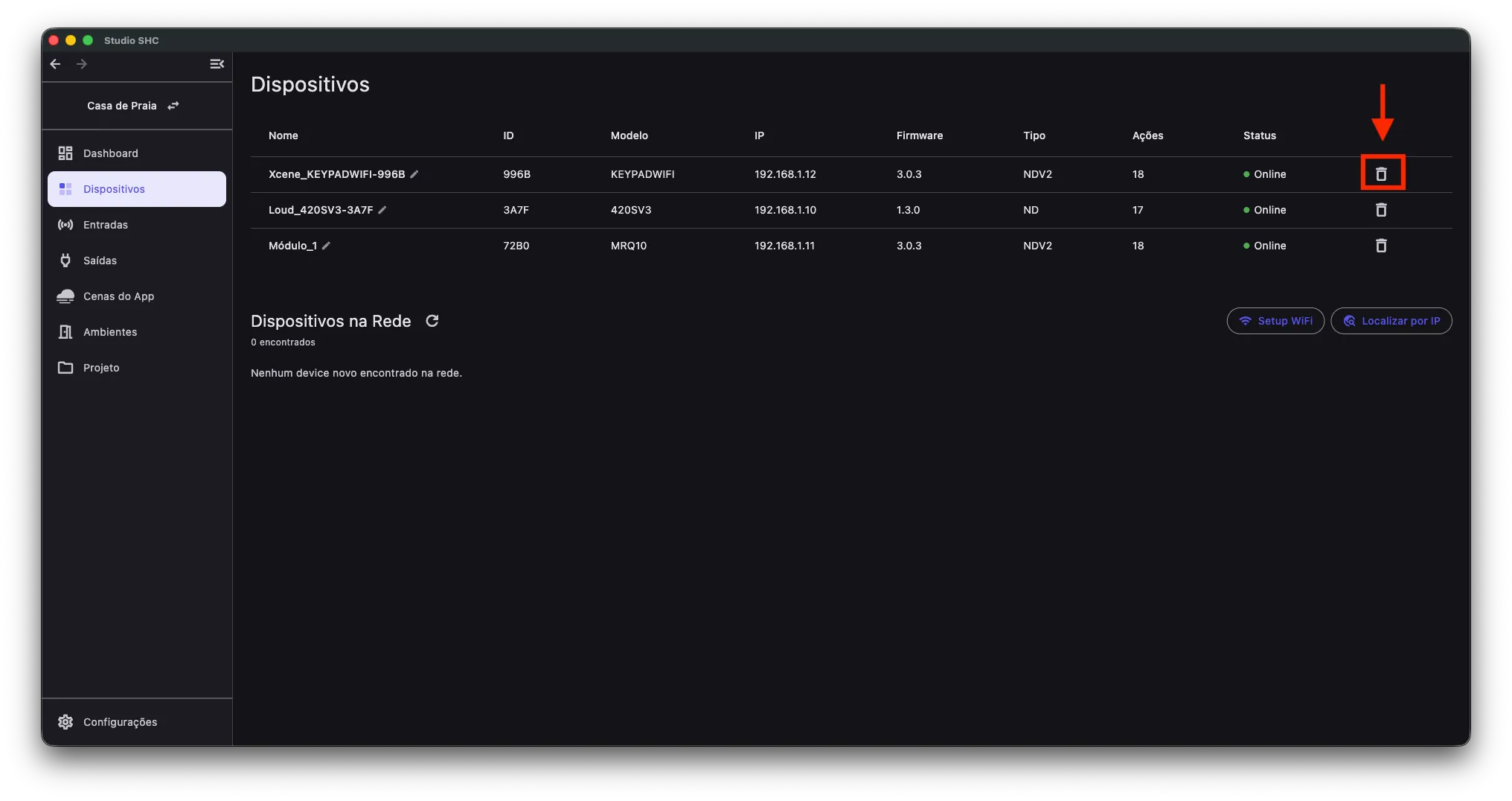
Clique no ícone de lixeira na linha do dispositivo.
-
Confirme a remoção na mensagem exibida pelo sistema.
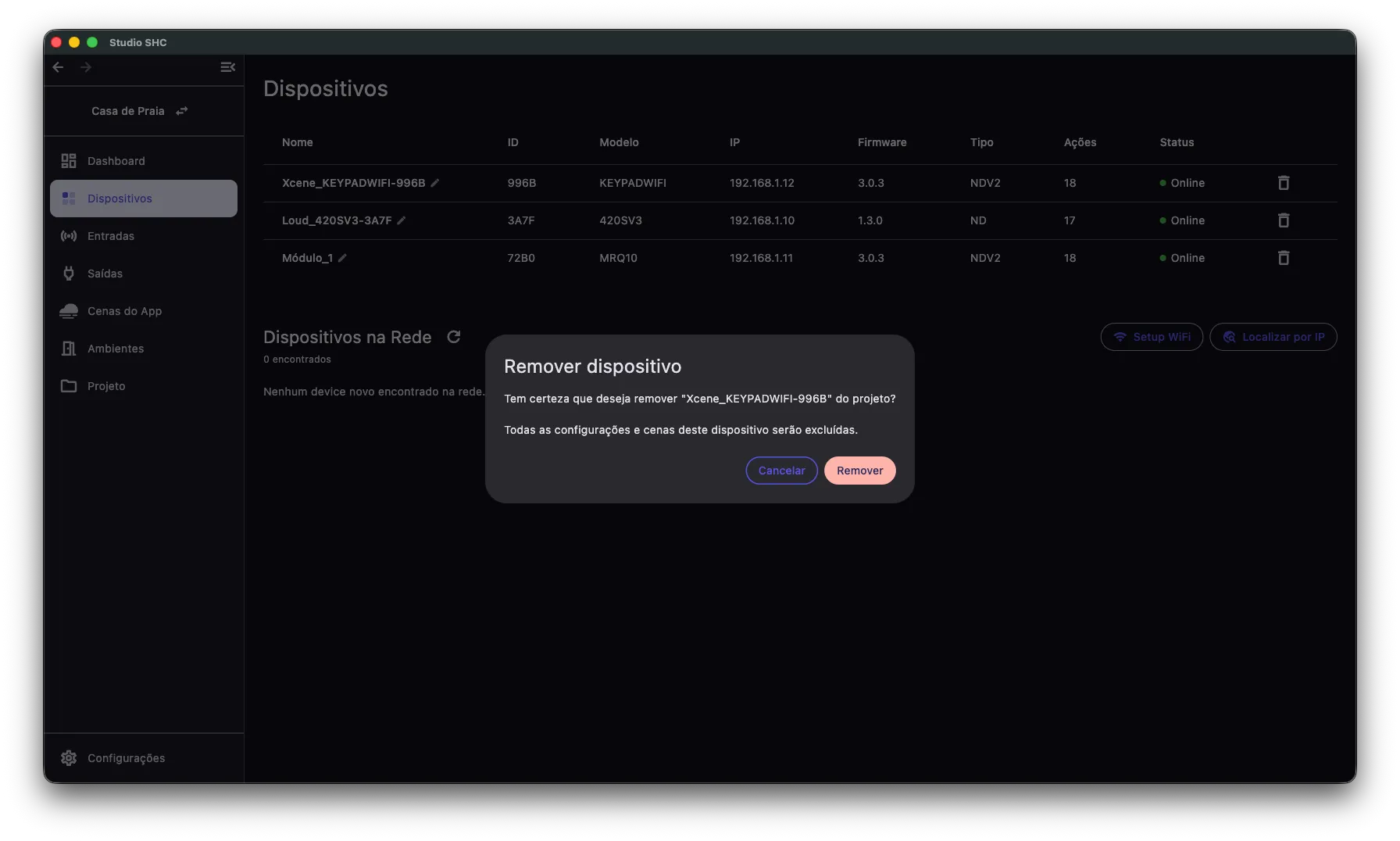
Depois de removido, o dispositivo sai da lista do projeto.
O equipamento físico não é apagado. Ele continua existindo e pode manter suas configurações internas. O que é removido é o vínculo dele com o projeto no Studio SHC.
Dicas úteis
Seção intitulada “Dicas úteis”- Se o dispositivo estiver offline, confira se ele está ligado e conectado à rede.
- Algumas ações só ficam disponíveis quando o dispositivo está online.
- O endereço IP pode mudar dependendo da rede.
- Use nomes claros para identificar melhor cada dispositivo no projeto.
- Se aparecer o segmento Resolver, trate a divergência antes de editar o dispositivo. Veja Dados divergentes.
- Em um dispositivo legado e offline, só Conectar continua disponível.
- No navegador, as ações que falam com o equipamento ficam indisponíveis. Use o aplicativo instalado.
- Para localizar um dispositivo manualmente, veja Scanner de IP.