
Importar e exportar cenas
Na tela de Detalhes do dispositivo, os botões Exportar e Importar permitem salvar ou restaurar cenas e configurações de um dispositivo usando um arquivo.
Essa função é útil para criar backup (cópia de segurança), restaurar informações ou copiar configurações entre dispositivos compatíveis.
Importante
Seção intitulada “Importante”Os botões Exportar e Importar trabalham com as informações salvas no Studio SHC e com um arquivo local.
Importar grava as informações apenas na Nuvem. O equipamento continua com o conteúdo antigo até o envio ser concluído.
O próprio processo de importação tenta enviar as informações ao equipamento em seguida.
Se esse envio falhar, ou se o equipamento estiver offline, o conteúdo fica pendente e aparece em Atualizar tudo.
Onde encontrar
Seção intitulada “Onde encontrar”-
Acesse a tela Dispositivos.
-
Clique na linha do dispositivo desejado.
-
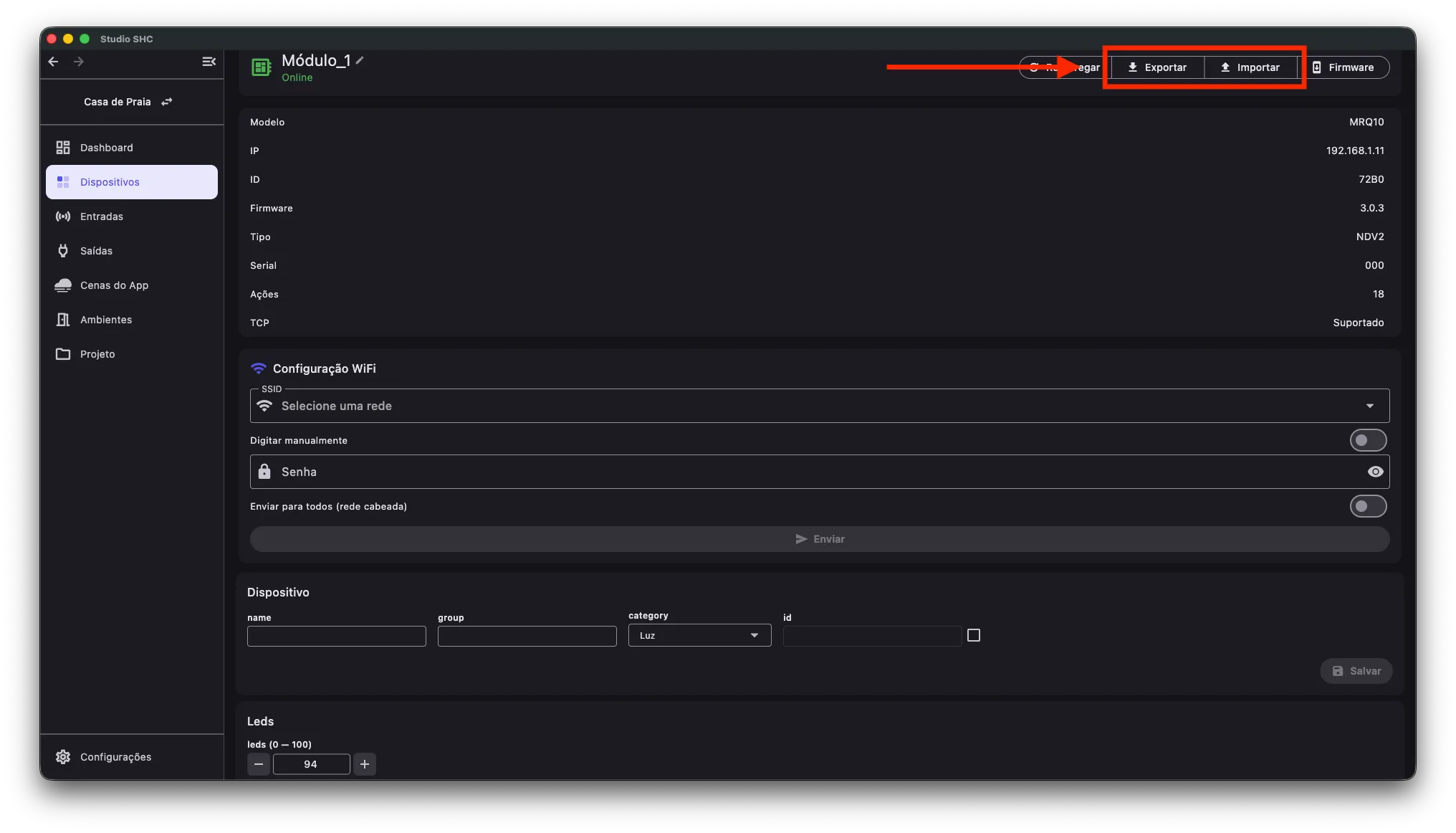
Na tela Detalhes do dispositivo, localize os botões Exportar e Importar no topo da tela.
Exportar cenas e configurações
Seção intitulada “Exportar cenas e configurações”Use Exportar quando quiser salvar uma cópia das cenas e configurações do dispositivo em um arquivo.
-
Na tela Detalhes do dispositivo, clique em Exportar.
-
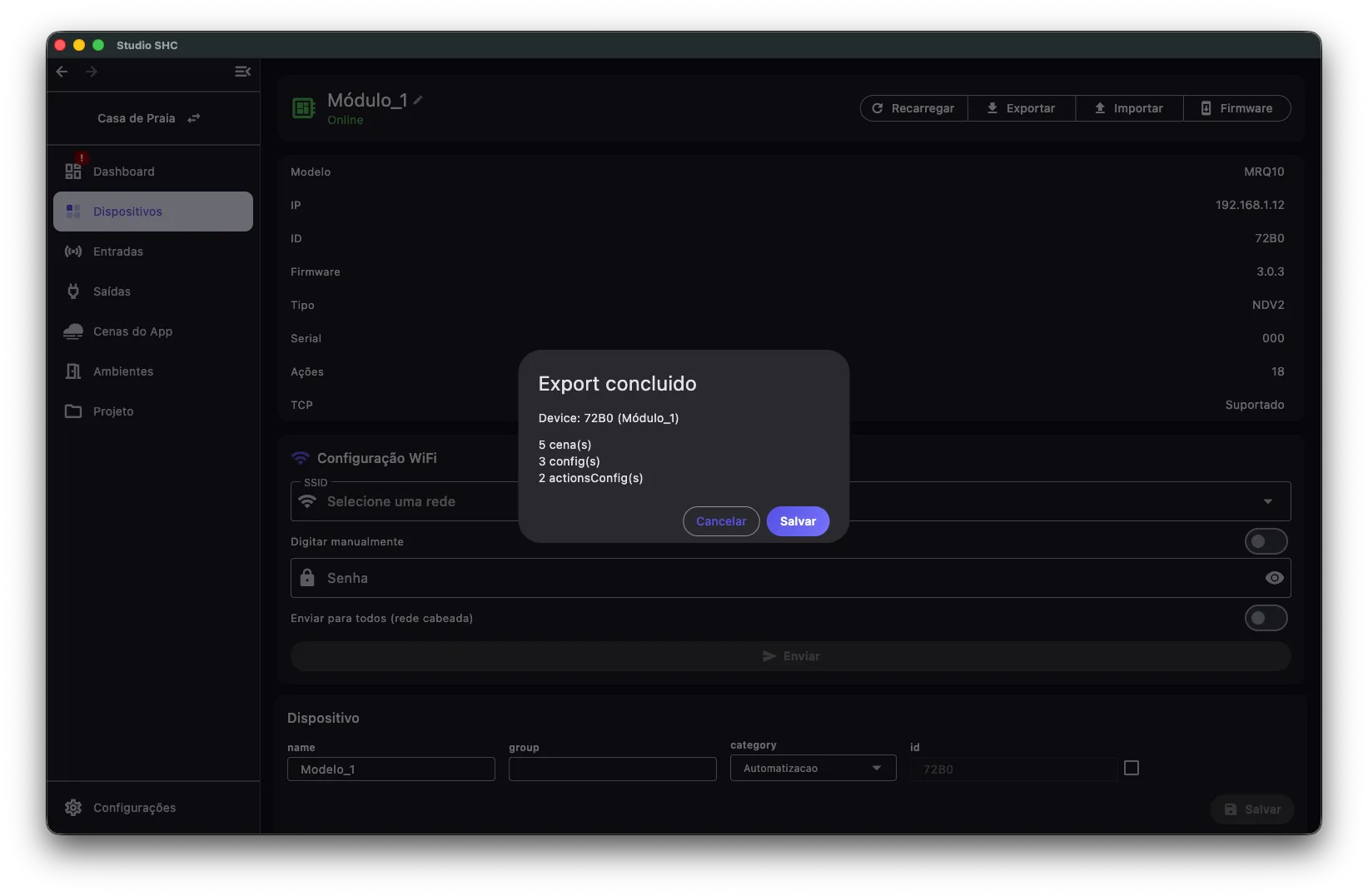
O Studio SHC abrirá uma janela de exportação.
-
Aguarde o sistema coletar as informações.
-
Quando a coleta terminar, confira o resumo exibido na tela.
-
Clique em Salvar.
-
Escolha onde deseja salvar o arquivo no computador ou tablet.
O arquivo fica salvo no local escolhido. Você pode usá-lo depois para restaurar ou copiar a configuração.
Importar cenas e configurações
Seção intitulada “Importar cenas e configurações”Use Importar quando quiser carregar no Studio SHC um arquivo exportado anteriormente.
-
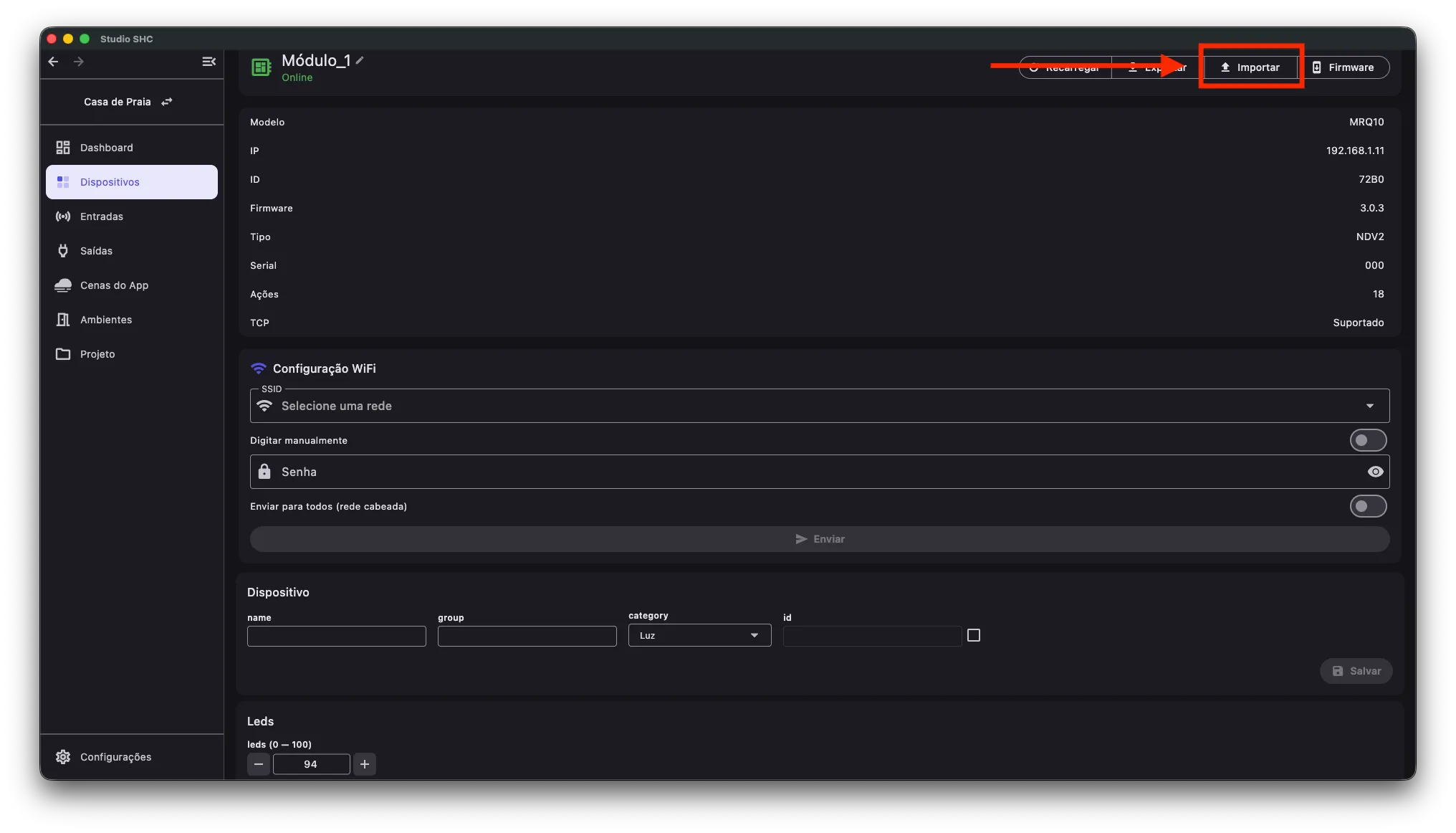
Na tela Detalhes do dispositivo, clique em Importar.
-
Escolha o arquivo de importação.
-
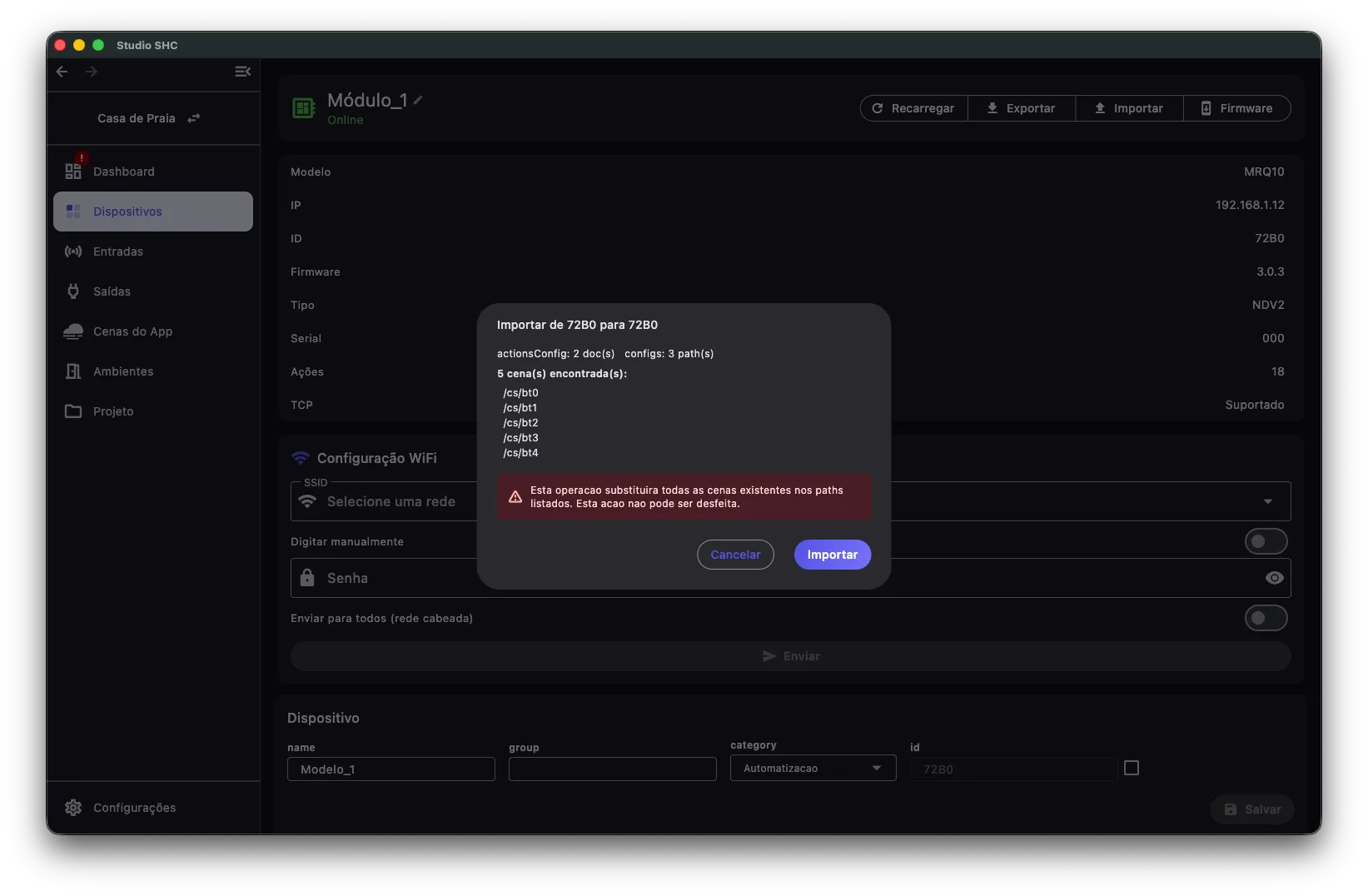
Confira as informações exibidas antes de confirmar.
O Studio SHC pode mostrar um aviso quando o arquivo pertence a outro dispositivo.
-
Clique em Confirmar para iniciar a importação.
-
Aguarde o sistema concluir o processo.
-
Ao final, confira o resumo da importação.
O resumo aparece como Importação concluída. Ele informa quantos itens foram importados, quantos foram enviados ao equipamento e quantos ficaram com falha.
-
Se algum item não foi enviado, use Atualizar tudo para enviar as alterações ao dispositivo.
Quando usar
Seção intitulada “Quando usar”Você pode usar importar e exportar em situações como:
| Situação | O que fazer |
|---|---|
| Criar um backup antes de alterar cenas | Use Exportar para salvar uma cópia |
| Restaurar uma configuração anterior | Use Importar com um arquivo salvo anteriormente |
| Copiar configuração entre dispositivos compatíveis | Exporte de um dispositivo e importe em outro |
| Guardar uma versão de segurança | Exporte e salve o arquivo em uma pasta de backup |
Diferença entre Exportar, Importar, Recarregar e Atualizar tudo
Seção intitulada “Diferença entre Exportar, Importar, Recarregar e Atualizar tudo”| Ação | Quando usar |
|---|---|
| Exportar | Para salvar cenas e configurações em um arquivo |
| Importar | Para carregar cenas e configurações a partir de um arquivo |
| Recarregar | Para buscar novamente as informações que o dispositivo possui |
| Atualizar tudo | Para enviar alterações pendentes do Studio SHC para os dispositivos |
Dicas úteis
Seção intitulada “Dicas úteis”- Exporte um backup antes de fazer grandes alterações nas cenas ou configurações.
- Guarde o arquivo exportado em um local seguro.
- Use arquivos exportados pelo próprio Studio SHC.
- Antes de importar, confira se o arquivo corresponde ao dispositivo correto ou a um modelo compatível.
- Importar altera apenas a Nuvem. O equipamento só recebe a alteração depois do envio.
- Depois de importar, verifique se apareceu alguma pendência de envio no Dashboard.
- Se houver pendências, use Atualizar tudo.
- Com o equipamento offline, a importação sempre deixa pendência. Reconecte e envie depois.