
Substituir dispositivo
A tela Substituir dispositivo é usada quando um dispositivo físico precisa ser trocado por outro. Você não perde as configurações que já estavam feitas no projeto.
Em vez de configurar tudo novamente, o Studio SHC faz o dispositivo novo assumir o ID do dispositivo antigo. O ID é a identificação do dispositivo no projeto.
Assim, as configurações que estavam ligadas ao dispositivo antigo continuam sendo usadas no equipamento novo. Por exemplo: cenas, nomes, ambientes e ações configuradas.
Quando usar
Seção intitulada “Quando usar”Use a substituição quando:
- Um dispositivo parou de funcionar.
- Um dispositivo queimou ou foi danificado.
- Você precisa trocar um equipamento físico por outro.
- Você quer manter as configurações que já existiam.
- O dispositivo novo é do mesmo tipo e modelo do antigo.
A substituição evita que você precise refazer toda a configuração do dispositivo no projeto.
Como funciona
Seção intitulada “Como funciona”De forma resumida, o processo funciona assim:
-
Você escolhe o dispositivo antigo, que será substituído.
-
Você escolhe o dispositivo novo, que assumirá o lugar do antigo.
-
O Studio SHC envia para o dispositivo novo o ID do dispositivo antigo.
-
Você desliga o dispositivo novo.
-
Você liga o dispositivo novo de novo.
-
O dispositivo novo passa a responder pelo ID do antigo.
-
As configurações salvas na nuvem são aplicadas ao dispositivo novo.
Depois disso, o dispositivo novo passa a funcionar no projeto como se fosse o dispositivo antigo.
Antes de começar
Seção intitulada “Antes de começar”Antes de iniciar a substituição, verifique:
- O dispositivo novo está ligado.
- O dispositivo novo está conectado à mesma rede do computador ou tablet.
- O dispositivo novo é do mesmo tipo e modelo do dispositivo antigo.
- Você sabe qual é o dispositivo antigo que será substituído.
- O dispositivo antigo está desligado, danificado ou realmente fora de uso.
Como acessar
Seção intitulada “Como acessar”O caminho para abrir a tela muda conforme a plataforma.
No desktop
Seção intitulada “No desktop”No computador, abra pelo menu superior:
-
Clique em Dispositivo.
-
Clique em Substituir dispositivo.
No tablet
Seção intitulada “No tablet”No tablet, abra pela tela de configurações:
-
Abra a barra lateral.
-
Clique em Configurações.
-
Clique em Substituir dispositivo.
Passo 1 — Escolher o dispositivo antigo
Seção intitulada “Passo 1 — Escolher o dispositivo antigo”No primeiro bloco, selecione o dispositivo que será substituído.
Esse é o dispositivo que já existe no projeto e possui as configurações que você deseja manter.
-
Clique no campo de busca do dispositivo antigo.
-
Procure pelo nome, ID ou modelo.
-
Selecione o dispositivo correto na lista.
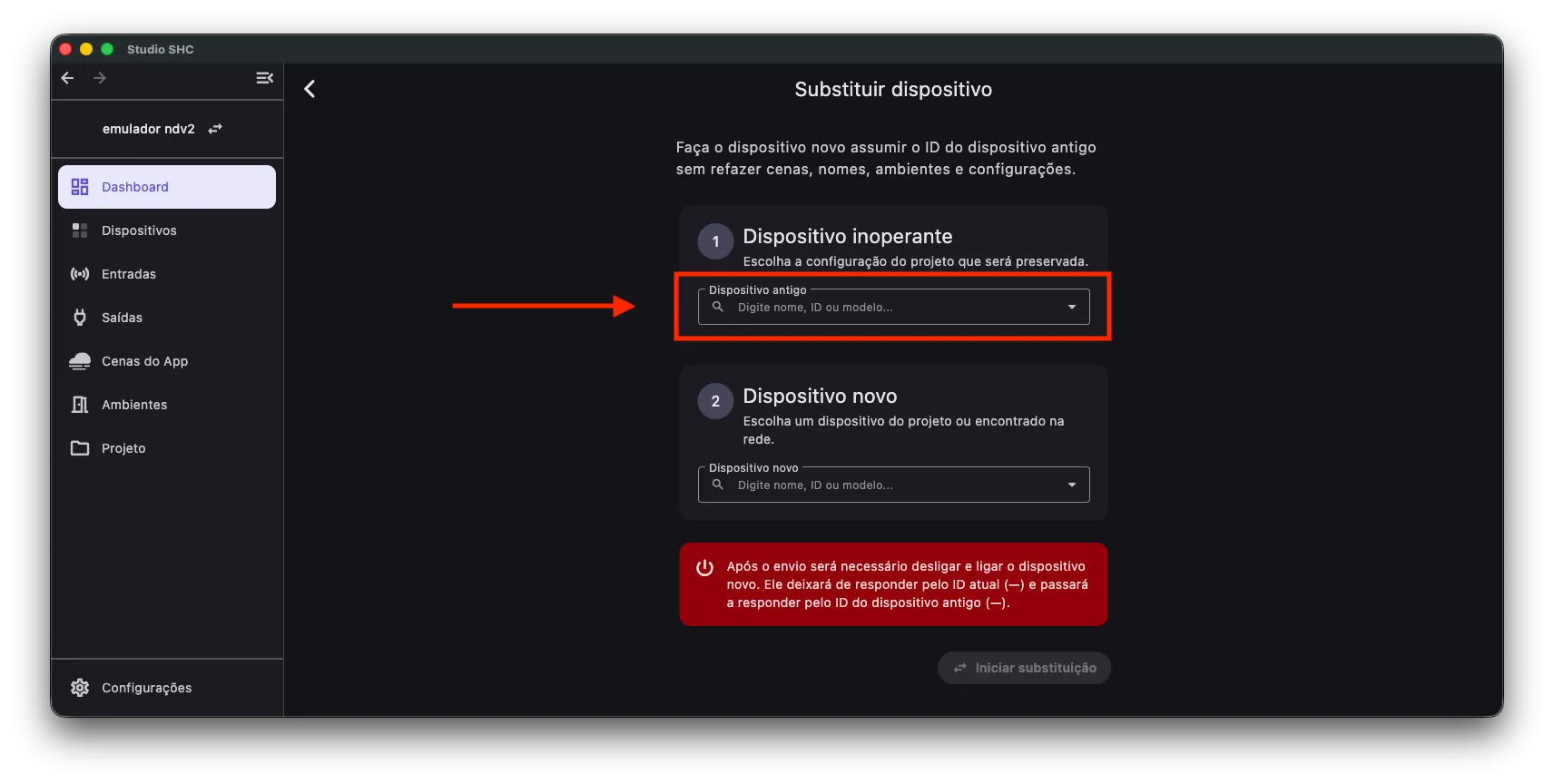
Depois de selecionar, confira se o dispositivo escolhido é realmente o equipamento que será substituído.
Passo 2 — Escolher o dispositivo novo
Seção intitulada “Passo 2 — Escolher o dispositivo novo”No segundo bloco, selecione o dispositivo novo.
Esse dispositivo será configurado para assumir o ID do dispositivo antigo.
-
Clique no campo de busca do dispositivo novo.
-
Procure pelo nome, ID ou modelo.
-
Selecione o dispositivo correto na lista.
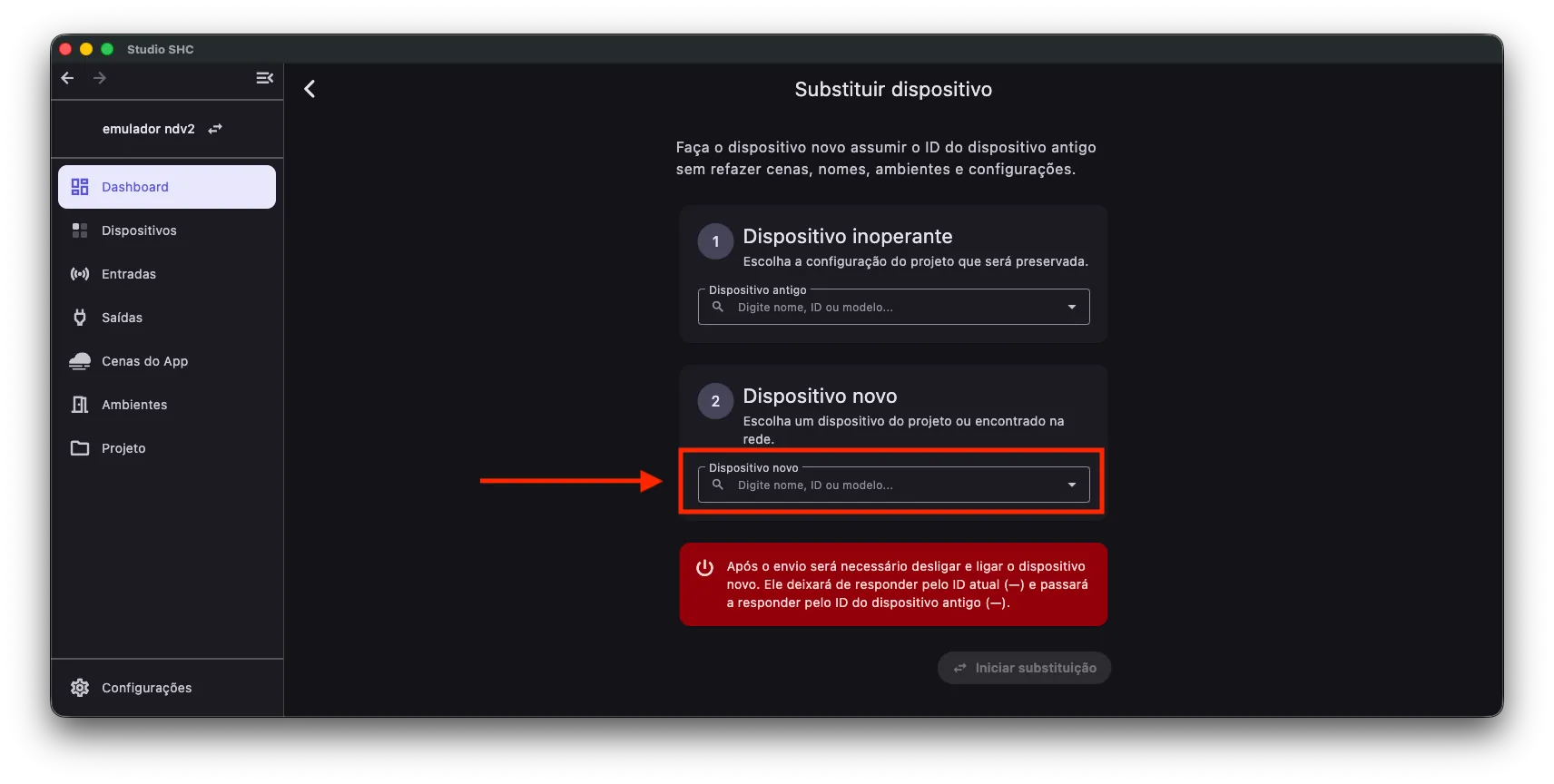
A lista do dispositivo novo mostra apenas equipamentos compatíveis com o dispositivo antigo selecionado.
Por isso, o dispositivo novo precisa ser do mesmo tipo e modelo.
Origem do dispositivo
Seção intitulada “Origem do dispositivo”Ao escolher o dispositivo novo, ele pode aparecer com uma origem diferente.
| Origem | O que significa |
|---|---|
| No projeto | O dispositivo já está cadastrado no projeto |
| Na rede | O dispositivo foi encontrado na rede local |
Se o dispositivo novo não aparecer, verifique:
- se ele está ligado;
- se está conectado à mesma rede;
- se é compatível com o dispositivo antigo.
Conferir o resumo
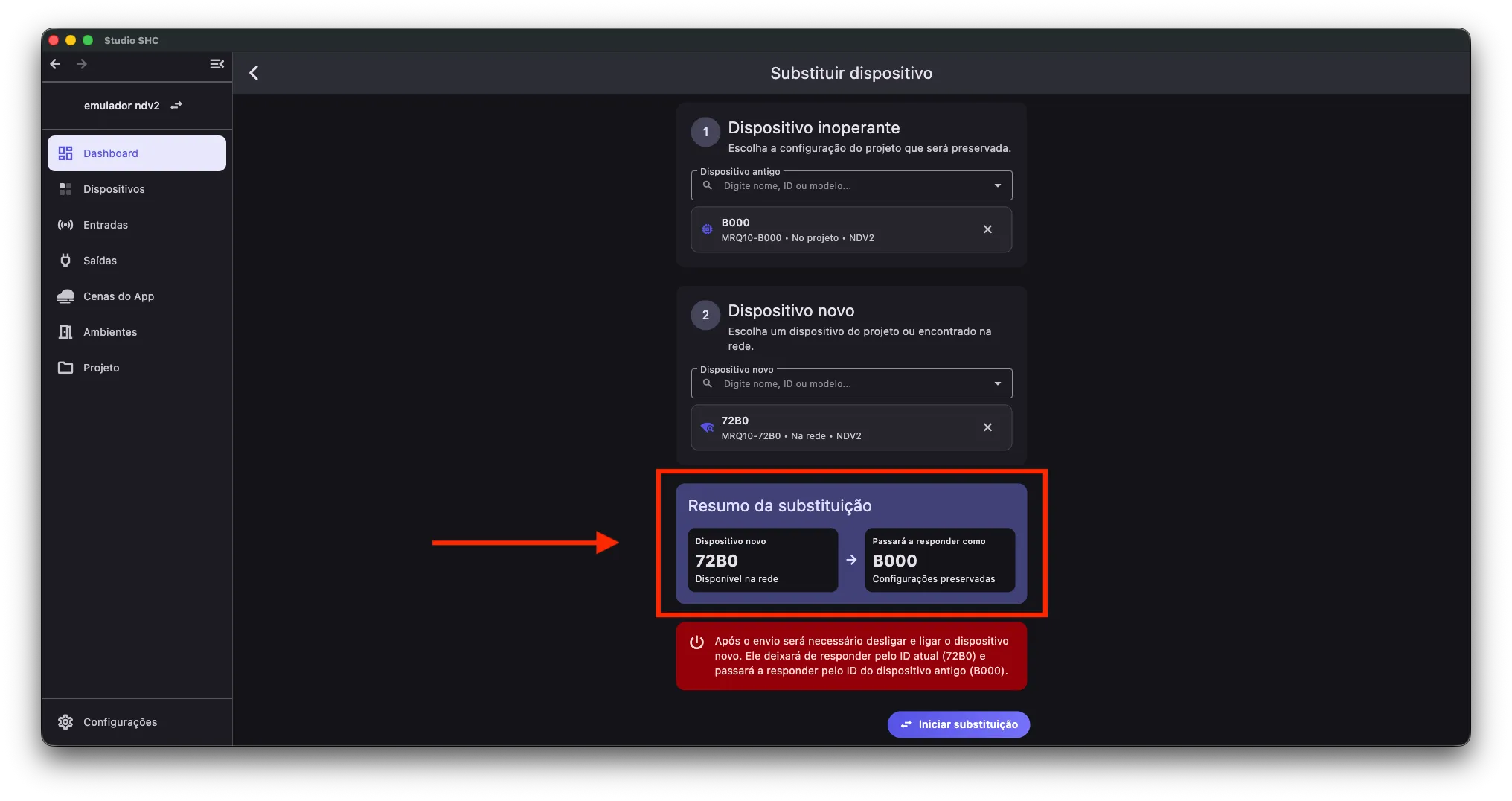
Seção intitulada “Conferir o resumo”Depois de escolher o dispositivo antigo e o dispositivo novo, o Studio SHC mostra um resumo da substituição.
Esse resumo informa que o dispositivo novo passará a responder pelo ID do dispositivo antigo.
Iniciar a substituição
Seção intitulada “Iniciar a substituição”-
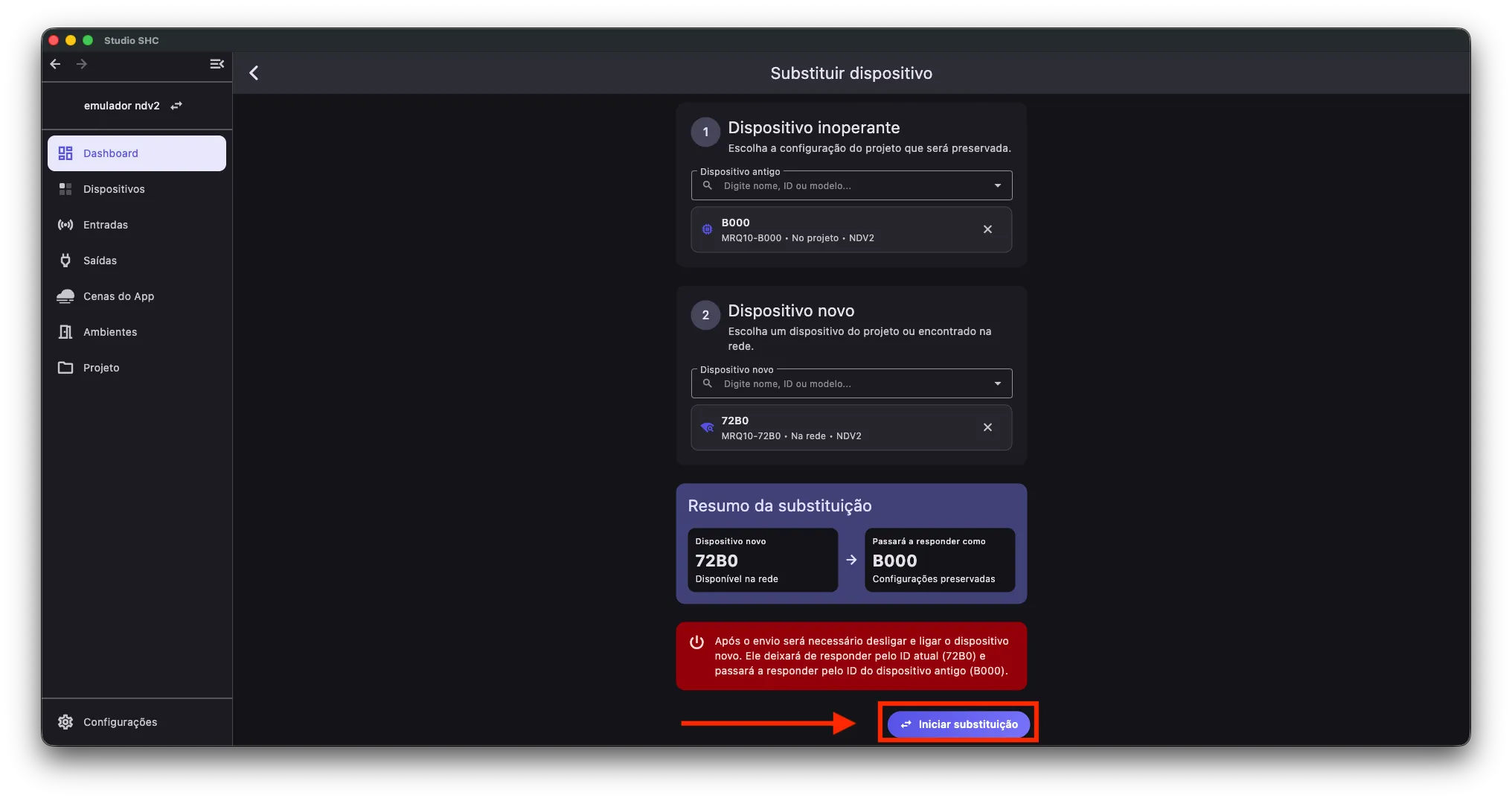
Clique em Iniciar substituição.
-
O Studio SHC mostrará uma mensagem de confirmação.
-
Leia o aviso com atenção.
-
Confirme que o dispositivo antigo está desligado, inoperante ou fora de uso.
-
Clique em Substituir para continuar.
-
Para desistir, clique em Cancelar.
Durante o envio, aguarde até o processo terminar.
Reiniciar o dispositivo novo
Seção intitulada “Reiniciar o dispositivo novo”Quando o envio terminar com sucesso, o Studio SHC informará que o ID foi enviado.
Depois disso:
-
Desligue o dispositivo novo.
-
Ligue o dispositivo novo novamente.
Esse reinício é necessário para que o dispositivo novo passe a usar o ID do dispositivo antigo.
O que acontece depois
Seção intitulada “O que acontece depois”Depois que o dispositivo novo reiniciar, ele passa a responder pelo ID do dispositivo antigo.
O Studio SHC usa as informações salvas na nuvem para restaurar as configurações relacionadas a esse ID.
Isso inclui, quando aplicável:
- Nome do dispositivo.
- Entradas.
- Saídas.
- Ambientes.
- Cenas.
- Configurações vinculadas ao projeto.
Esse processo acontece sozinho. Você não precisa tocar em nenhum botão.
Ao perceber que os dados do dispositivo novo são diferentes dos da Nuvem, o Studio SHC mantém os dados da Nuvem e os envia ao dispositivo novo. A janela Dados divergentes não aparece para ele.
Às vezes o Studio SHC não consegue enviar as configurações para o dispositivo. Nesse caso, é criada uma pendência de envio. Para concluir, use Atualizar tudo.
Por que precisa ser do mesmo tipo e modelo
Seção intitulada “Por que precisa ser do mesmo tipo e modelo”A substituição só deve ser feita entre dispositivos compatíveis.
Isso é importante porque cada modelo pode ter entradas, saídas, recursos e configurações diferentes.
Se o dispositivo novo for diferente do antigo, as configurações salvas podem não funcionar corretamente.
Por isso, o Studio SHC filtra os dispositivos disponíveis. Ele permite a substituição apenas quando o novo equipamento é compatível com o antigo.
Se o botão estiver desativado
Seção intitulada “Se o botão estiver desativado”O botão Iniciar substituição só fica disponível quando as informações necessárias foram preenchidas corretamente.
| Situação | O que fazer |
|---|---|
| Dispositivo antigo não selecionado | Escolha o dispositivo que será substituído |
| Dispositivo novo não selecionado | Escolha o dispositivo que assumirá o lugar do antigo |
| Nenhum dispositivo compatível aparece | Verifique se há um dispositivo do mesmo tipo e modelo na rede |
| Dispositivo novo não aparece | Confira se ele está ligado e na mesma rede |
| Dispositivos incompatíveis | Use um dispositivo novo do mesmo tipo e modelo do antigo |
Se algo der errado
Seção intitulada “Se algo der errado”| Situação | O que verificar |
|---|---|
| O dispositivo novo não recebeu o ID | Verifique se ele está ligado e conectado à mesma rede |
| O dispositivo novo não aparece na lista | Confira se ele é do mesmo tipo e modelo do antigo |
| A lista do dispositivo novo está vazia | Selecione primeiro o dispositivo antigo |
| O dispositivo não assumiu o ID antigo | Desligue e ligue o dispositivo novo novamente |
| As configurações não apareceram | Aguarde alguns instantes e reabra o projeto |
Atenção
Seção intitulada “Atenção”Dicas úteis
Seção intitulada “Dicas úteis”- Use essa função apenas para trocar um dispositivo por outro compatível.
- Antes de substituir, confirme qual é o dispositivo antigo e qual é o novo.
- O dispositivo novo deve estar ligado e na mesma rede do Studio SHC.
- Depois do envio, sempre desligue e ligue o dispositivo novo.
- As configurações são restauradas automaticamente pela nuvem.
- Não deixe o dispositivo antigo ligado na rede depois da substituição.
- Se a restauração não for enviada automaticamente, use Atualizar tudo.