
Não sei de qual saída é esta lâmpada. Como descobrir?
Às vezes a instalação chega pronta, sem identificação dos canais. Nesse caso, testar uma por uma para descobrir qual saída acende qual lâmpada leva muito tempo.
O assistente Localizar saída faz isso por você. Ele acende metade das saídas e apaga a outra metade. A cada resposta sua, ele descarta metade das possibilidades.
Resposta rápida
Seção intitulada “Resposta rápida”Abra Saídas, clique em Localizar saída, olhe para a lâmpada e responda Ativada ou Desativada a cada pergunta. Em poucas rodadas sobra apenas a saída procurada.
Com 32 saídas no projeto, costumam bastar cerca de 5 perguntas.
Antes de começar
Seção intitulada “Antes de começar”- Os equipamentos que você quer testar precisam estar ligados e online. Equipamento offline fica de fora da busca.
- Você precisa enxergar a lâmpada enquanto responde.
- O recurso exige o Studio SHC instalado. No navegador, o botão fica desabilitado.
Passo a passo
Seção intitulada “Passo a passo”-
Na barra lateral, abra a tela Saídas.
-
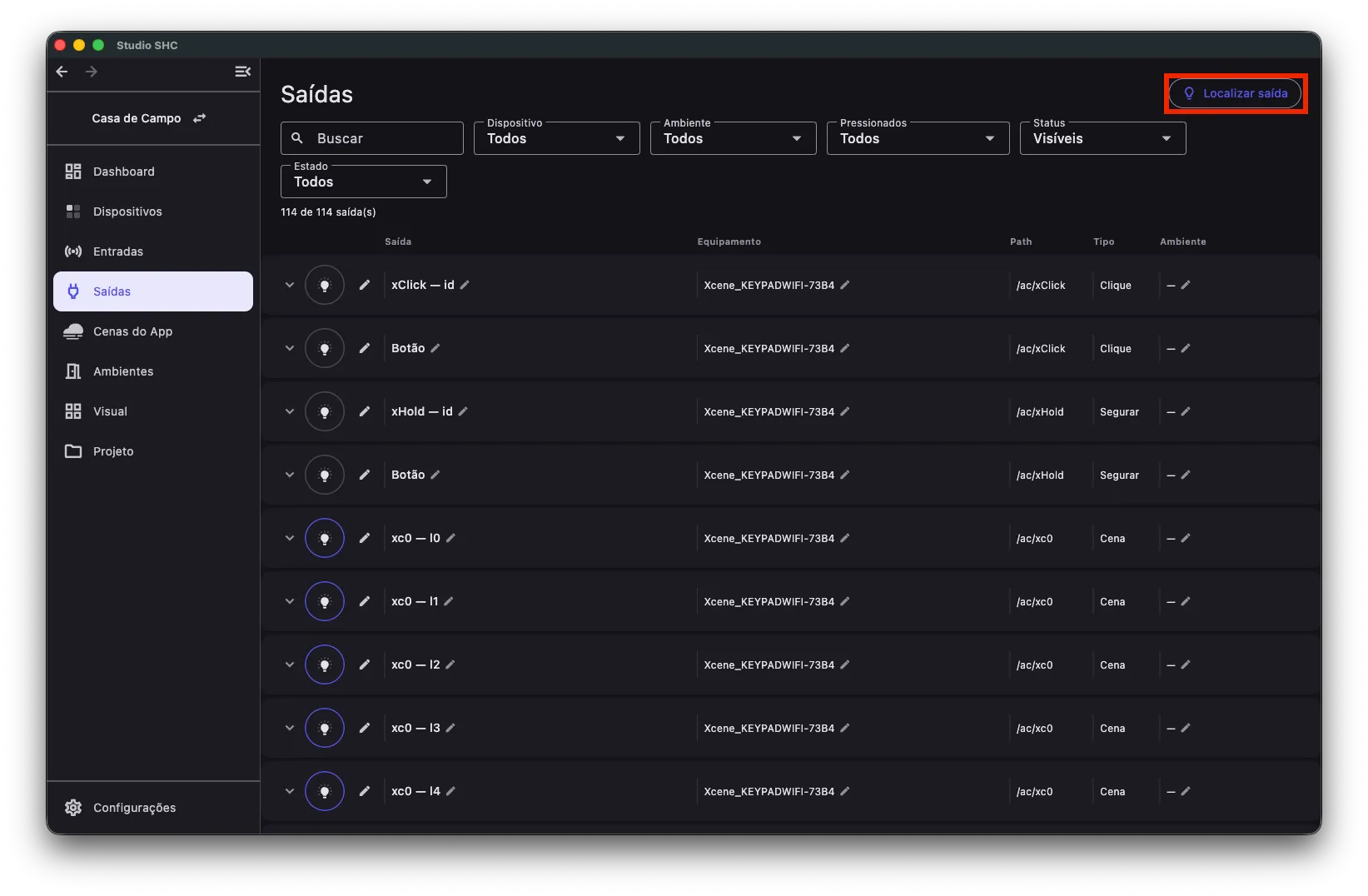
No canto direito do título, clique em Localizar saída.
-
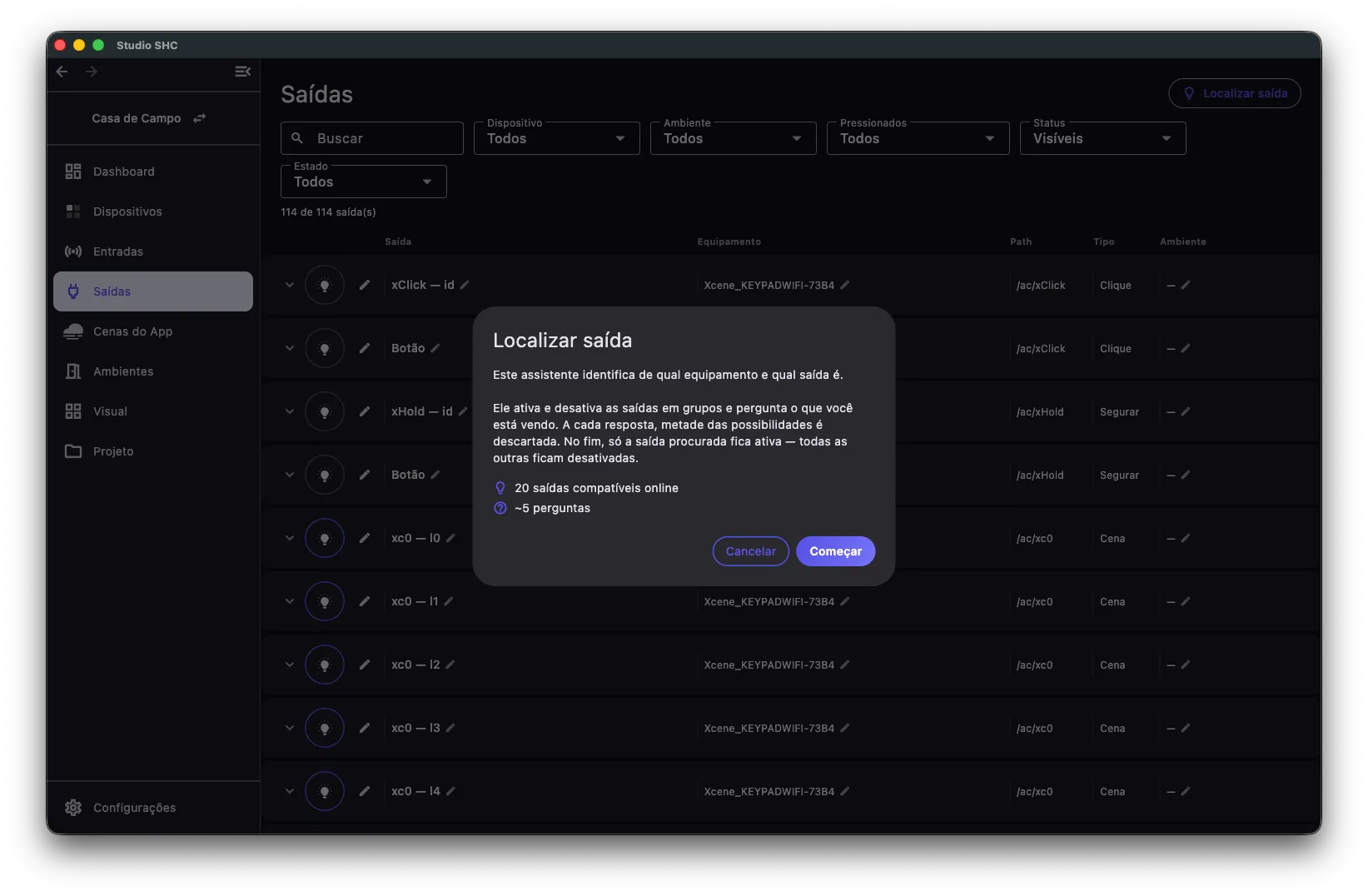
Confira a tela inicial. Ela mostra quantas saídas participam e a estimativa de perguntas.
-
Clique em Começar.
-
Olhe para a lâmpada que você quer identificar.
-
Responda à pergunta Como ela está AGORA?.
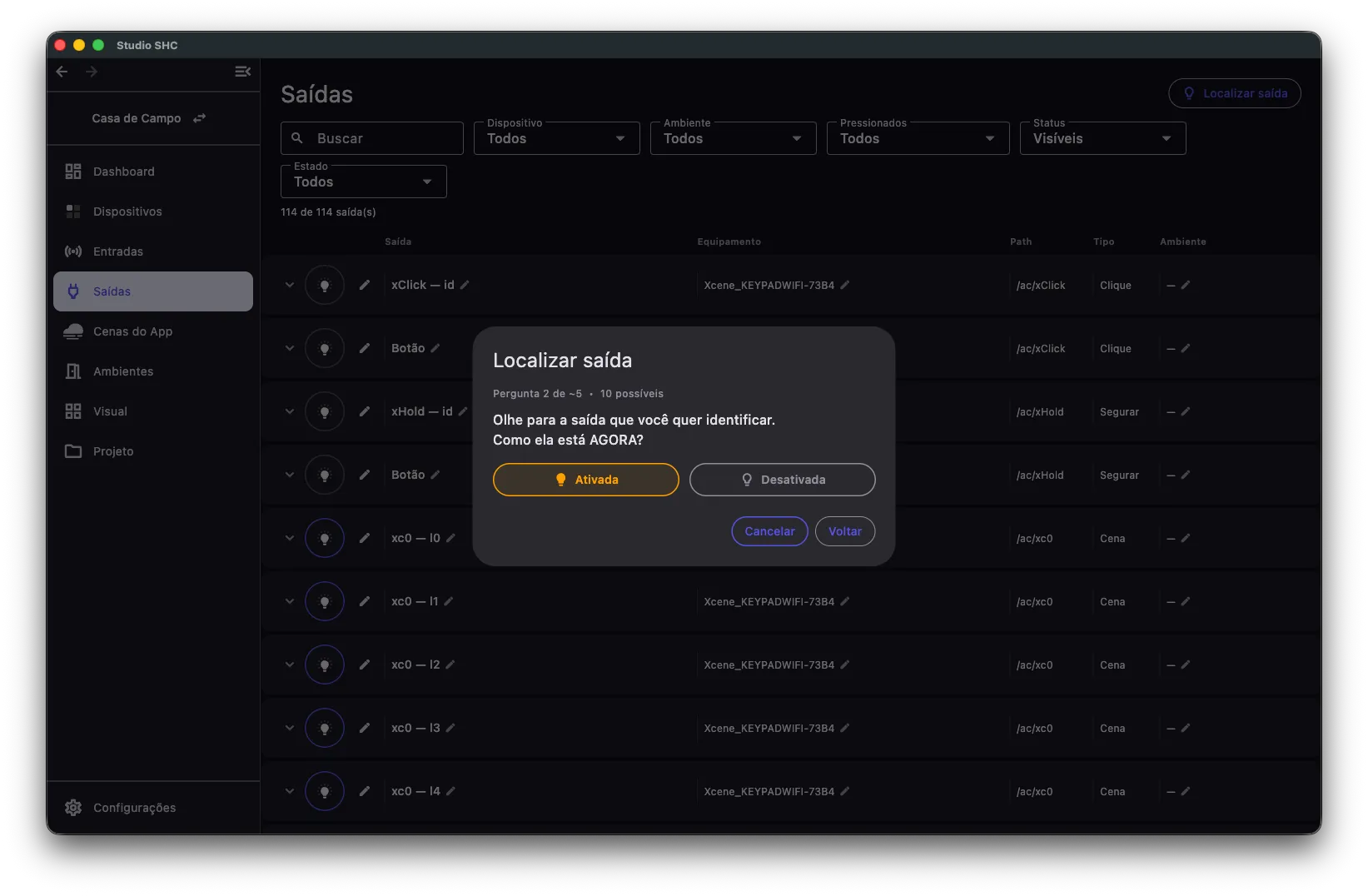
Botão Quando usar Ativada A lâmpada que você procura está acesa neste momento Desativada A lâmpada que você procura está apagada neste momento -
Repita até sobrar uma única saída.
Se errar uma resposta, use Voltar para refazer a rodada anterior.
-
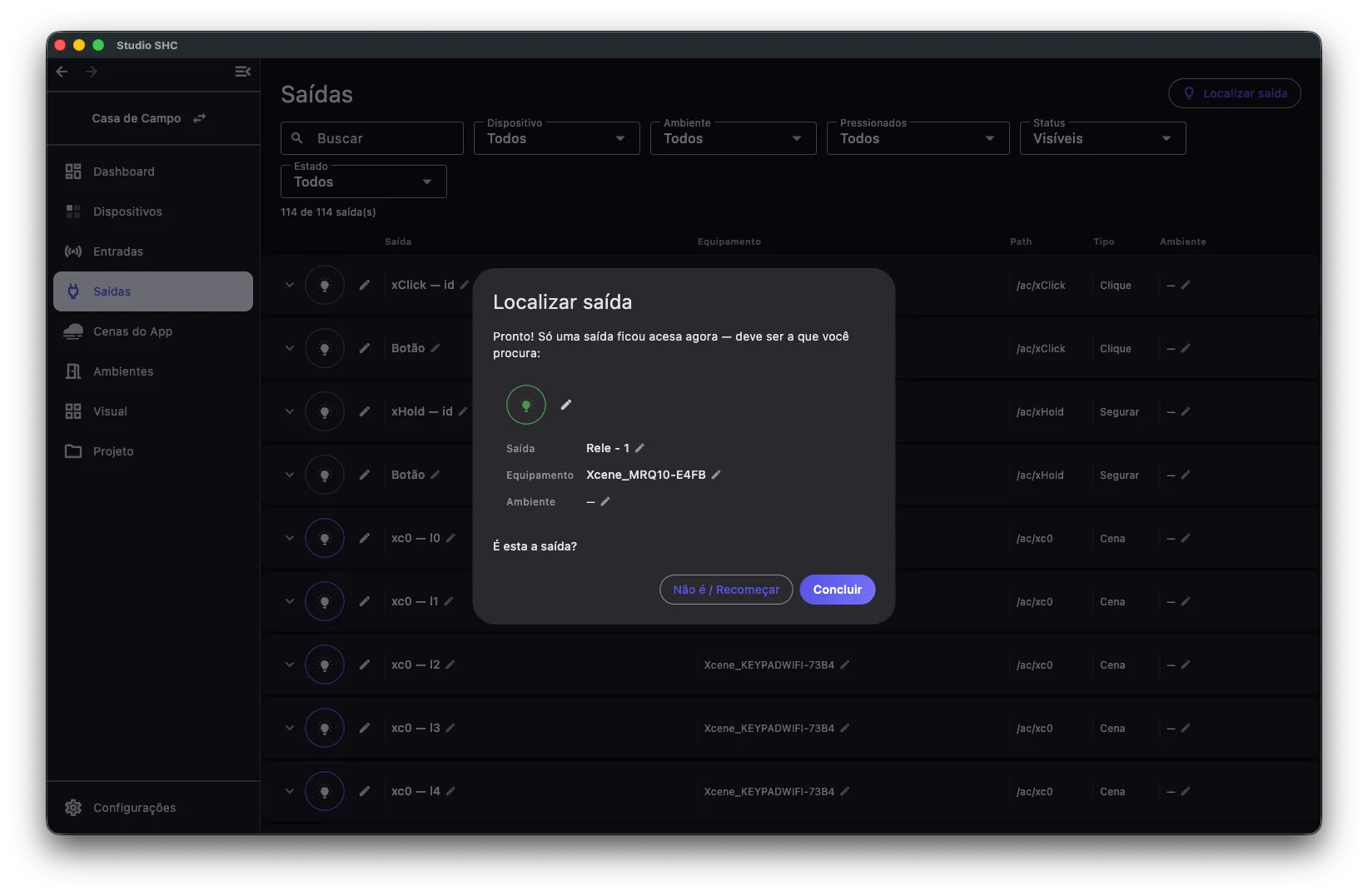
Confira o resultado no cartão final.
-
Aproveite o cartão para já definir o ícone, o nome da saída, o nome do equipamento e o ambiente.
-
Clique em Concluir.
Ao concluir, apenas a saída identificada fica acesa.
Se você cancelar, todas as saídas participantes ficam apagadas.
Se houver equipamentos offline
Seção intitulada “Se houver equipamentos offline”O assistente mostra um aviso vermelho listando os equipamentos que ficaram de fora.
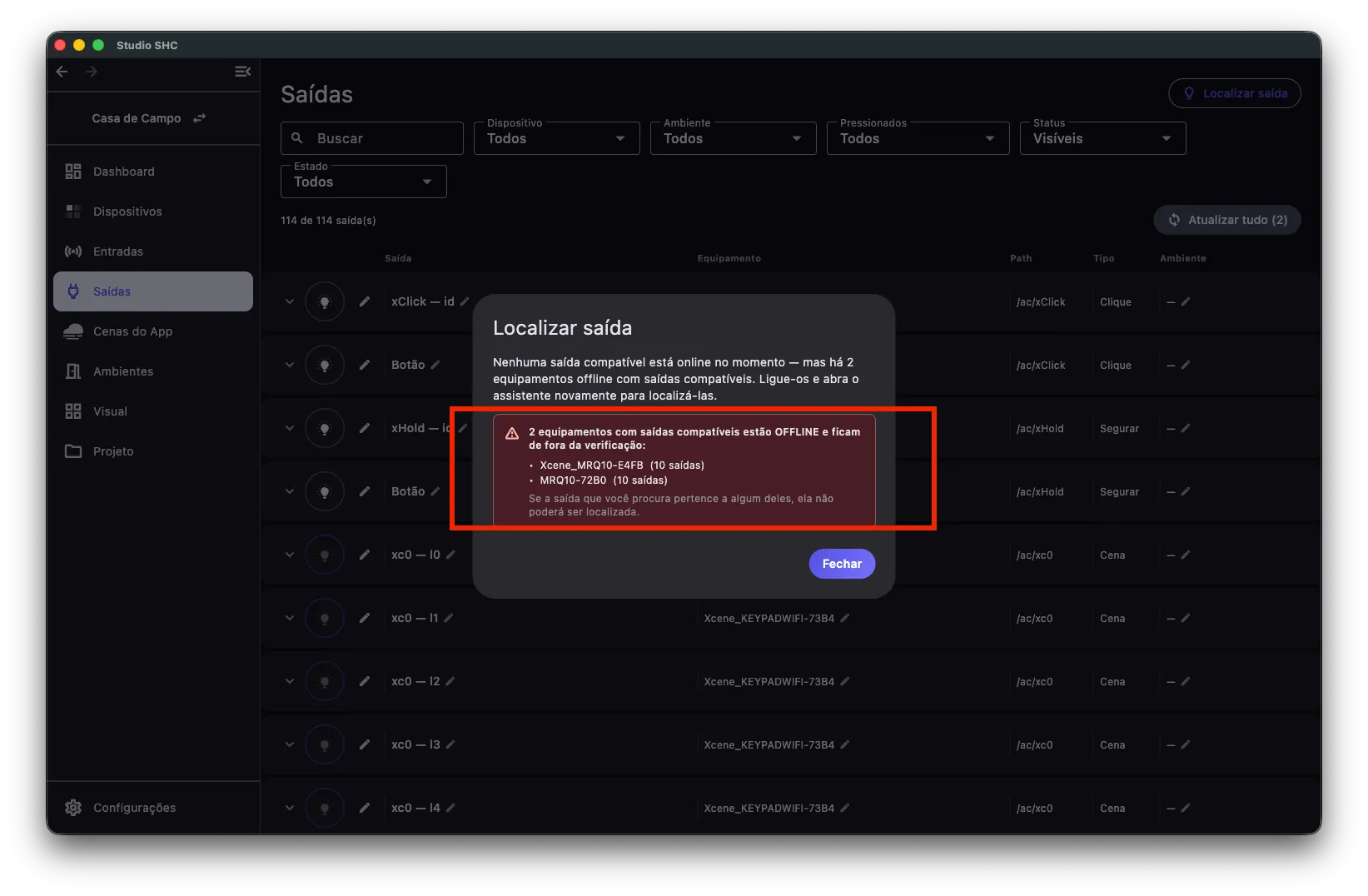
Nesse caso, quando sobra uma saída, ele faz uma pergunta de conferência antes do resultado. Responda:
- Sim, é essa - o assistente mostra o resultado.
- Não, continua apagada - a saída procurada pertence a um equipamento offline. Ligue o equipamento e refaça a busca.
Se algo der errado
Seção intitulada “Se algo der errado”| Situação | O que fazer |
|---|---|
| O botão Localizar saída está cinza | Você está no navegador. Use o Studio SHC instalado |
| O assistente diz que não há saídas compatíveis online | Confira se os equipamentos estão ligados e online na tela de Dispositivos |
| A lâmpada nunca acende em nenhuma rodada | Ela pode ser de um equipamento offline ou de um tipo que não participa, como dimmer ou persiana |
| O aviso Aplicando… demora | A rede pode estar lenta ou o acesso pode ser por VPN (conexão remota à rede do local). Aguarde a confirmação dos equipamentos |
| Respondi errado | Clique em Voltar |
| A saída encontrada não é a certa | Clique em Não é / Recomeçar |
Veja também
Seção intitulada “Veja também”- Localizar saída - a explicação completa
- Editar ícone, nome e ambiente da saída
- Controlar saídas - para testar uma saída específica
Dicas úteis
Seção intitulada “Dicas úteis”- Use o assistente antes de nomear as saídas de um equipamento novo. Ele já entrega nome, ícone e ambiente na tela final.
- Ligue todos os equipamentos do ambiente antes de começar. Assim você evita a pergunta extra de conferência.
- Responda olhando para a lâmpada, não para a tela.
- Não use o assistente quando as luzes não puderem piscar, como em ambientes ocupados ou eventos.