
Lista de dispositivos
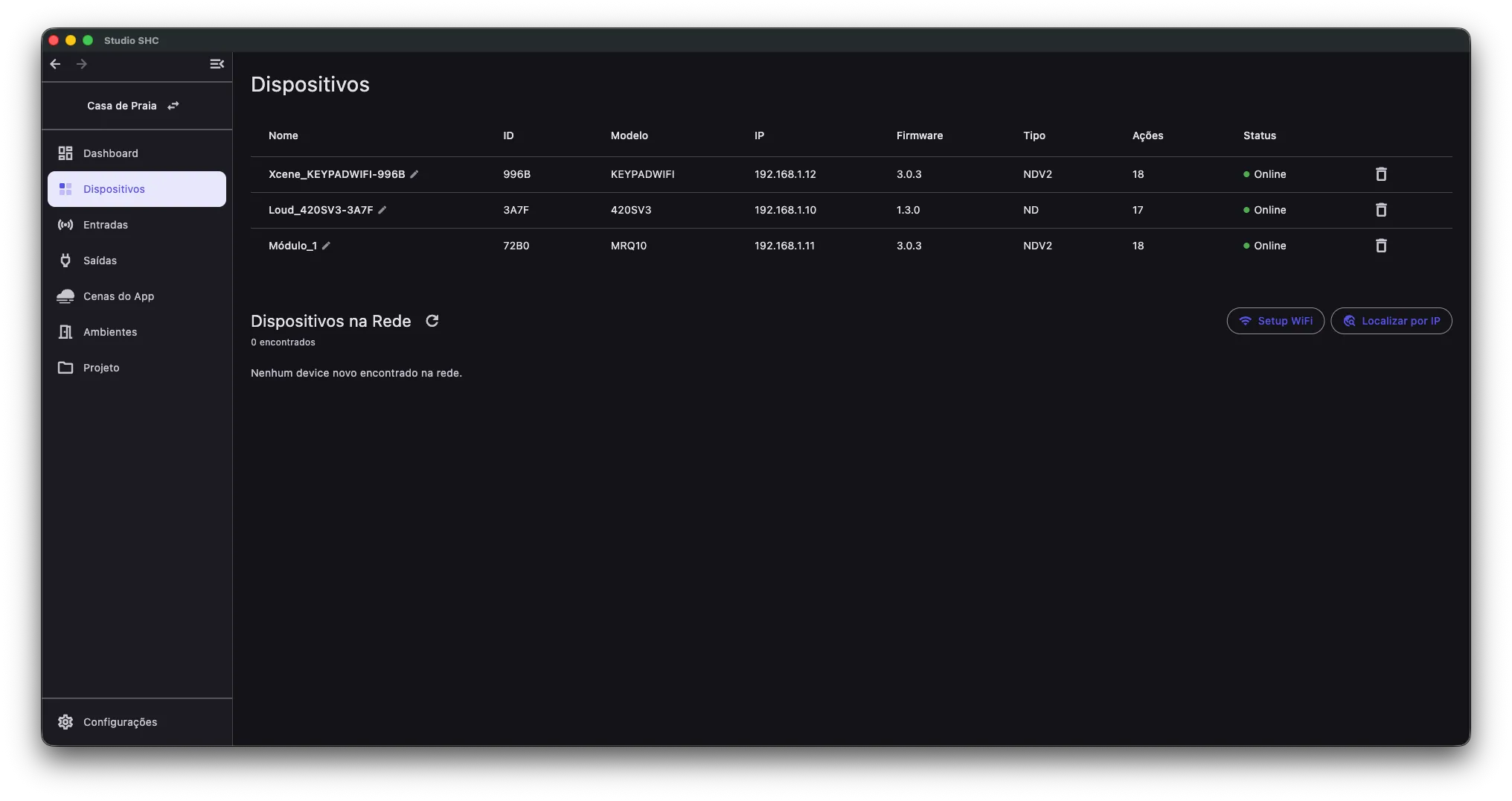
A tela Dispositivos mostra os equipamentos vinculados ao projeto atual.
Nessa tela, você pode:
- consultar os dispositivos do projeto;
- verificar se estão online ou offline;
- editar o nome de exibição;
- abrir os detalhes de cada dispositivo.
Como acessar
Seção intitulada “Como acessar”-
Entre no projeto desejado.
-
Abra a barra lateral.
-
Clique em Dispositivos.
-
A tela Dispositivos será aberta.
O que aparece na tela
Seção intitulada “O que aparece na tela”A tela possui duas áreas principais:
| Área | O que mostra |
|---|---|
| Dispositivos | Lista dos dispositivos que já fazem parte do projeto |
| Dispositivos na rede | Lista de dispositivos encontrados na rede que ainda podem ser adicionados ao projeto |
A área Dispositivos mostra os equipamentos já vinculados ao projeto.
A área Dispositivos na rede ajuda a localizar novos dispositivos disponíveis para adicionar.
Informações da lista de dispositivos
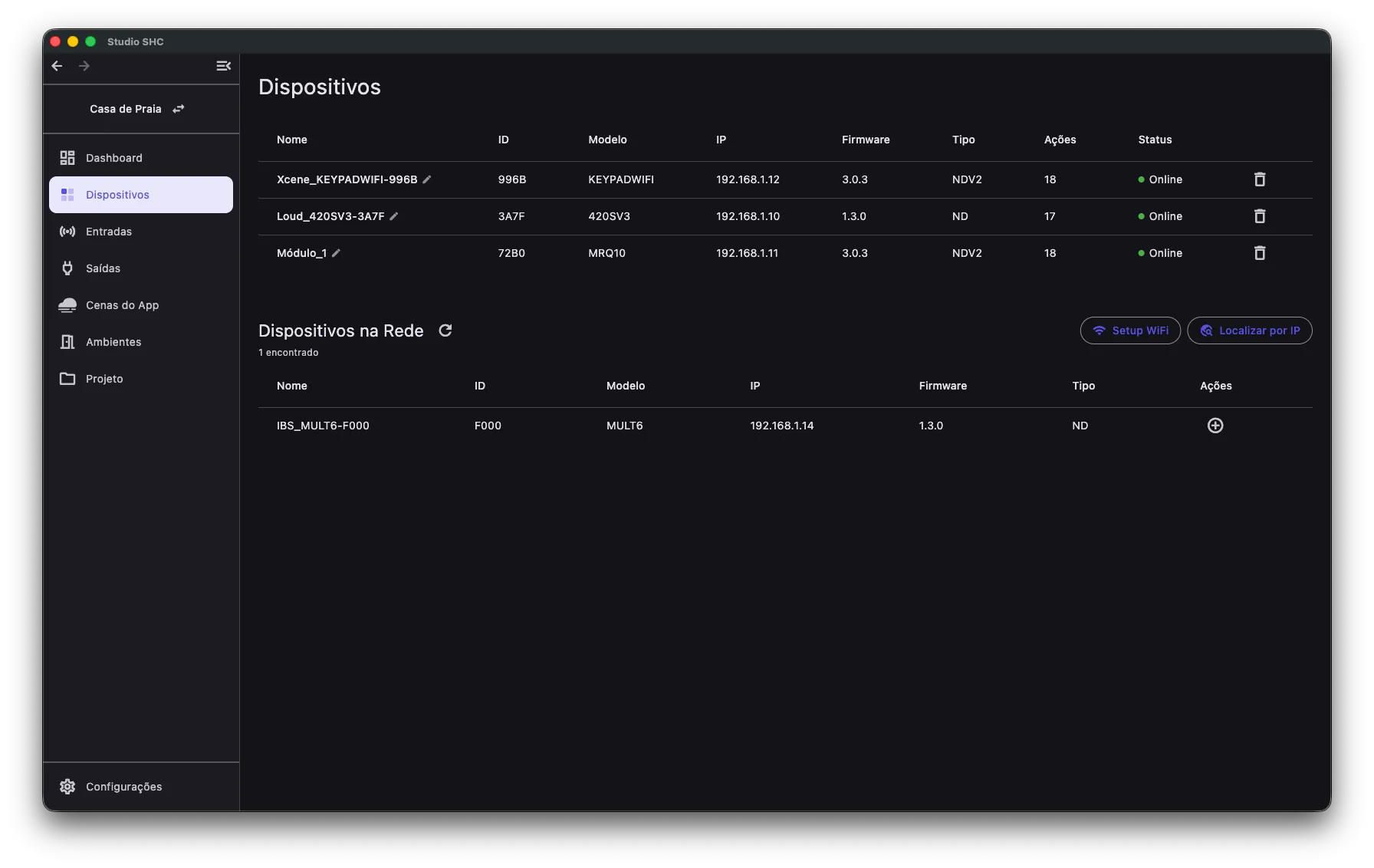
Seção intitulada “Informações da lista de dispositivos”Na lista de dispositivos, você pode ver informações como:
| Informação | O que significa |
|---|---|
| Nome | Nome de exibição do dispositivo |
| ID | Identificação do dispositivo |
| Modelo | Modelo do equipamento |
| IP | Endereço do dispositivo na rede |
| Firmware | Versão do programa interno instalada no dispositivo |
| Tipo | Tipo do dispositivo |
| Ações | Quantidade de ações disponíveis no dispositivo |
| Status | Indica se o dispositivo está online ou offline |
Status do dispositivo
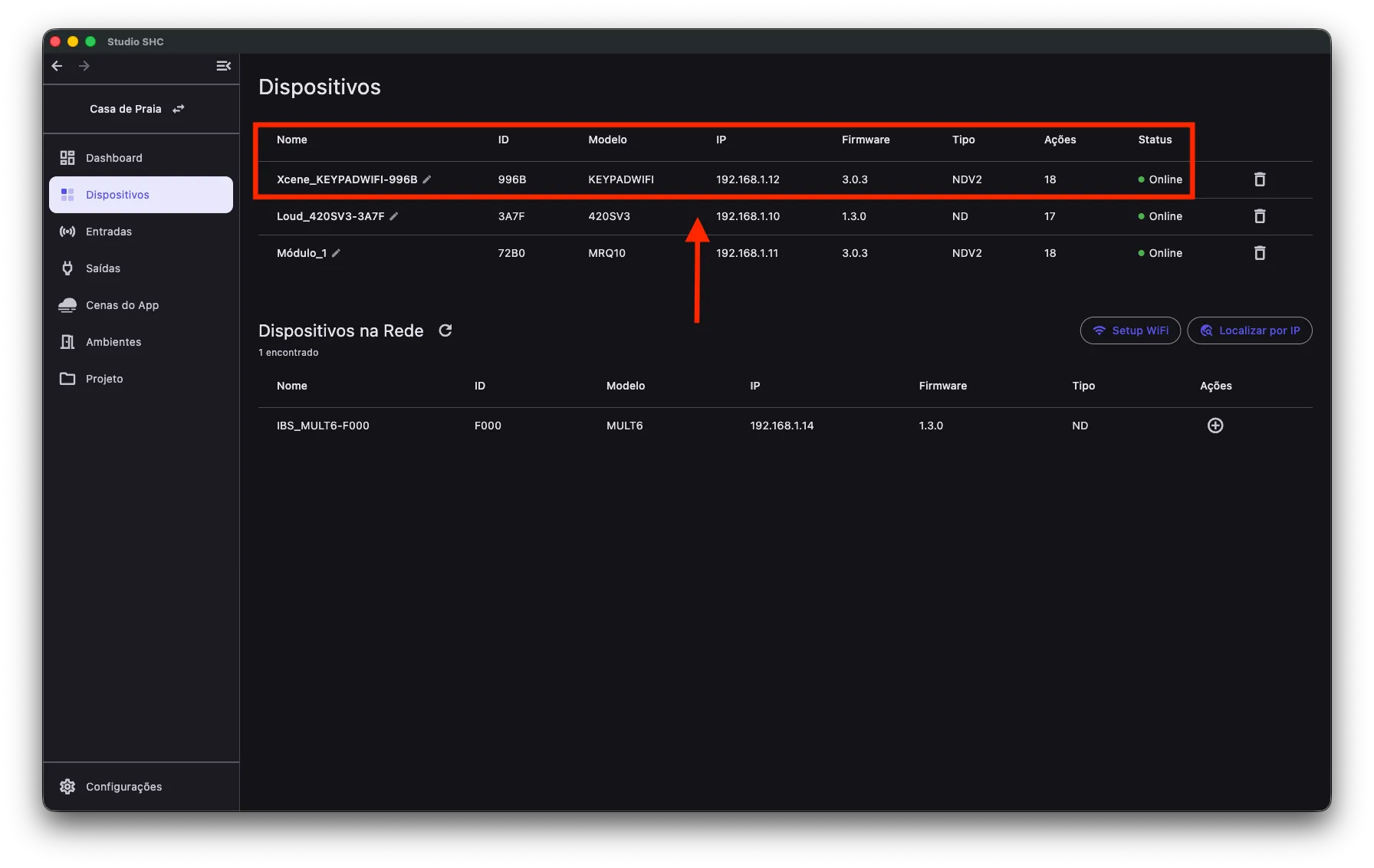
Seção intitulada “Status do dispositivo”O status mostra se o dispositivo está se comunicando com o Studio SHC.
| Status | O que significa |
|---|---|
| Online | O dispositivo está respondendo normalmente |
| Offline | O sistema não conseguiu se comunicar com o dispositivo no momento |
Essas informações podem mudar automaticamente conforme os dispositivos entram ou saem da rede.
Marcadores na coluna Nome
Seção intitulada “Marcadores na coluna Nome”Além do nome, a coluna Nome pode exibir dois marcadores que ajudam no dia a dia da instalação.
| Marcador | O que indica | O que fazer |
|---|---|---|
| Barra vertical verde à esquerda do nome | O último botão físico pressionado veio desse dispositivo. A dica é Último botão pressionado neste dispositivo | Nada. Serve para confirmar, no ato, de qual equipamento veio o acionamento |
| Exclamação vermelha antes do nome | O dispositivo tem dados diferentes dos salvos na Nuvem. A dica é Dados divergentes — toque para resolver | Toque no marcador para abrir a decisão já filtrada nesse dispositivo |
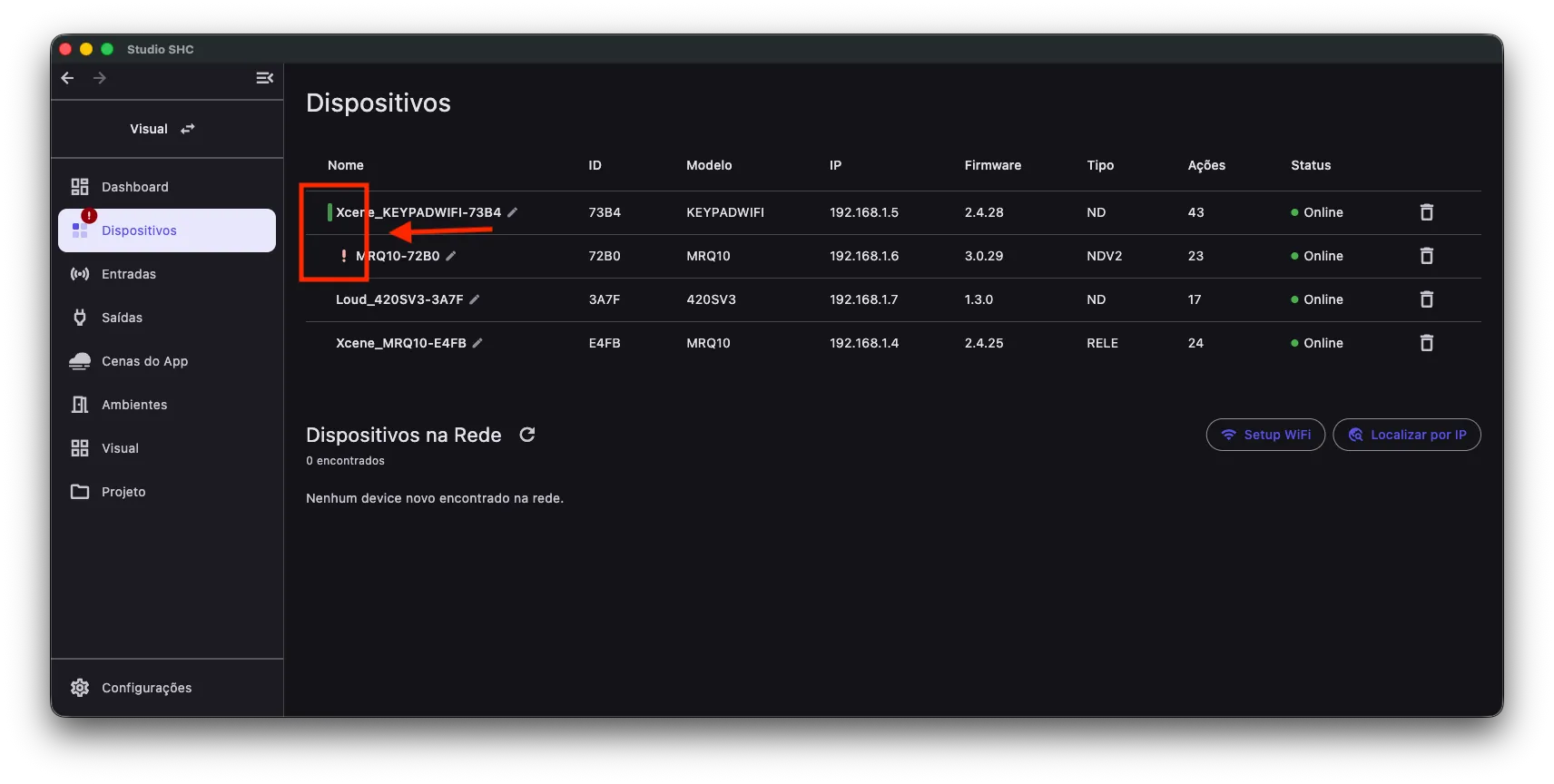
Quando a linha não é a do último acionamento, o espaço da barra continua reservado. Assim, as colunas não se deslocam quando o destaque muda de linha.
Para entender a divergência e as opções de resolução, veja Dados divergentes.
Abrir os detalhes de um dispositivo
Seção intitulada “Abrir os detalhes de um dispositivo”-
Na lista de dispositivos, encontre o dispositivo que deseja consultar.
-
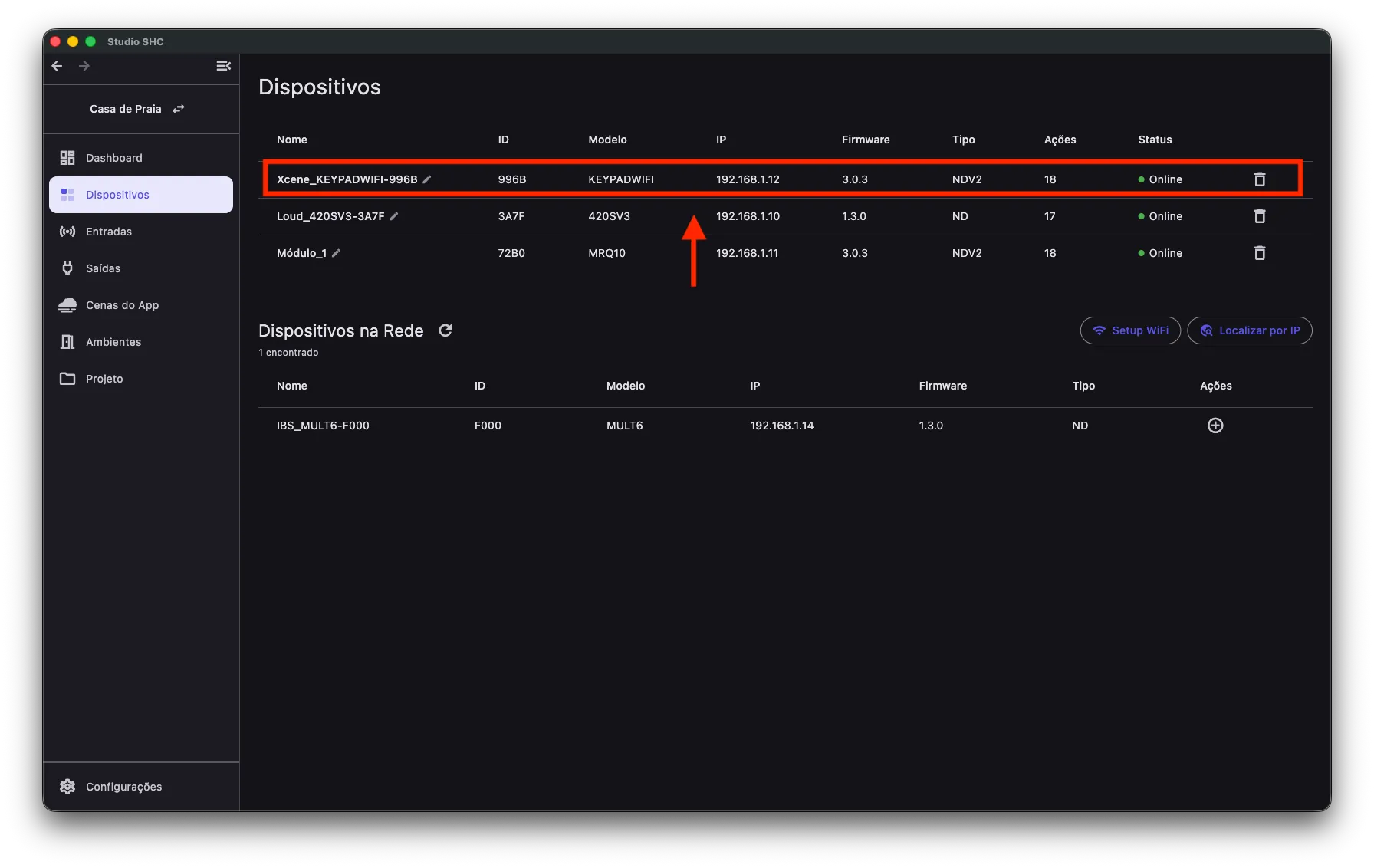
Clique na linha do dispositivo.
Evite clicar diretamente no campo de nome ou no ícone de lixeira. Essas opções têm outras funções.
-
O Studio SHC abrirá a tela de Detalhes do dispositivo.
Editar o nome do dispositivo pela lista
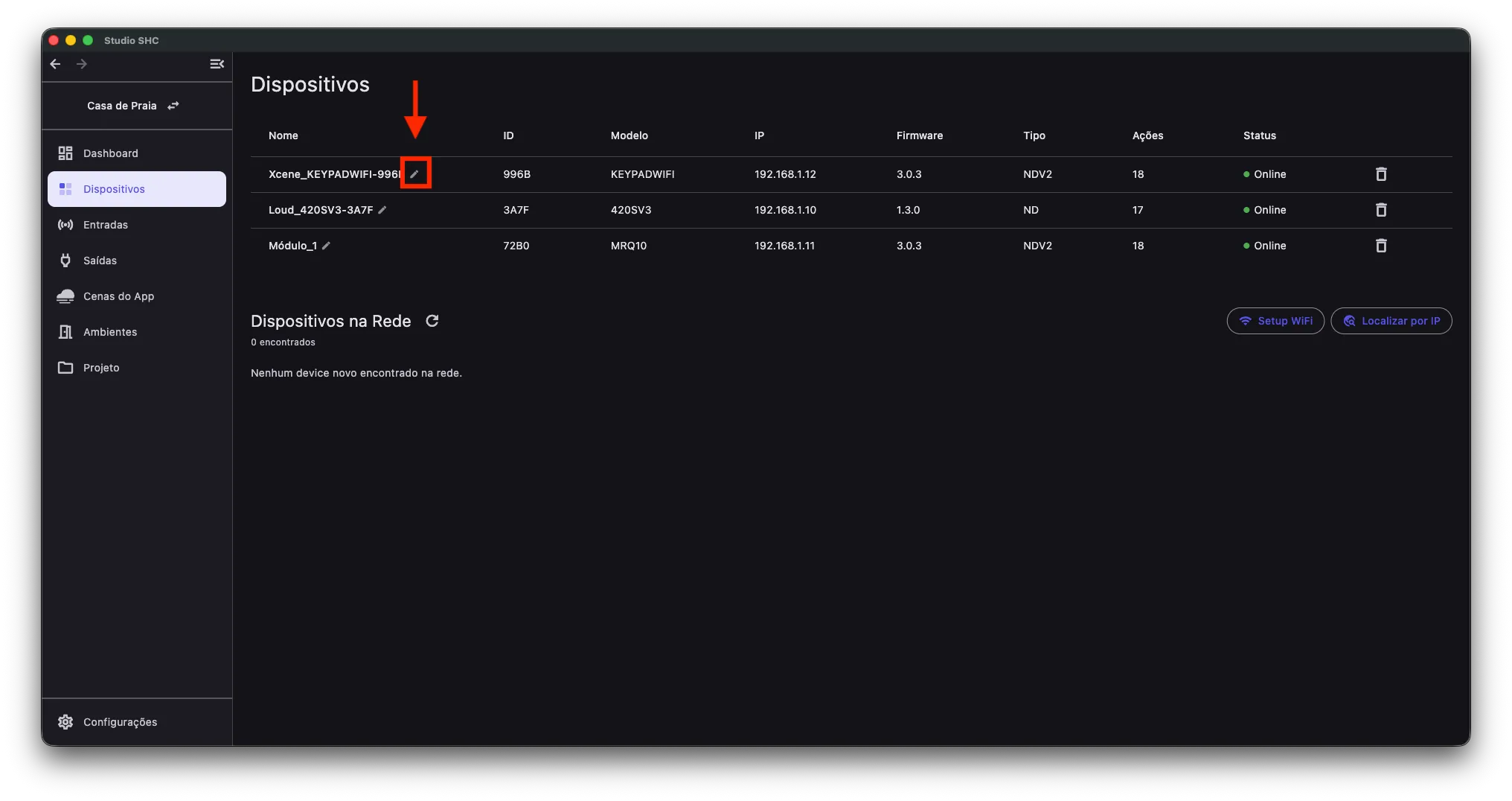
Seção intitulada “Editar o nome do dispositivo pela lista”Você pode alterar o nome de exibição do dispositivo sem abrir a tela de detalhes.
-
Na lista de dispositivos, encontre o dispositivo desejado.
-
Clique no ícone do lápis na frente do campo Nome.
-
Digite o novo nome.
-
Confirme a alteração.
O novo nome é salvo e passa a aparecer na lista.
Remover um dispositivo do projeto
Seção intitulada “Remover um dispositivo do projeto”Na lista de dispositivos, também pode aparecer um ícone de lixeira na linha do dispositivo.
Esse ícone é usado para remover o dispositivo do projeto.
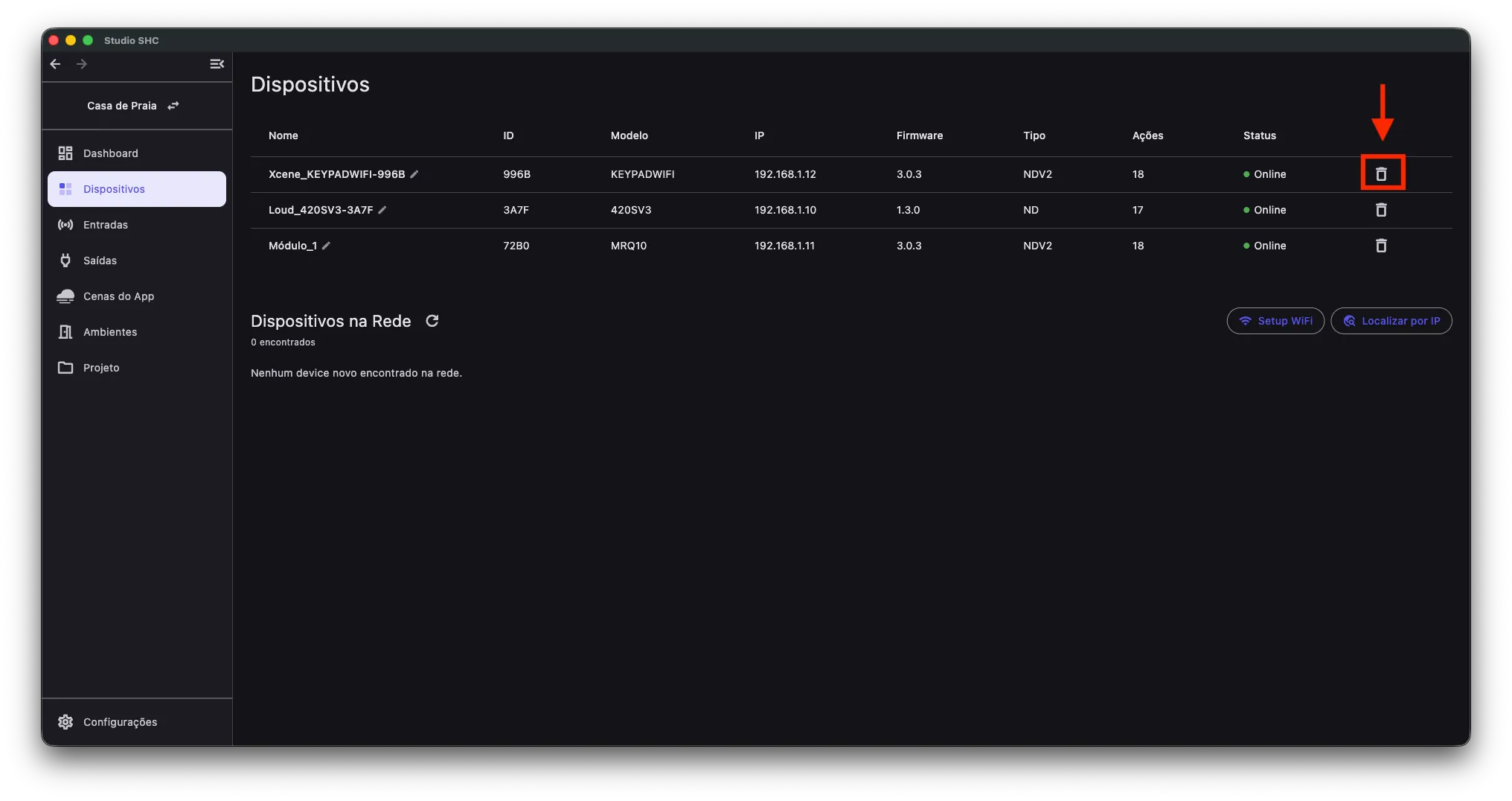
Para entender melhor essa ação, veja Remover dispositivo do projeto.
Dicas úteis
Seção intitulada “Dicas úteis”- Use a tela Dispositivos para verificar rapidamente quais equipamentos estão online ou offline.
- Clique na linha de um dispositivo para abrir seus detalhes.
- A barra verde à esquerda do nome mostra de qual equipamento veio o último botão pressionado.
- A exclamação vermelha antes do nome indica dados divergentes. Toque nela para resolver.
- Edite o nome do dispositivo para facilitar a identificação no projeto.
- Em tabelas maiores, talvez seja necessário rolar para o lado para ver todas as informações.
- Para adicionar um dispositivo novo, use a seção Dispositivos na rede ou o assistente de Setup Wi-Fi.