
Filtros e busca
A tela Saídas tem filtros para ajudar você a encontrar rapidamente uma saída do projeto.
Eles são úteis principalmente em projetos com muitos dispositivos, ambientes ou saídas configuradas.
Onde ficam os filtros
Seção intitulada “Onde ficam os filtros”Os filtros aparecem no topo da tela Saídas, acima da lista.
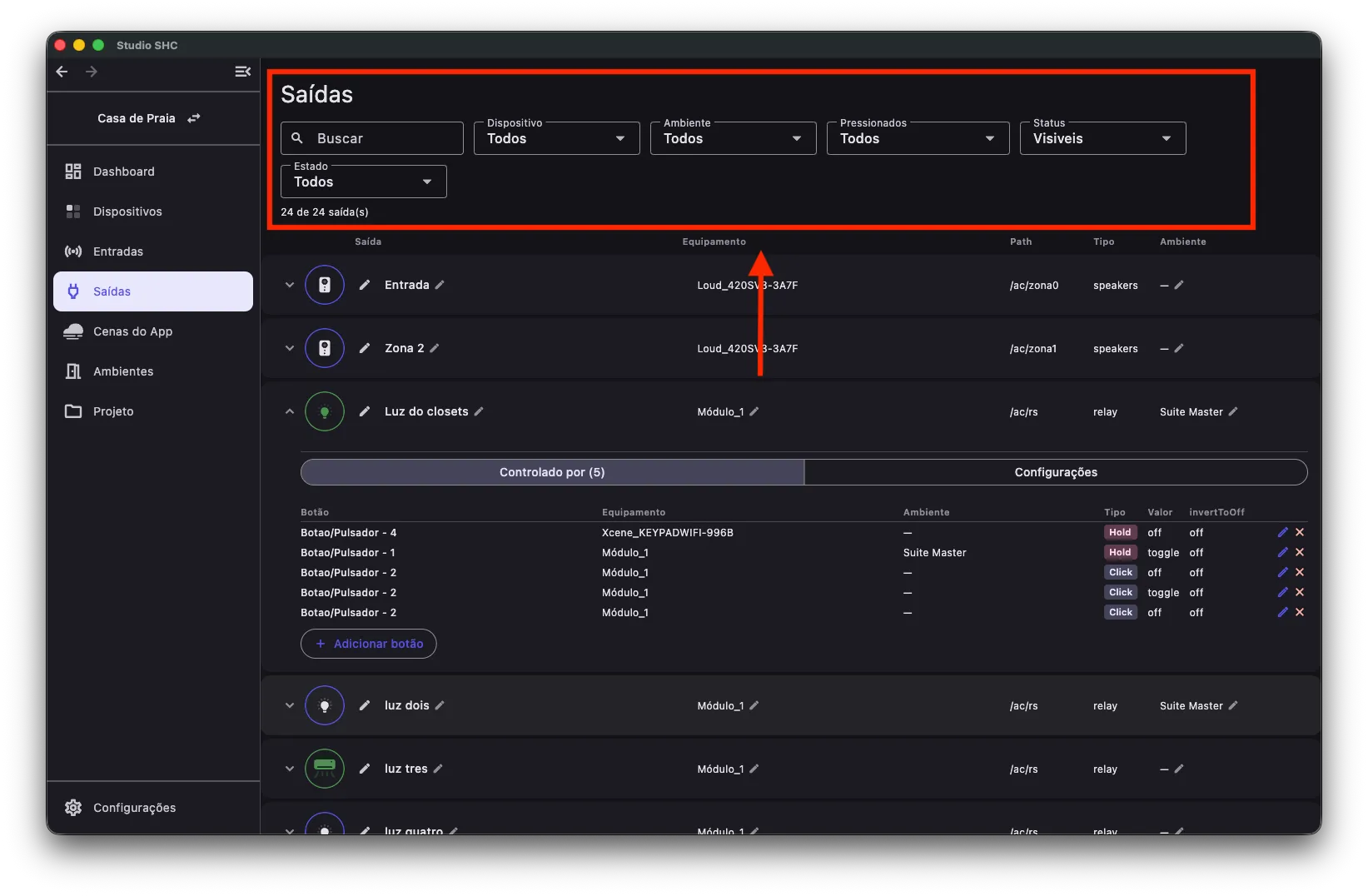
Filtros disponíveis
Seção intitulada “Filtros disponíveis”A barra pode mostrar os seguintes filtros:
| Filtro | Para que serve |
|---|---|
| Buscar | Procura saídas pelo nome ou pelo equipamento |
| Dispositivo | Mostra saídas de um dispositivo específico |
| Ambiente | Mostra saídas vinculadas a um ambiente específico |
| Pressionados | Ajuda a identificar a saída acionada mais recentemente |
| Status | Alterna entre saídas visíveis e escondidas |
| Estado | Filtra por estado, como ligado ou desligado |
Buscar por texto
Seção intitulada “Buscar por texto”-
Clique no campo Buscar.
-
Digite parte do nome da saída ou do equipamento.
A lista é atualizada automaticamente.
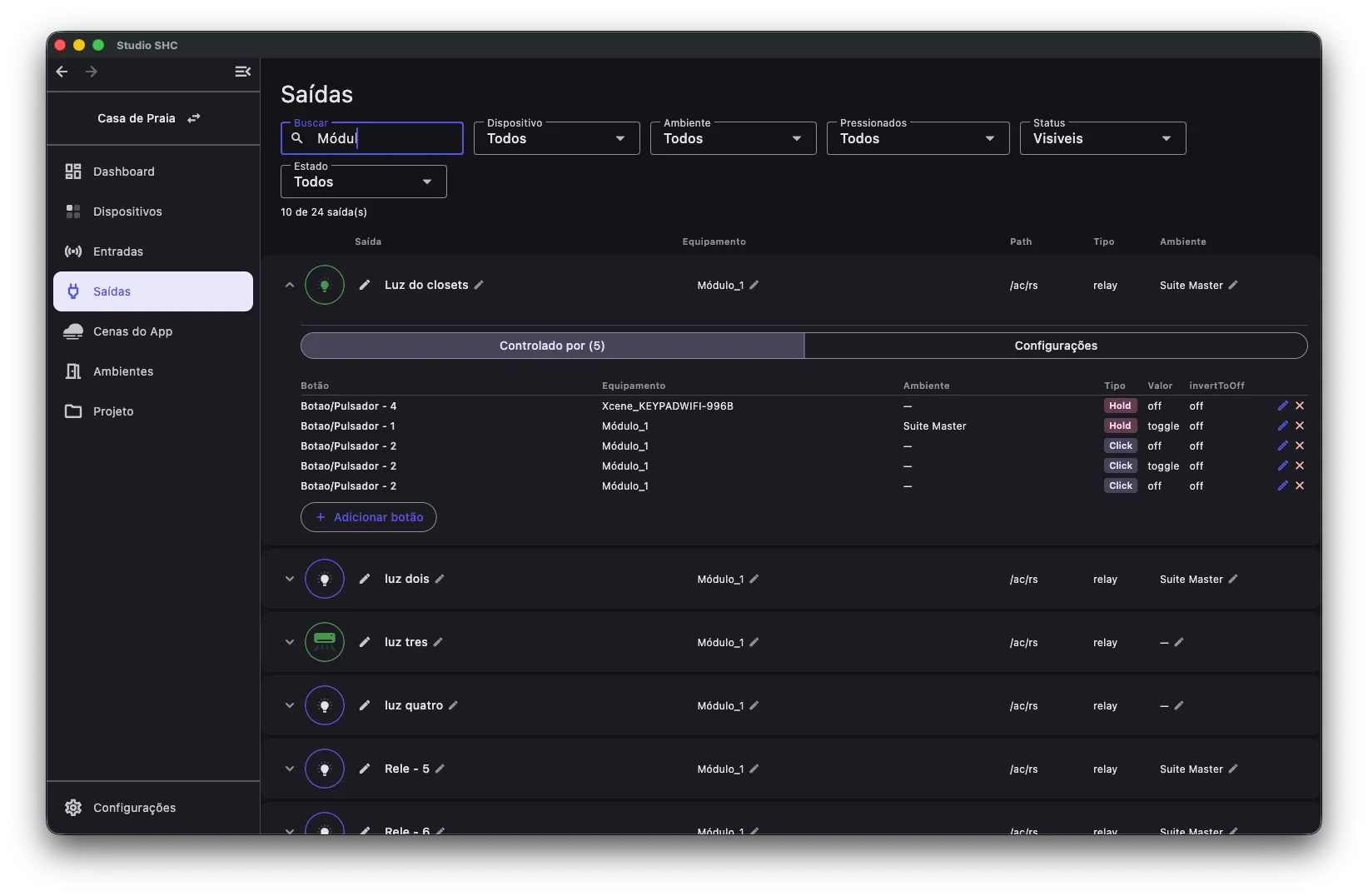
Você não precisa pressionar Enter para aplicar a busca. A lista é atualizada um instante depois que você para de digitar.
A busca procura:
- No nome de exibição da saída.
- No nome original informado pelo dispositivo.
- Na identificação do parâmetro (código interno da saída), como r0.
- No nome do equipamento.
Filtrar por dispositivo
Seção intitulada “Filtrar por dispositivo”-
Clique no filtro Dispositivo.
-
Escolha o equipamento desejado.
A lista mostra apenas as saídas daquele dispositivo.
Para voltar a mostrar todos, selecione Todos.
Filtrar por ambiente
Seção intitulada “Filtrar por ambiente”-
Clique no filtro Ambiente.
-
Escolha o ambiente desejado.
A lista mostra apenas as saídas associadas a esse ambiente.
Para remover o filtro, selecione Todos.
Filtro Pressionados
Seção intitulada “Filtro Pressionados”O filtro Pressionados ajuda a identificar a saída acionada ou alterada mais recentemente.
Use essa opção quando você não souber exatamente qual saída foi acionada por um botão, cena ou comando.
| Opção | O que mostra |
|---|---|
| Todos | Mostra todas as saídas |
| Último pressionado | Mostra apenas as saídas alteradas pelo último acionamento |
-
Acione a saída pelo botão físico, por uma cena ou pelo próprio Studio SHC.
-
No filtro Pressionados, selecione Último pressionado.
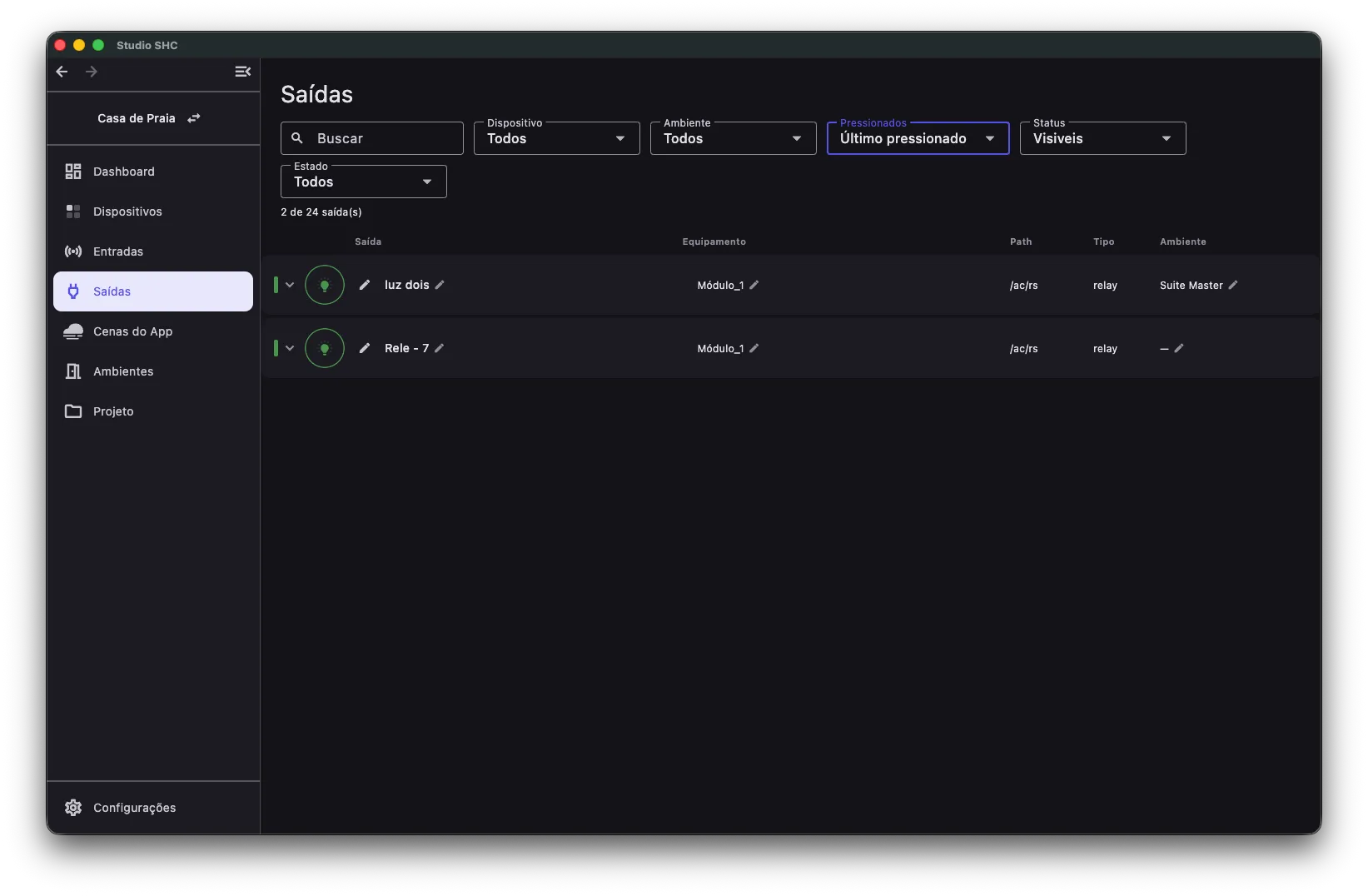
A lista mostra a saída, ou as saídas, relacionadas ao último acionamento identificado.
Para entender o traço verde exibido na linha, veja Lista de saídas.
Filtro Status
Seção intitulada “Filtro Status”O filtro Status controla se a lista mostra saídas visíveis ou escondidas.
| Opção | O que mostra |
|---|---|
| Visíveis | Mostra as saídas que aparecem normalmente na lista |
| Escondidos | Mostra saídas que foram marcadas como escondidas |
Use Escondidos quando quiser revisar uma saída que foi ocultada anteriormente.
Filtro Estado
Seção intitulada “Filtro Estado”O filtro Estado ajuda a encontrar saídas conforme o estado atual informado pelo dispositivo.
| Opção | O que mostra |
|---|---|
| Todos | Mostra todas as saídas |
| Ligados | Mostra saídas que estão ligadas ou ativas |
| Desligados | Mostra saídas que estão desligadas ou inativas |
Se o dispositivo estiver offline (sem comunicação), o estado pode não estar atualizado.
Combinar filtros
Seção intitulada “Combinar filtros”Você pode usar mais de um filtro ao mesmo tempo.
Por exemplo:
- Buscar por luz.
- Selecionar o dispositivo Módulo_1.
- Selecionar o ambiente Suíte Master.
- Selecionar estado Ligados.
Nesse caso, a lista mostra apenas as saídas que atendem a todos os filtros escolhidos.
Limpar filtros
Seção intitulada “Limpar filtros”Para voltar a ver todas as saídas:
- Apague o texto do campo Buscar.
- Selecione Todos nos filtros de dispositivo, ambiente, pressionados e estado.
- Selecione Visíveis no filtro de status.
Dicas úteis
Seção intitulada “Dicas úteis”- Use Buscar quando souber parte do nome.
- Use Dispositivo quando quiser ver apenas as saídas de um equipamento.
- Use Ambiente quando quiser focar em um cômodo ou área.
- Use Estado para encontrar saídas ligadas ou desligadas.
- Use Status > Escondidos para revisar saídas ocultas.
- Para descobrir o que um botão físico aciona, aperte o botão e logo depois use Pressionados > Último pressionado.
- Se a lista ficar vazia, limpe alguns filtros e tente de novo. A tela mostra Nenhuma saída encontrada quando nada atende aos filtros.