
Um equipamento aparece offline. O que fazer?
Offline significa que o Studio SHC não está conseguindo conversar com o equipamento naquele momento.
Enquanto isso durar:
- o estado das saídas dele não é confiável;
- o acionamento fica bloqueado;
- as alterações pendentes não podem ser enviadas.
Resposta rápida
Seção intitulada “Resposta rápida”Confira, nesta ordem:
- Se o equipamento está energizado (ligado na energia).
- Se ele está na mesma rede do seu aparelho.
- Se o Studio SHC está usando a interface de rede (o adaptador de rede) correta, em Configurações > Networking.
Como o offline aparece
Seção intitulada “Como o offline aparece”| Onde | Como aparece |
|---|---|
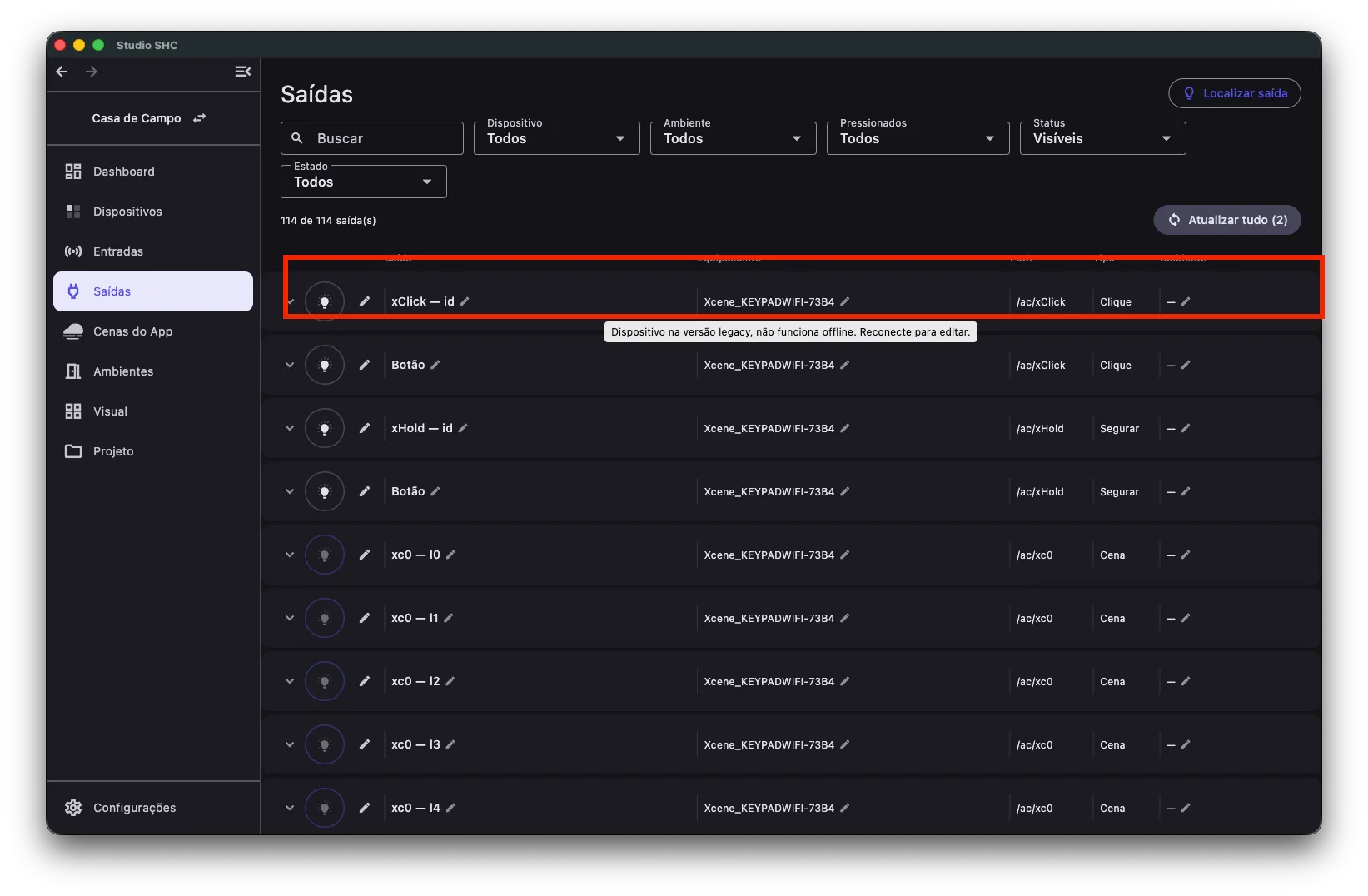
| Dispositivos | A coluna de status mostra Offline |
| Dashboard | O card de dispositivos mostra a contagem de online e offline |
| Saídas | O ícone de acionamento fica esmaecido, com a dica Device offline |
| Entradas | A linha pode não expandir, em equipamentos legados (de geração anterior) |
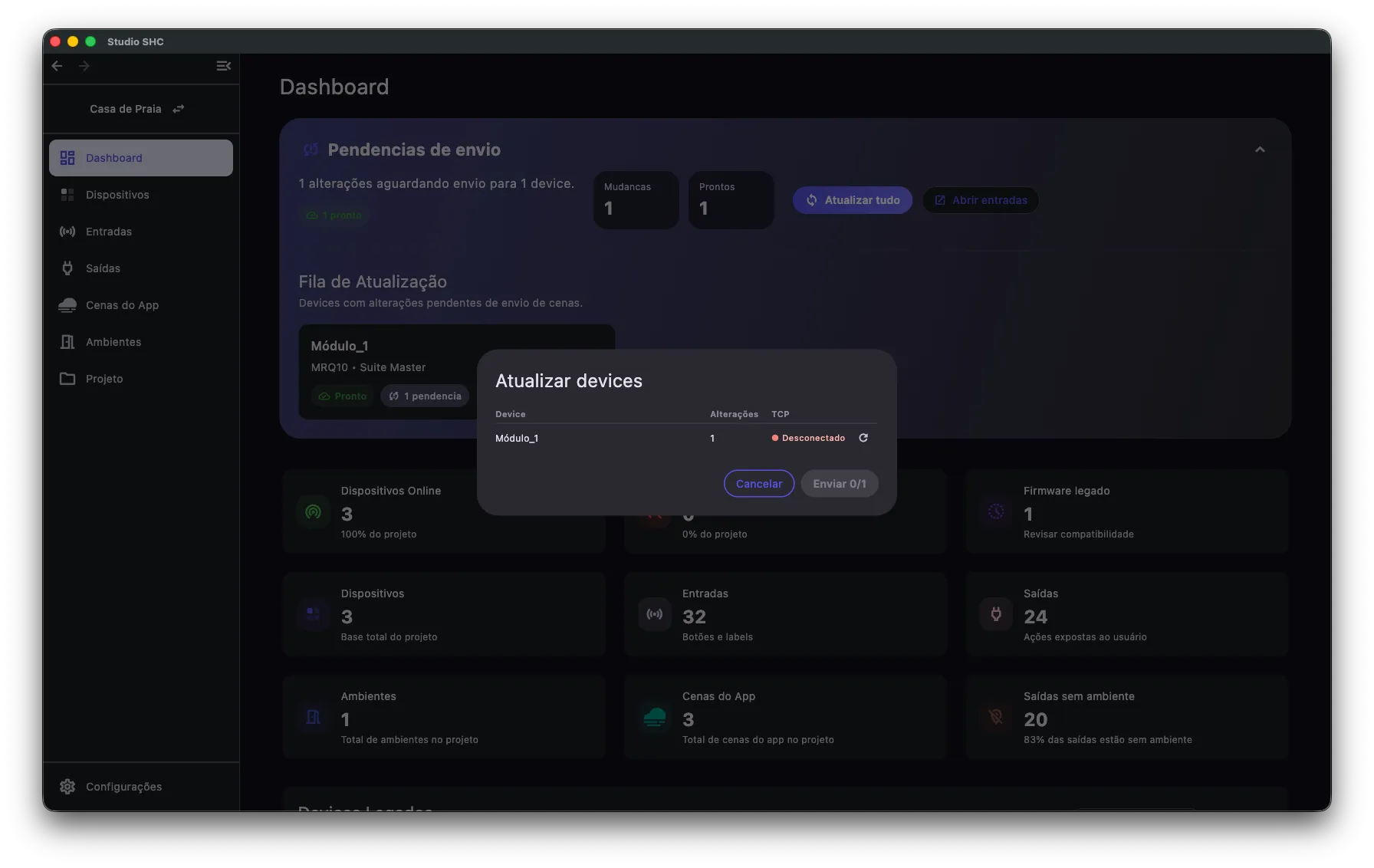
| Atualizar tudo | O equipamento aparece como Desconectado ou Bloqueado |
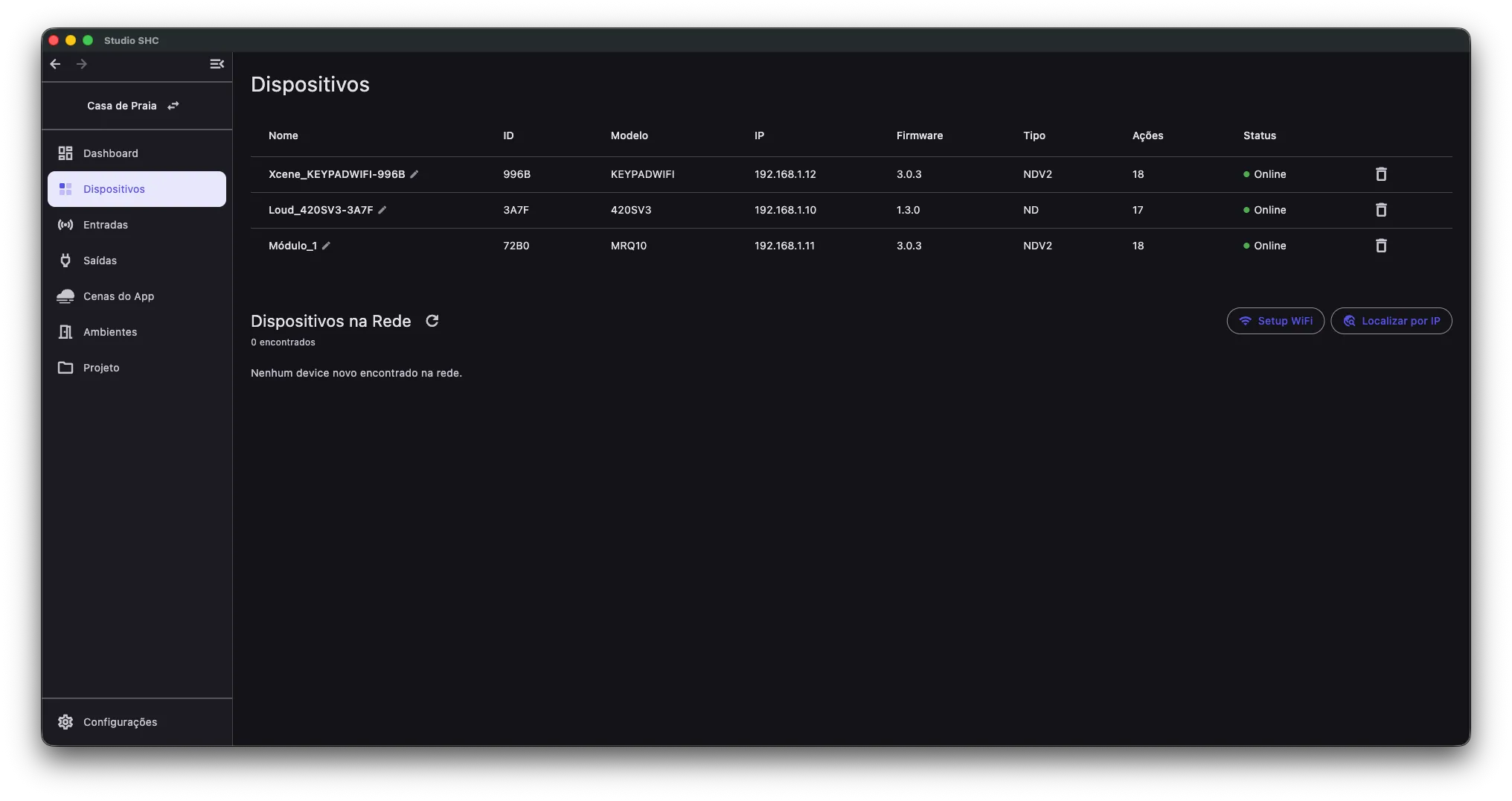
Na tela Saídas, o ícone de acionamento do equipamento offline fica esmaecido e não responde ao clique.
O que verificar
Seção intitulada “O que verificar”-
Energia. Confira se o equipamento está alimentado e se os indicadores dele estão acesos.
-
Rede. O equipamento e o aparelho onde o Studio SHC está aberto precisam estar na mesma rede local. Rede de visitantes, redes separadas por VLAN (divisão interna da rede) e redes de dados móveis não enxergam os equipamentos.
-
Interface de rede do Studio SHC. Se o computador está no cabo e no Wi-Fi ao mesmo tempo, o sistema pode estar usando a rede errada.
No computador, abra o menu Networking, na barra superior.
No tablet, o caminho é a barra lateral, em Configurações > Networking.
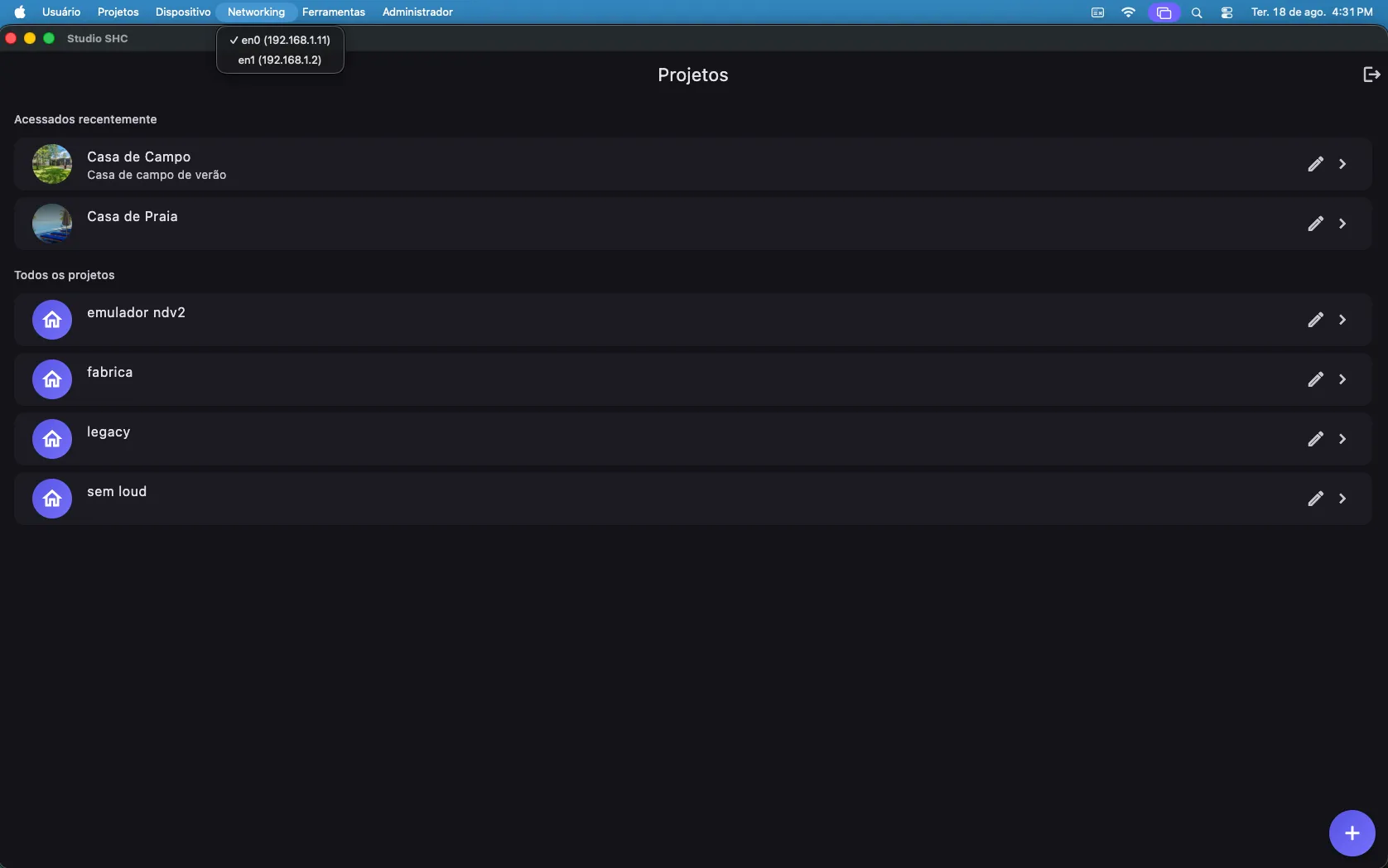
A lista mostra as redes detectadas, com o endereço de cada uma. A rede em uso aparece com um visto ao lado.
Selecione a rede em que os equipamentos estão.
Veja Networking para mais detalhes.
-
Aguarde alguns segundos. O status é atualizado sozinho conforme os equipamentos respondem. Não é preciso sair e voltar da tela.
-
Navegador. Pelo navegador, sem o aplicativo instalado, não há acesso à rede local. Instale o Studio SHC no computador ou no tablet.
Se continuar offline
Seção intitulada “Se continuar offline”| Situação | O que fazer |
|---|---|
| Só um equipamento está offline | Confira a alimentação dele e o alcance do Wi-Fi no ponto onde está instalado |
| Todos os equipamentos estão offline | O problema é da rede ou da interface selecionada. Comece pelo Networking |
| O equipamento nunca apareceu no projeto | Ele pode não estar conectado ao Wi-Fi. Veja Setup Wi-Fi |
| Ele responde no ping (teste de conexão pela rede), mas não aparece na lista | Use o Localizar por IP para procurar por endereço |
| Trocou o roteador ou a senha do Wi-Fi | Os equipamentos precisam receber a rede nova. Veja Setup Wi-Fi |
| O suporte pediu detalhes | Use os Logs do app e o Tráfego na rede |
No Atualizar tudo, o equipamento sem comunicação aparece como Desconectado, com um botão ao lado para tentar conectar.
Enquanto estiver offline
Seção intitulada “Enquanto estiver offline”- Não acione pelo Studio SHC. O estado mostrado não reflete a realidade.
- Continue configurando, se quiser. As alterações ficam guardadas e são enviadas quando o equipamento voltar, pelo Atualizar tudo.
- Os botões físicos continuam funcionando com a última configuração que já está no equipamento. O offline afeta só o Studio SHC, não a automação já gravada.
Veja também
Seção intitulada “Veja também”Dicas úteis
Seção intitulada “Dicas úteis”- Um equipamento que fica alternando entre online e offline costuma estar com sinal de Wi-Fi fraco no ponto de instalação.
- Antes de enviar alterações, confira no Dashboard quantos equipamentos estão online.
- Se você usa VPN (conexão remota à rede do local) para acessar a obra à distância, a resposta pode demorar mais que na rede local.