
Tráfego na rede
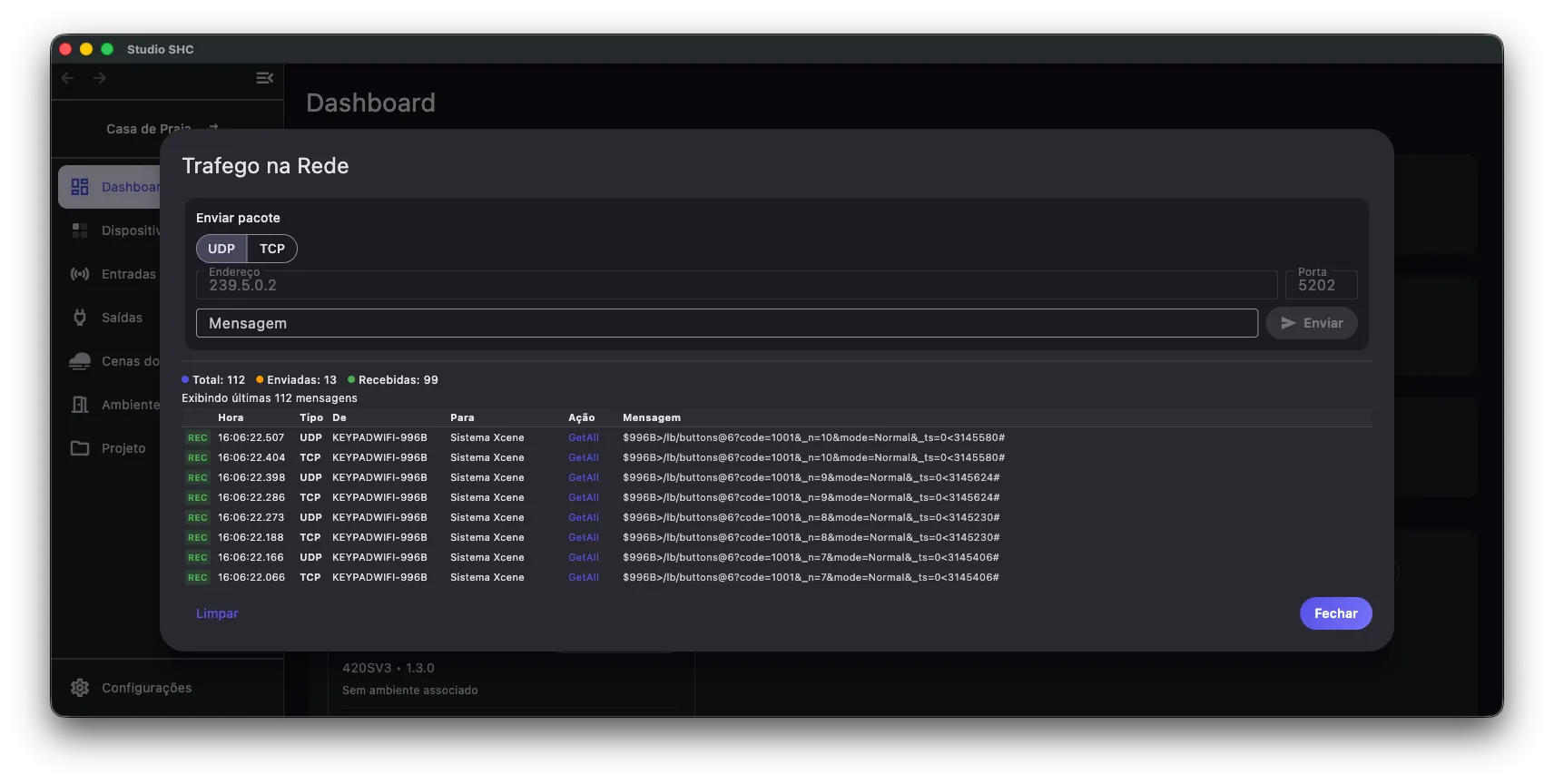
A tela Tráfego na rede permite acompanhar as mensagens enviadas e recebidas entre o Studio SHC e os dispositivos.
Ela também permite enviar manualmente mensagens do protocolo do sistema (a “língua” que o app e os equipamentos usam para conversar) pela rede. O envio usa UDP ou TCP, que são dois tipos de conexão de rede.
Essa tela é voltada para diagnóstico, testes e suporte técnico.
Como acessar
Seção intitulada “Como acessar”O caminho para abrir essa tela muda conforme a plataforma.
No desktop
Seção intitulada “No desktop”No desktop, acesse pelo menu superior:
-
Clique em Ferramentas.
-
Clique em Tráfego na rede.
No tablet
Seção intitulada “No tablet”No tablet, acesse pela tela de configurações:
-
Abra a barra lateral.
-
Toque em Configurações.
-
Toque em Tráfego na rede.
O que aparece na tela
Seção intitulada “O que aparece na tela”A janela Tráfego na Rede mostra:
- Área para enviar pacotes manualmente.
- Seleção entre UDP e TCP.
- Campo de endereço.
- Campo de porta.
- Campo de mensagem.
- Botão Enviar.
- Contadores de mensagens.
- Lista das mensagens trafegadas.
- Botão Limpar.
- Botão Fechar.
Enviar pacote
Seção intitulada “Enviar pacote”Na parte superior da janela, existe a área Enviar pacote.
Use essa área quando precisar enviar manualmente uma mensagem do protocolo para a rede ou para um dispositivo específico.
-
Escolha o tipo de envio:
- UDP
- TCP
-
Informe o endereço de destino.
-
Informe a porta (o número do canal de comunicação no destino).
-
Digite a mensagem que deseja enviar.
-
Clique em Enviar.
Envio por UDP
Seção intitulada “Envio por UDP”Use UDP quando quiser enviar uma mensagem pela comunicação UDP.
Você pode usar esse modo para enviar mensagens para um endereço multicast (um grupo de aparelhos), broadcast (todos os aparelhos da rede) ou para um endereço específico. Escolha conforme o teste que precisa fazer.
Na tela, o endereço e a porta podem aparecer já preenchidos com os valores padrão usados pelo sistema.
Envio por TCP
Seção intitulada “Envio por TCP”Use TCP quando quiser enviar uma mensagem diretamente para um dispositivo usando uma conexão TCP.
Nesse caso, normalmente é necessário informar o endereço IP do dispositivo e a porta usada por ele.
Lista de mensagens
Seção intitulada “Lista de mensagens”A parte inferior da janela mostra as mensagens registradas durante a comunicação.
Cada linha pode mostrar:
| Coluna | O que mostra |
|---|---|
| Tipo | Se a mensagem foi enviada ou recebida |
| Hora | Horário em que a mensagem passou pelo sistema |
| Protocolo | Se foi UDP ou TCP |
| De | Origem da mensagem |
| Para | Destino da mensagem |
| Ação | Tipo de ação identificada |
| Mensagem | Conteúdo completo trafegado |
Essa lista ajuda a acompanhar o que está sendo enviado e recebido em tempo real.
Contadores
Seção intitulada “Contadores”Acima da lista aparecem contadores com o resumo do tráfego.
Eles indicam:
| Contador | O que significa |
|---|---|
| Total | Quantidade total de mensagens exibidas |
| Enviadas | Quantidade de mensagens enviadas pelo Studio SHC |
| Recebidas | Quantidade de mensagens recebidas dos dispositivos |
Esses números ajudam a entender rapidamente se há comunicação acontecendo na rede.
Limpar mensagens
Seção intitulada “Limpar mensagens”Clique em Limpar para remover as mensagens exibidas na lista.
Essa ação limpa apenas a visualização atual da janela.
Novas mensagens continuarão aparecendo conforme o Studio SHC se comunicar com os dispositivos.
Fechar a janela
Seção intitulada “Fechar a janela”Clique em Fechar para sair da janela Tráfego na Rede.
Fechar a janela não desativa a comunicação do Studio SHC com os dispositivos.
Quando usar
Seção intitulada “Quando usar”Use essa tela quando precisar:
- Verificar se o Studio SHC está enviando mensagens.
- Verificar se os dispositivos estão respondendo.
- Acompanhar mensagens UDP ou TCP.
- Testar manualmente uma mensagem do protocolo.
- Coletar informações para diagnóstico ou suporte.
Atenção
Seção intitulada “Atenção”Dicas úteis
Seção intitulada “Dicas úteis”- Use a lista de mensagens para confirmar se o dispositivo respondeu.
- Use Limpar antes de iniciar um teste para facilitar a leitura.
- Verifique os contadores para saber se há mensagens sendo enviadas e recebidas.
- Para diagnóstico geral do app, veja também Logs do app.
- Para verificar se UDP e TCP estão ativos, veja Configurações gerais.