
Criar e editar cena do app
A tela de criação e edição de cena permite definir o emoji, o nome e as ações de uma Cena do App.
A mesma tela é usada para criar uma nova cena ou alterar uma cena existente.
Criar uma nova cena
Seção intitulada “Criar uma nova cena”-
Acesse Cenas do App.
-
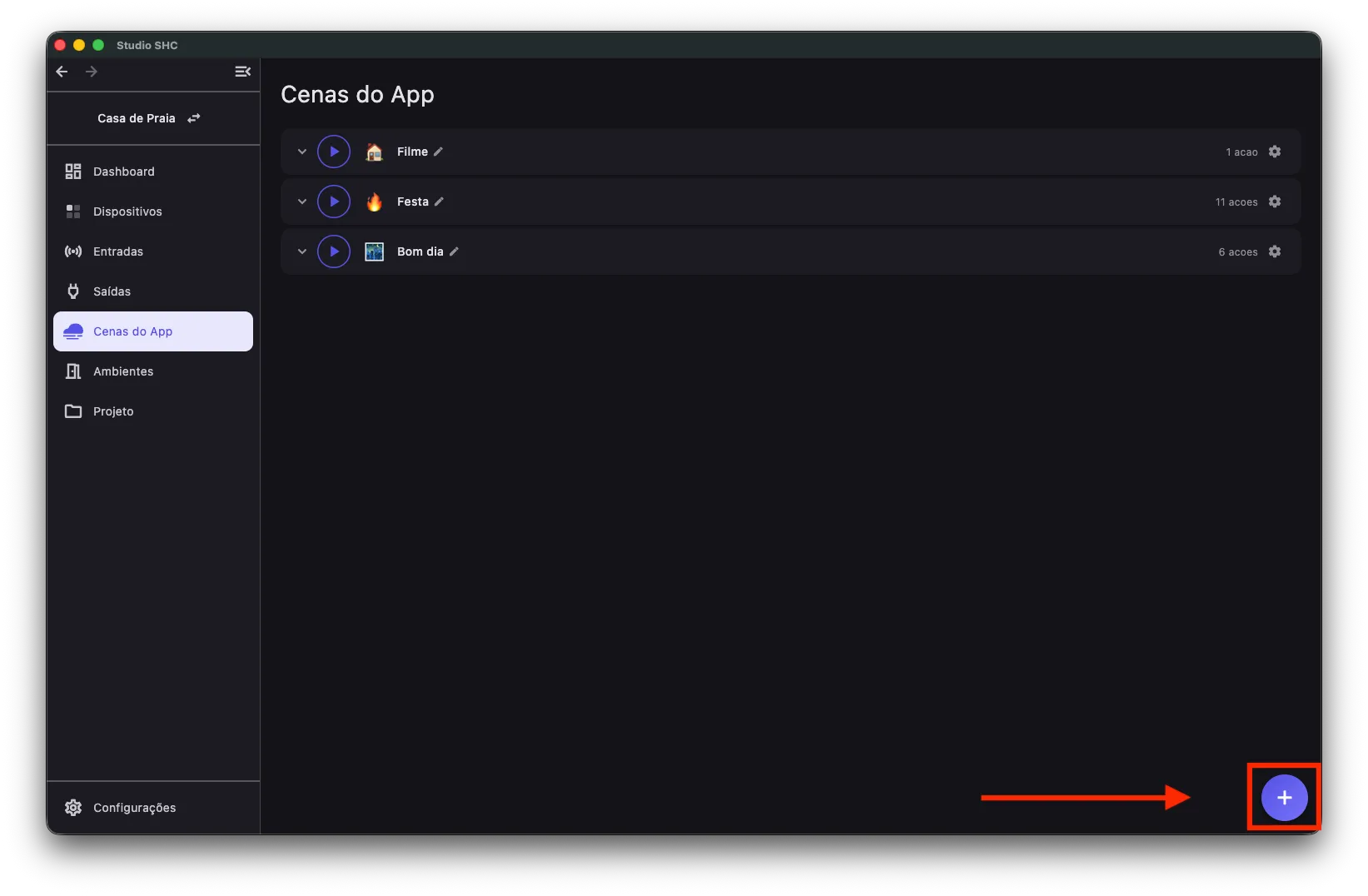
Clique no botão +, no canto inferior direito.
-
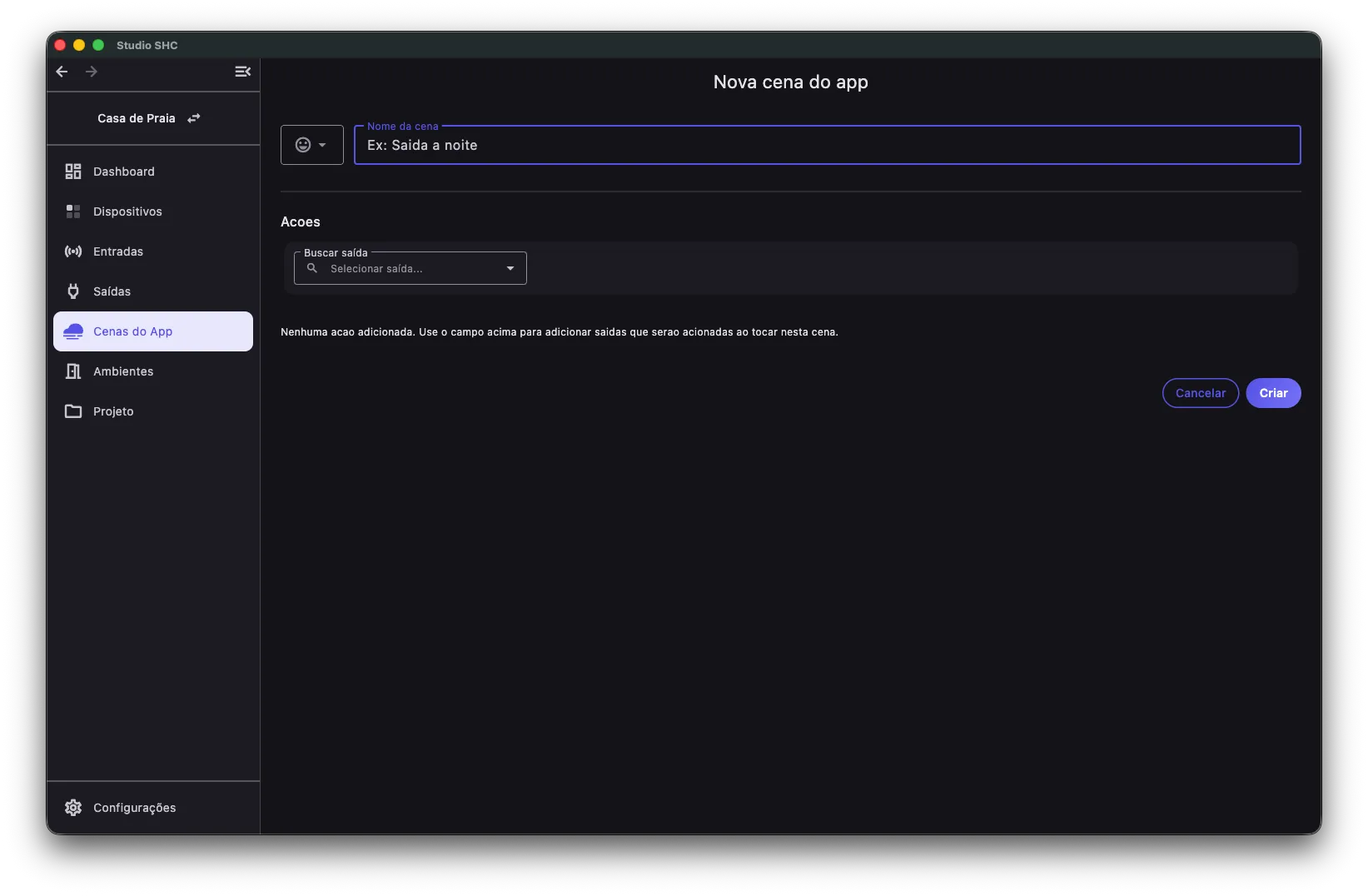
A tela Nova cena do app será aberta.
-
Escolha um emoji, se quiser.
-
Digite o nome da cena.
-
Adicione as ações da cena.
-
Clique em Criar.
A cena aparece na lista de Cenas do App.
Editar uma cena existente
Seção intitulada “Editar uma cena existente”-
Acesse Cenas do App.
-
Localize a cena desejada.
-
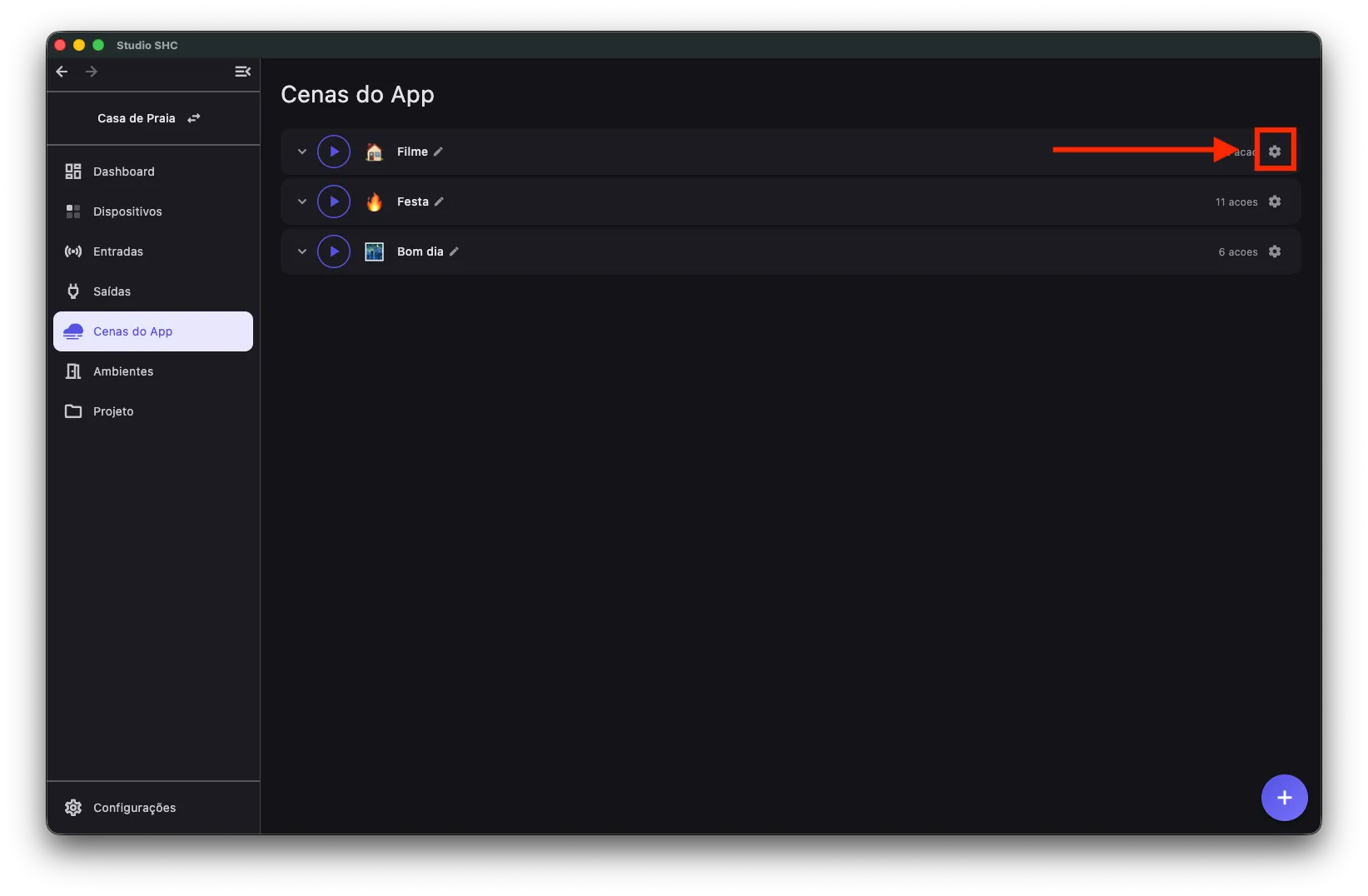
Clique no ícone de engrenagem no card da cena.
-
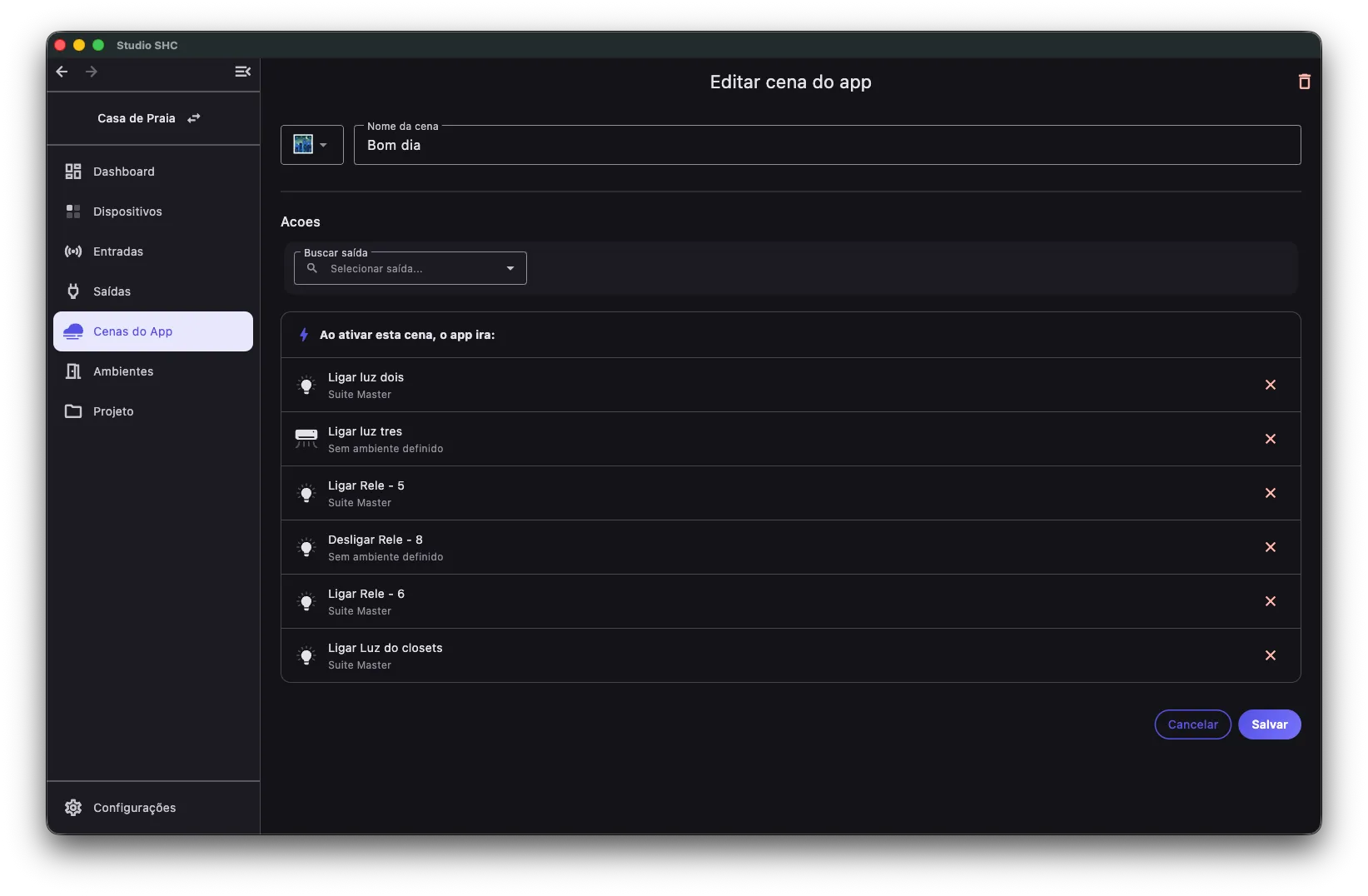
A tela Editar cena do app será aberta.
-
Altere o emoji, nome ou ações da cena.
-
Clique em Salvar.
Escolher ou alterar o emoji
Seção intitulada “Escolher ou alterar o emoji”O emoji ajuda a identificar visualmente a cena.
-
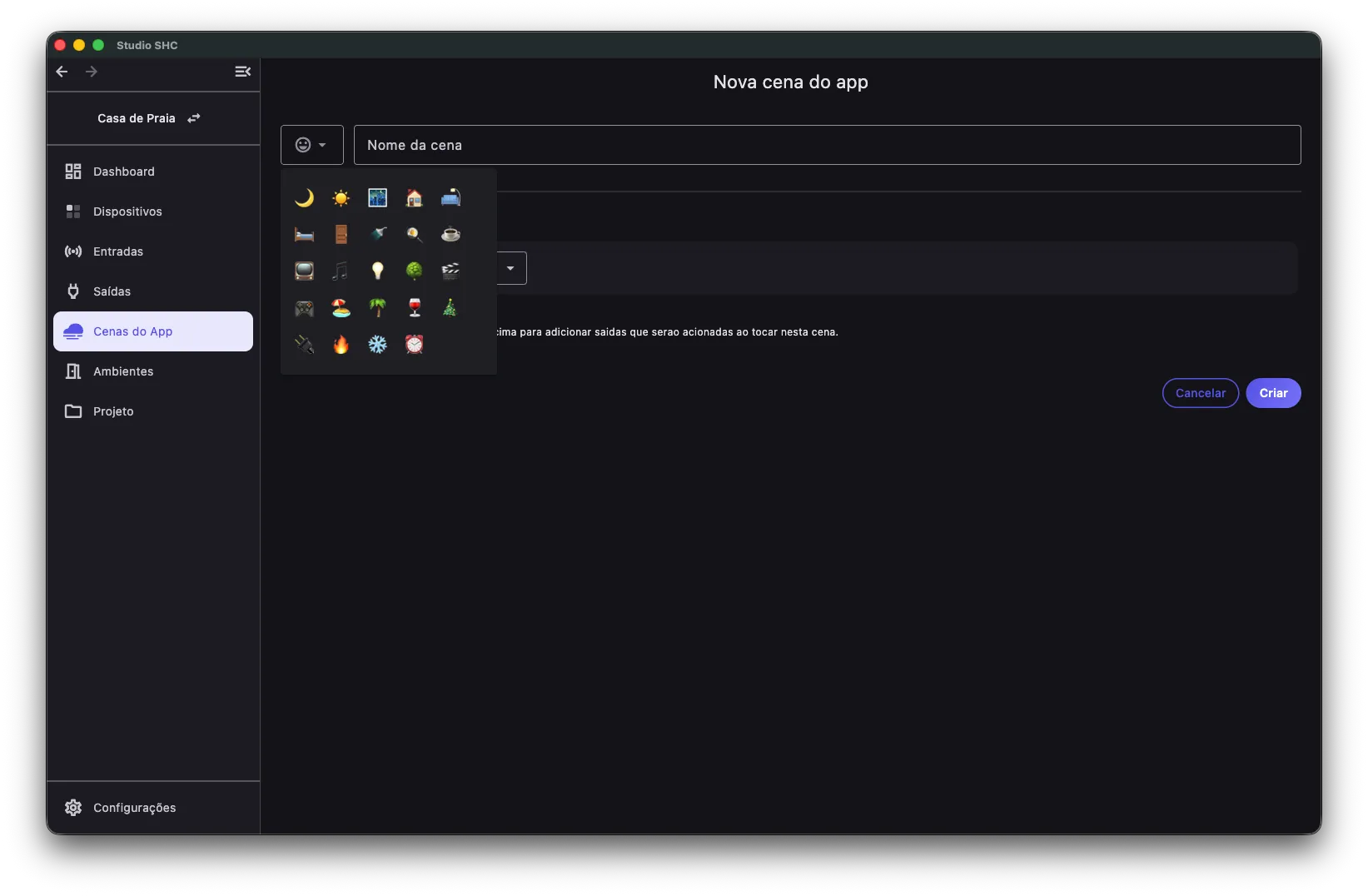
Clique no botão de emoji, ao lado do campo de nome.
-
Escolha um emoji na lista.
-
Para remover o emoji, use a opção Remover, quando disponível.
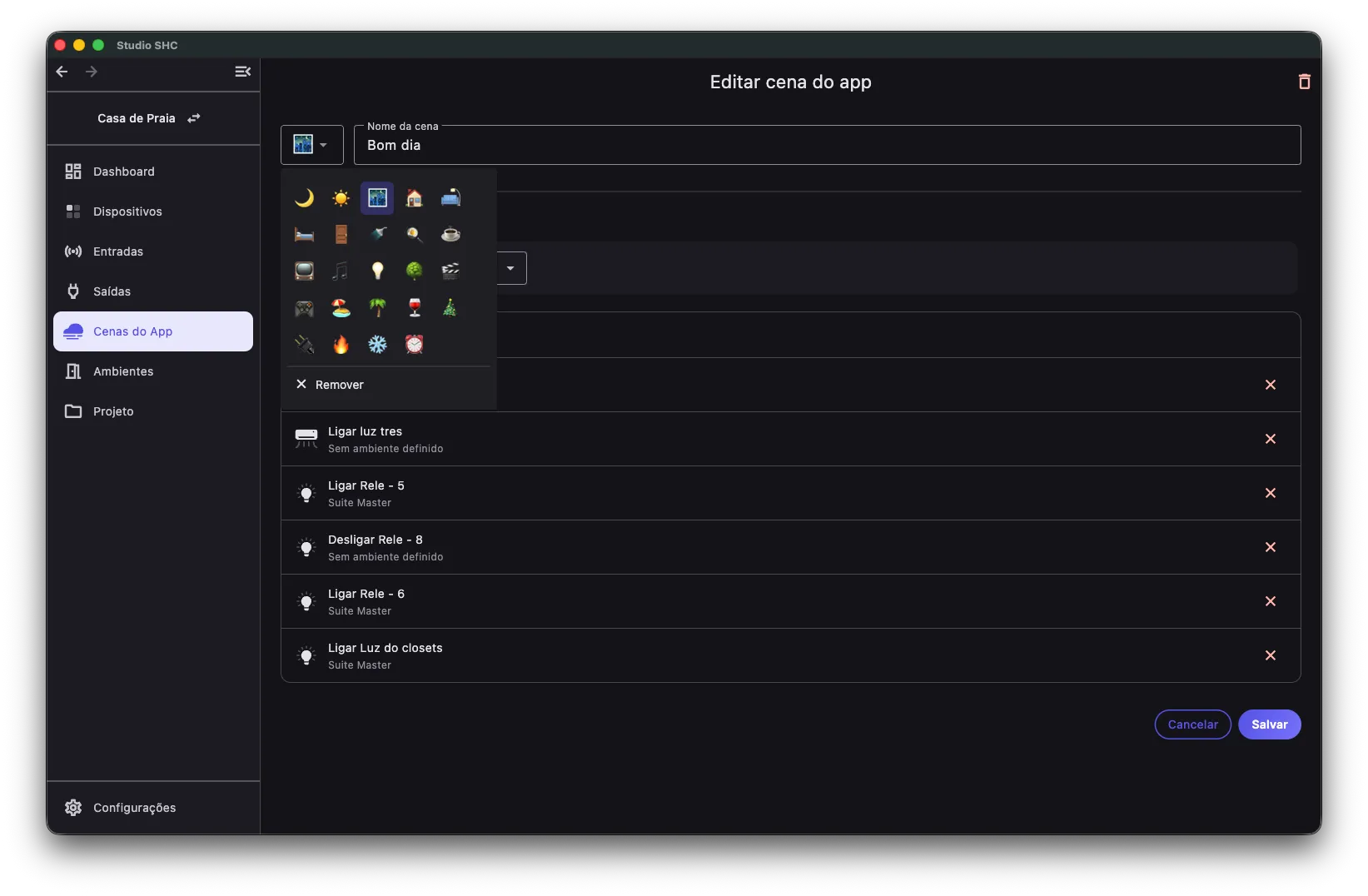
O emoji é opcional. Se você não escolher nenhum, a cena funciona normalmente.
Alterar o nome da cena
Seção intitulada “Alterar o nome da cena”-
Clique no campo Nome da cena.
-
Digite o nome desejado.
-
Clique em Criar ou Salvar, dependendo da tela.
O nome da cena é obrigatório.
Use nomes fáceis de entender, como:
- Bom dia
- Boa noite
- Cinema
- Festa
- Saída à noite
Adicionar ações
Seção intitulada “Adicionar ações”As ações definem o que a cena fará quando for executada.
Use o campo Buscar saída para adicionar uma saída à cena.
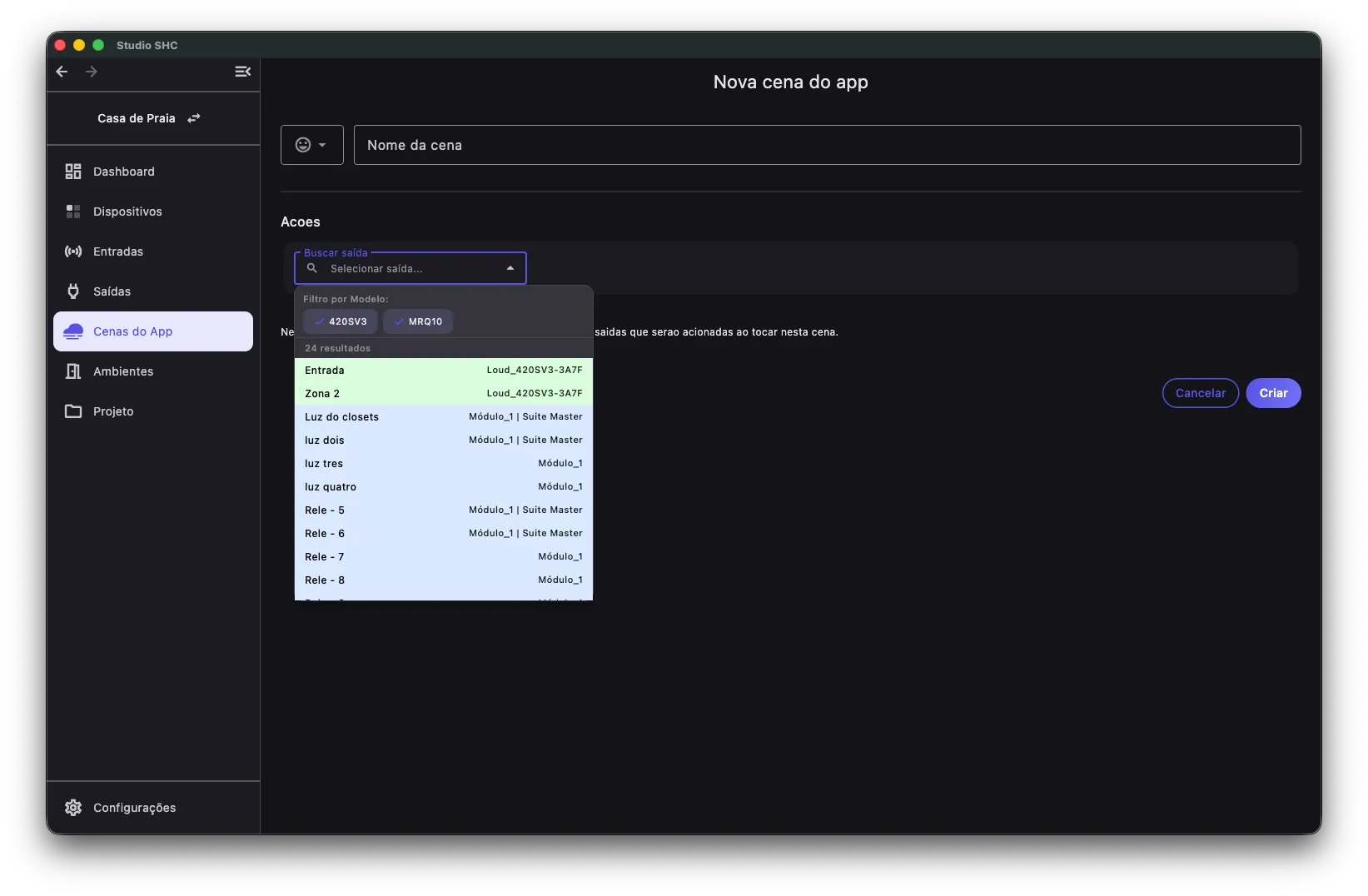
Para o passo a passo completo, veja Adicionar ações a uma cena.
Remover ações
Seção intitulada “Remover ações”Na lista de ações da cena, clique no X ao lado da ação que deseja remover.
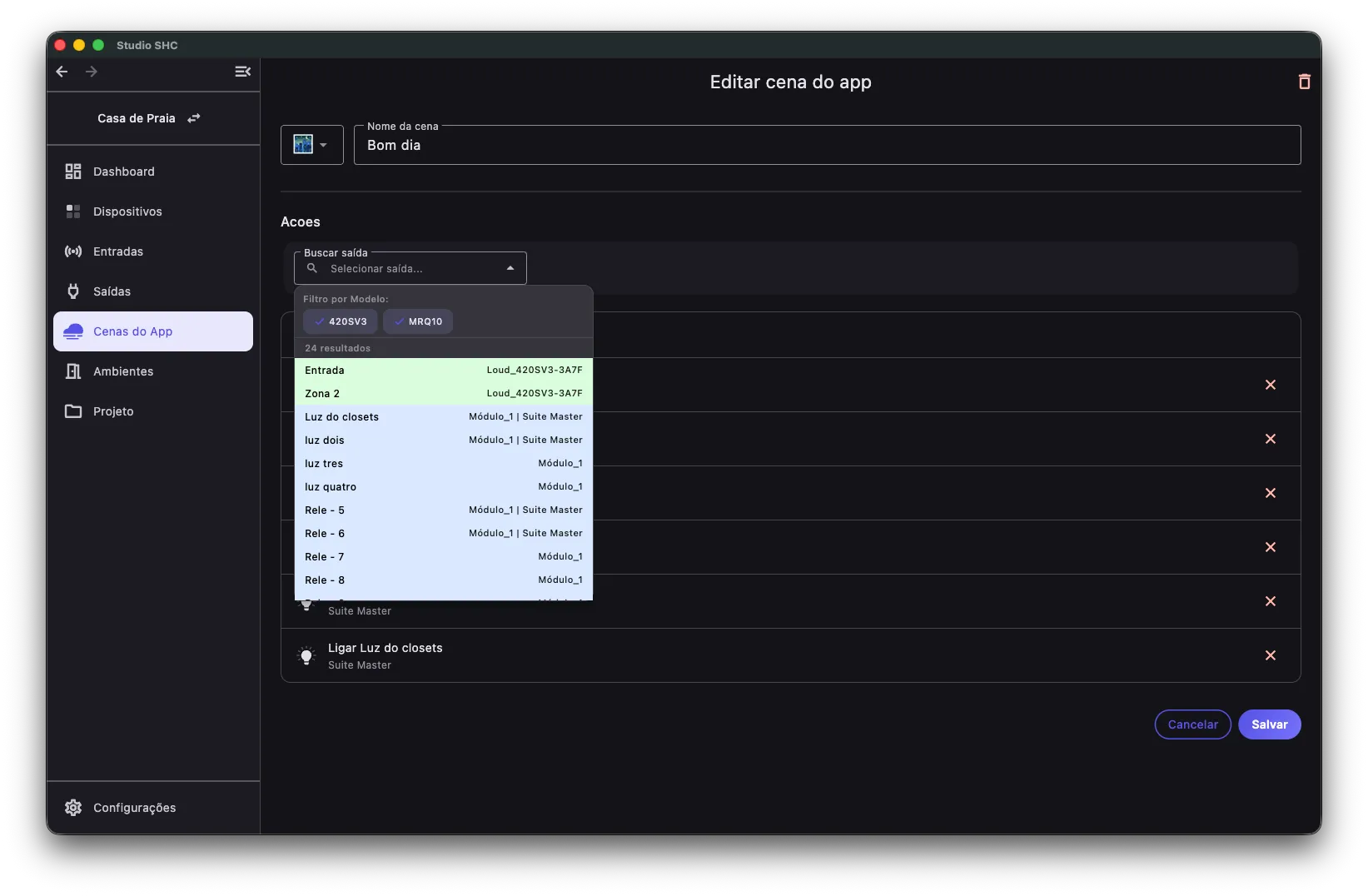
A ação é retirada da cena.
Salvar alterações
Seção intitulada “Salvar alterações”Depois de criar ou editar a cena, clique em:
| Botão | Quando aparece |
|---|---|
| Criar | Ao criar uma nova cena |
| Salvar | Ao editar uma cena existente |
Se você sair da tela com alterações não salvas, o Studio SHC poderá perguntar se deseja descartar as alterações.
Excluir uma cena
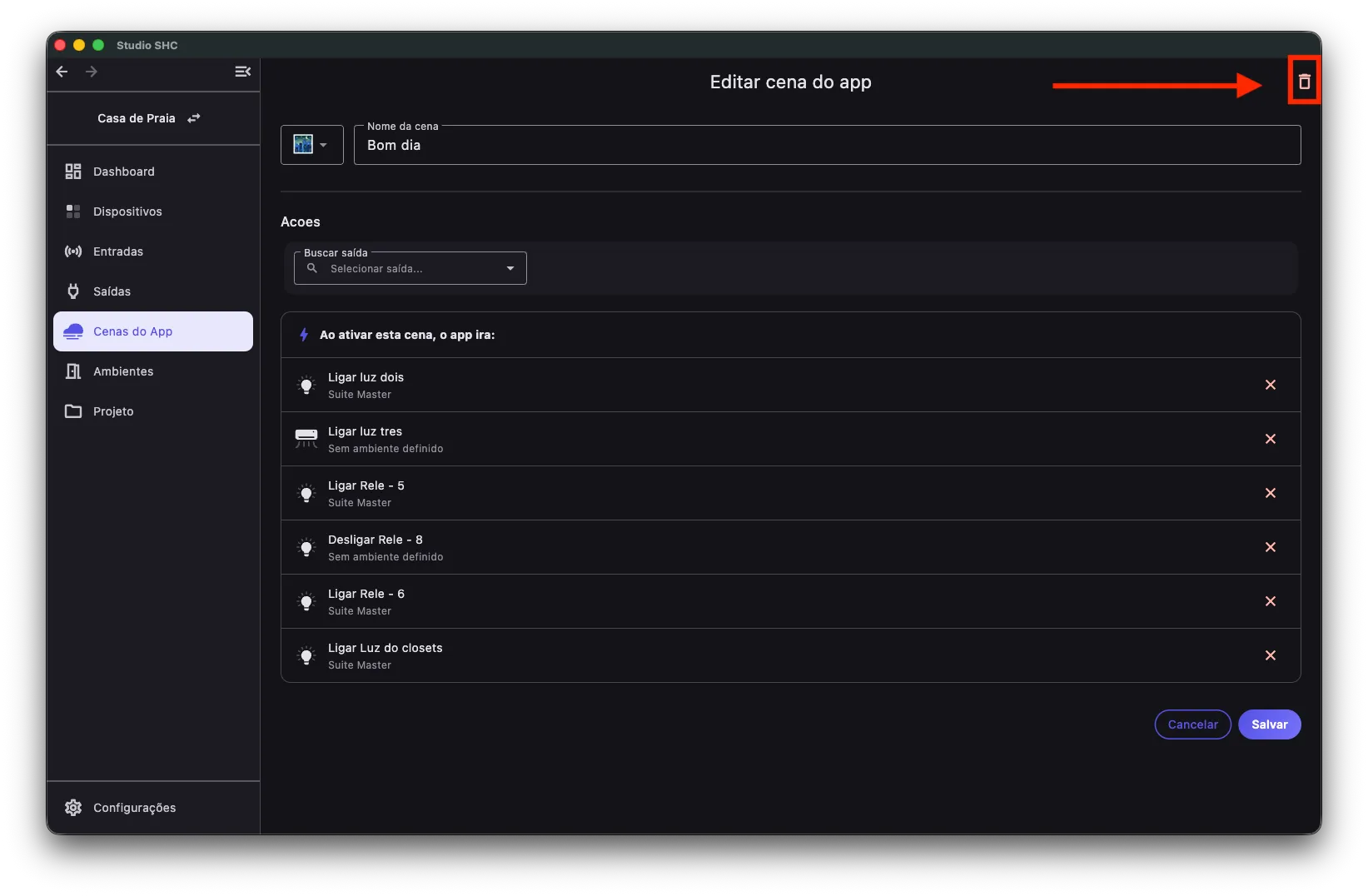
Seção intitulada “Excluir uma cena”Na tela Editar cena do app, pode aparecer um ícone de lixeira no canto superior direito.
-
Clique no ícone de lixeira.
-
Confirme a exclusão.
Depois de excluída, a cena deixa de aparecer na lista.
Dicas úteis
Seção intitulada “Dicas úteis”- O emoji é opcional, mas ajuda a encontrar a cena mais rápido.
- O nome da cena deve deixar claro o objetivo dela.
- Uma cena pode ser criada sem ações e preenchida depois.
- Antes de salvar, confira se as ações estão corretas.
- Para alterar as saídas acionadas pela cena, veja Adicionar ações a uma cena.