
Como adiciono um dispositivo novo ao projeto?
Um equipamento só aparece nas telas de Entradas, Saídas e Ambientes depois de ser adicionado ao projeto.
A tela Dispositivos procura sozinha, na rede local, todos os equipamentos que ainda não pertencem a nenhum projeto seu. Ela reúne esses equipamentos na seção Dispositivos na rede.
Resposta rápida
Seção intitulada “Resposta rápida”Abra Dispositivos, localize o equipamento na seção Dispositivos na rede e clique no botão + da coluna Ações.
Antes de começar
Seção intitulada “Antes de começar”- O equipamento precisa estar energizado (ligado na energia) e conectado à mesma rede do computador ou tablet.
- É preciso usar o Studio SHC instalado. No navegador, o app não tem acesso à rede local.
- Se o equipamento ainda não tem Wi-Fi configurado, o caminho é outro: veja Equipamento novo, sem Wi-Fi mais abaixo.
Passo a passo
Seção intitulada “Passo a passo”-
Na barra lateral, abra a tela Dispositivos.
-
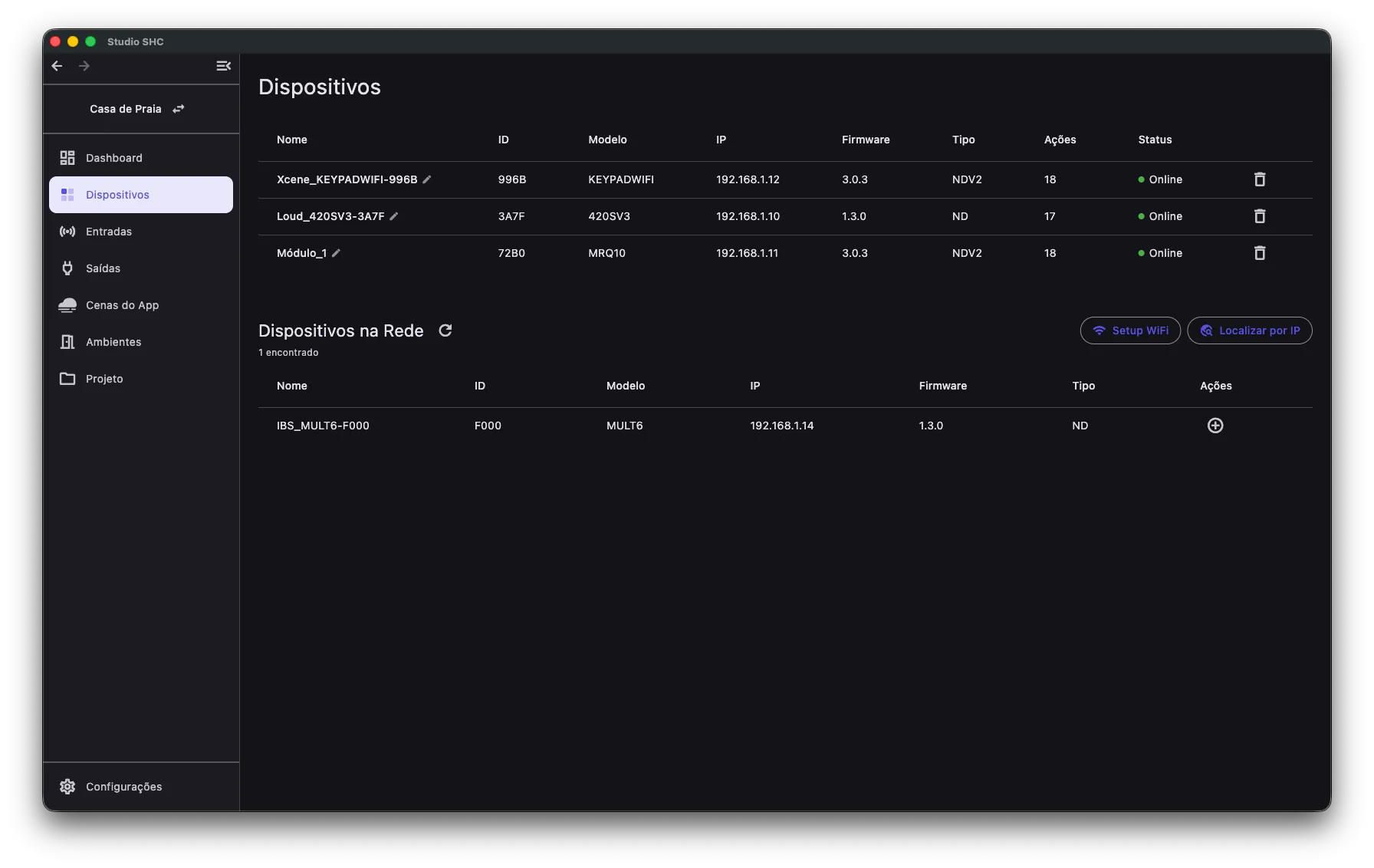
Role até a seção Dispositivos na rede.
-
Localize o equipamento na tabela.
A tabela mostra o identificador, o modelo, o IP (endereço na rede) e a versão de cada um.
-
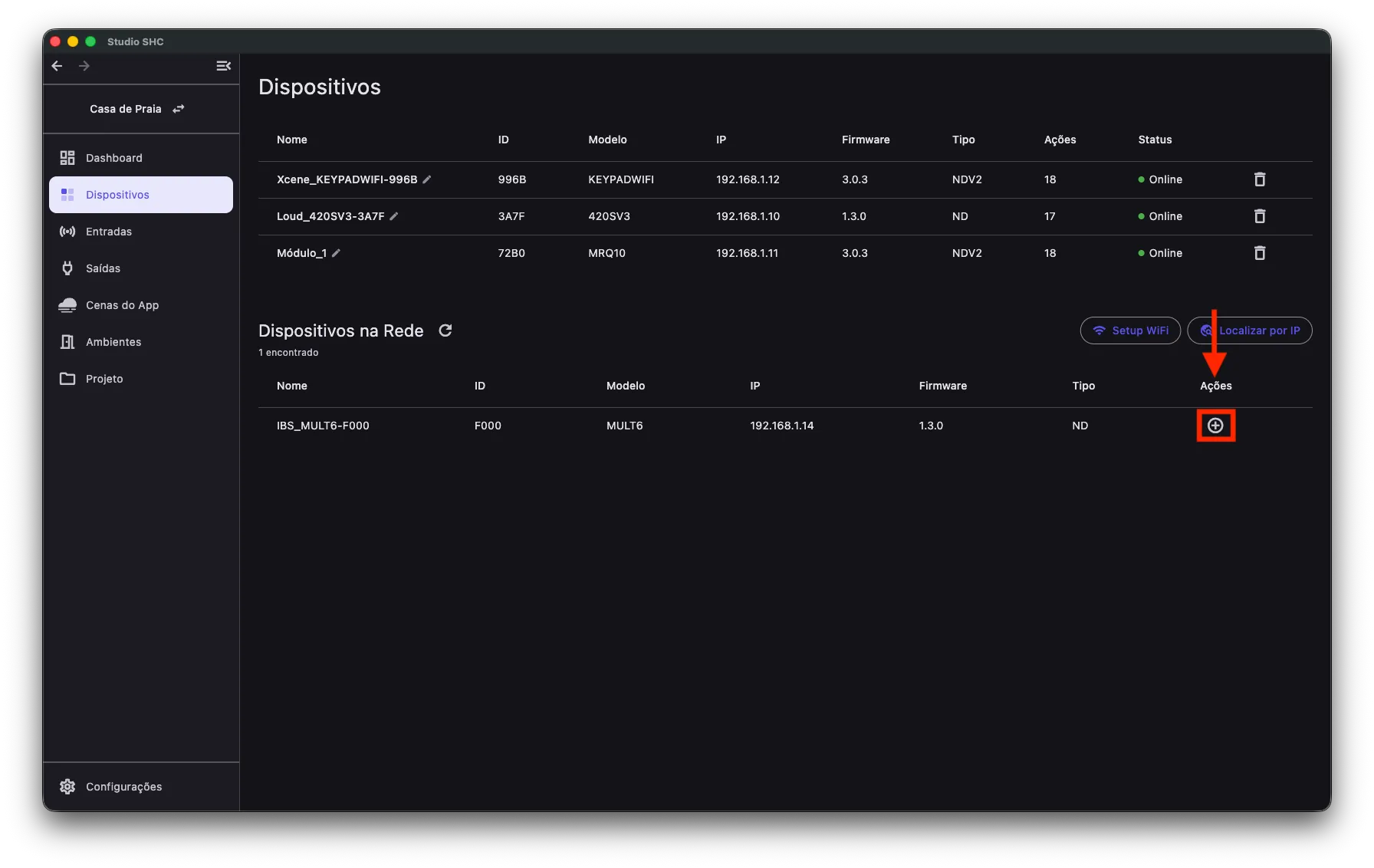
Clique no botão + na coluna Ações.
-
Aguarde a confirmação.
O equipamento sai da seção Dispositivos na rede. Ele passa a aparecer na lista principal de Dispositivos e já fica disponível nas telas de Entradas e Saídas.
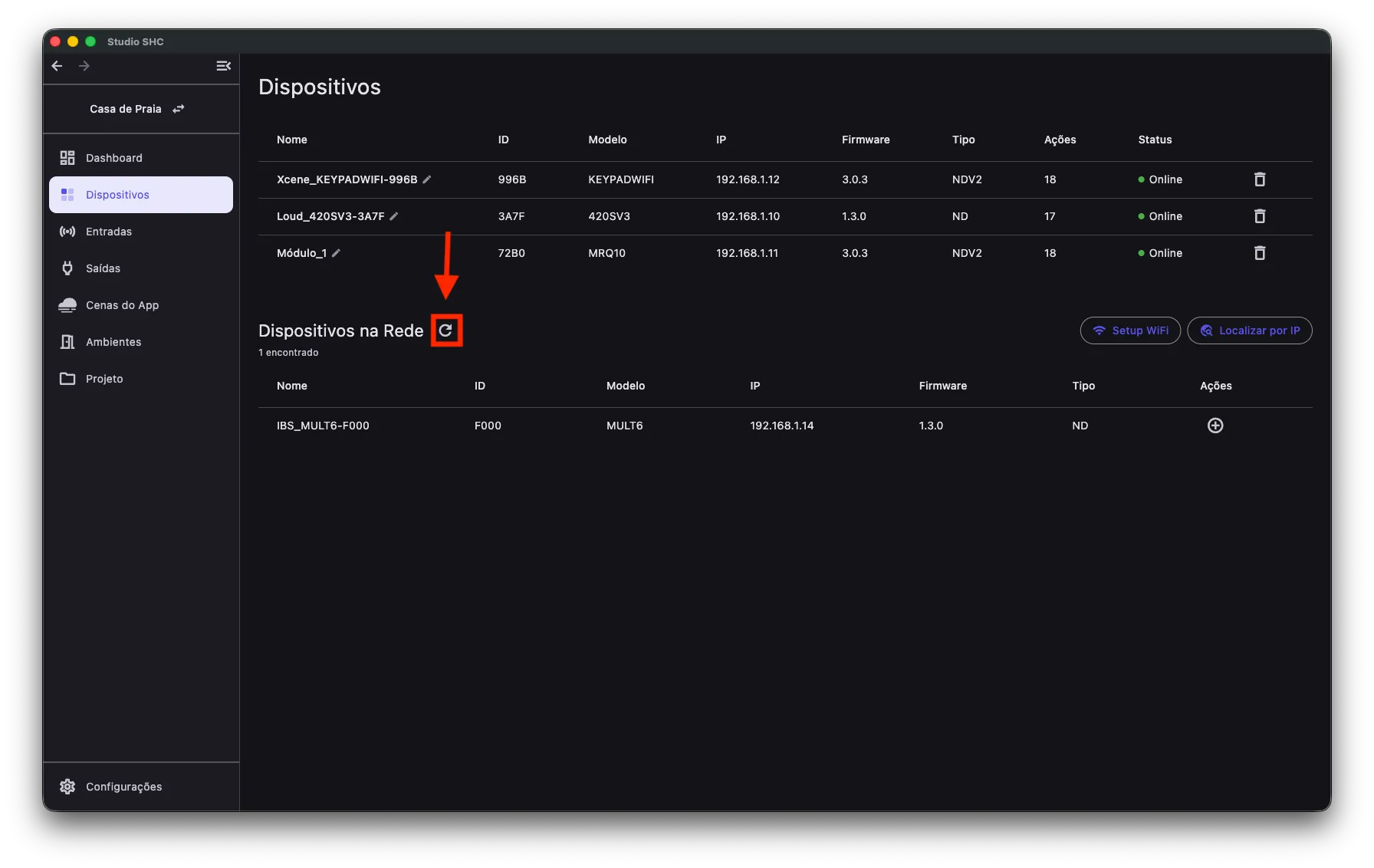
Para atualizar a busca a qualquer momento, use o botão de recarregar da seção.
Equipamento novo, sem Wi-Fi
Seção intitulada “Equipamento novo, sem Wi-Fi”Quando o equipamento ainda não recebeu os dados da rede Wi-Fi, aparece um botão com o ícone de Wi-Fi no lugar do +.
-
Clique no ícone de Wi-Fi.
-
O assistente de Setup Wi-Fi abre.
-
Siga os passos: conectar ao Wi-Fi do próprio equipamento e enviar a rede correta para ele.
Depois que o equipamento entrar na rede da casa, ele aparece na seção Dispositivos na rede com o botão +. Então você pode adicioná-lo normalmente.
Depois de adicionar
Seção intitulada “Depois de adicionar”-
Renomeie o equipamento e suas saídas. Veja a pergunta 7.
-
Descubra qual saída é qual com o assistente da pergunta 5.
-
Configure os botões. Veja a pergunta 1.
Se algo der errado
Seção intitulada “Se algo der errado”| Situação | O que fazer |
|---|---|
| A seção Dispositivos na rede está vazia | Confira se o equipamento está ligado e na mesma rede. Confira também a interface em Networking |
| O equipamento não aparece, mas você sabe o IP dele | Use o Localizar por IP |
| Aparece mensagem de erro ao adicionar | Tente novamente. Se persistir, confira se o equipamento já pertence a outro projeto |
| O equipamento entrou, mas as saídas não aparecem | As descrições ainda estão carregando. Veja Recarregar descrições |
| A seção não aparece no navegador | O recurso exige o Studio SHC instalado |
Veja também
Seção intitulada “Veja também”- Dispositivos descobertos na rede - a explicação completa
- Setup Wi-Fi
- Localizar por IP
- Lista de dispositivos
Dicas úteis
Seção intitulada “Dicas úteis”- Adicione um equipamento por vez e renomeie logo em seguida. É muito mais fácil do que identificar tudo no final.
- Anote o identificador de quatro caracteres do equipamento durante a instalação. É ele que aparece na tabela.
- Se você acabou de energizar o equipamento, aguarde alguns segundos antes de recarregar a busca.