
Dispositivos descobertos na rede
A seção Dispositivos na rede aparece na tela Dispositivos.
Ela mostra equipamentos encontrados na mesma rede do Studio SHC que ainda não fazem parte do projeto atual.
Essa seção é usada para localizar novos dispositivos e adicioná-los ao projeto.
Onde encontrar
Seção intitulada “Onde encontrar”-
Acesse o projeto desejado.
-
Abra a barra lateral.
-
Clique em Dispositivos.
-
Role a tela até a seção Dispositivos na rede.
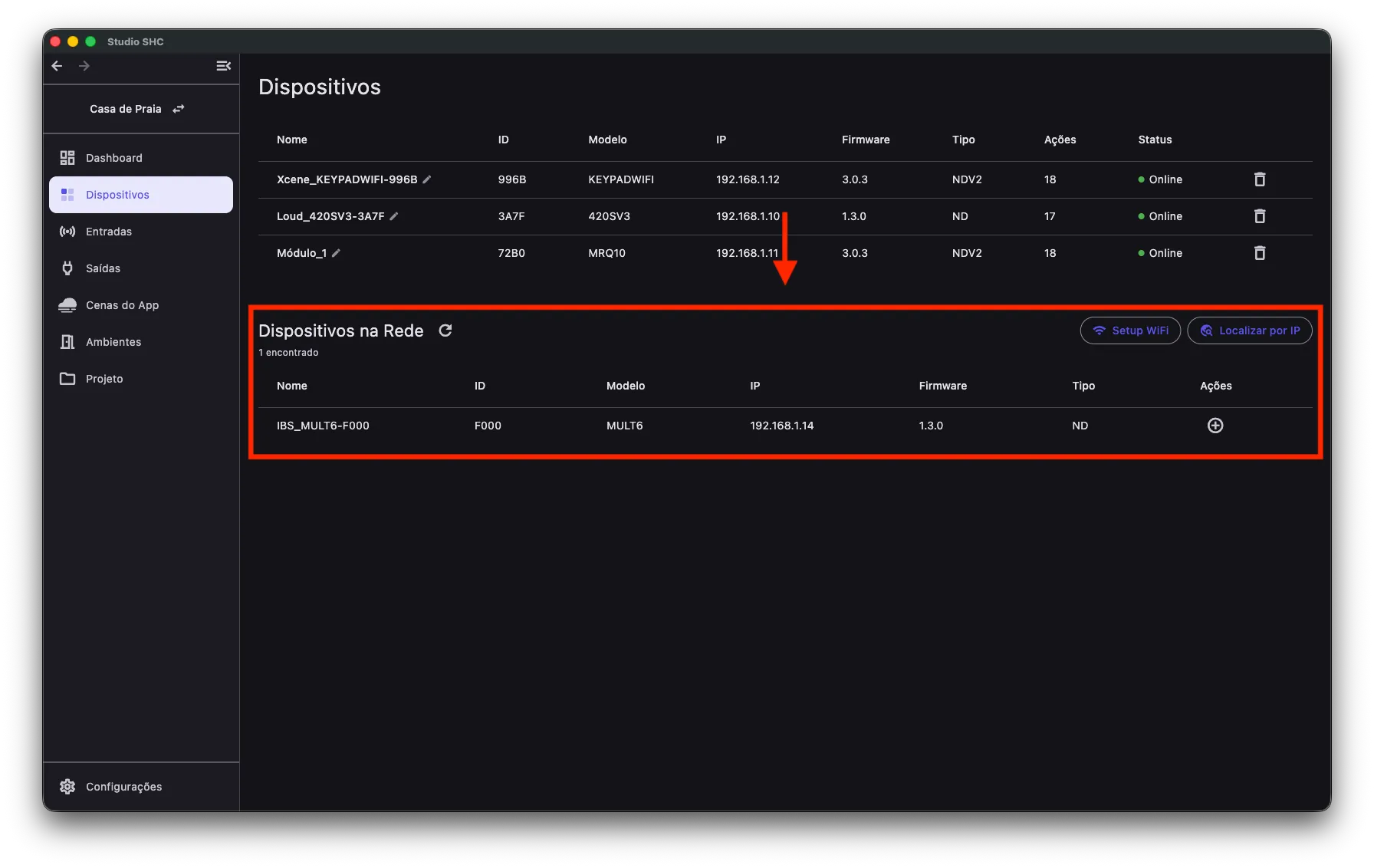
Como os dispositivos aparecem na lista
Seção intitulada “Como os dispositivos aparecem na lista”O Studio SHC procura automaticamente dispositivos disponíveis na rede.
Quando um dispositivo compatível é encontrado, ele aparece na seção Dispositivos na rede.
Você não precisa iniciar a busca manualmente na maioria dos casos. A lista é atualizada conforme os dispositivos são encontrados.
Se nenhum dispositivo for encontrado, o sistema mostrará a mensagem:
Nenhum device novo encontrado na rede.
O que aparece na seção
Seção intitulada “O que aparece na seção”Na seção Dispositivos na rede, você pode encontrar:
- O título Dispositivos na rede.
- A quantidade de dispositivos encontrados.
- Um botão para atualizar a busca.
- O botão Setup Wi-Fi.
- O botão Localizar por IP.
- A tabela com os dispositivos encontrados.
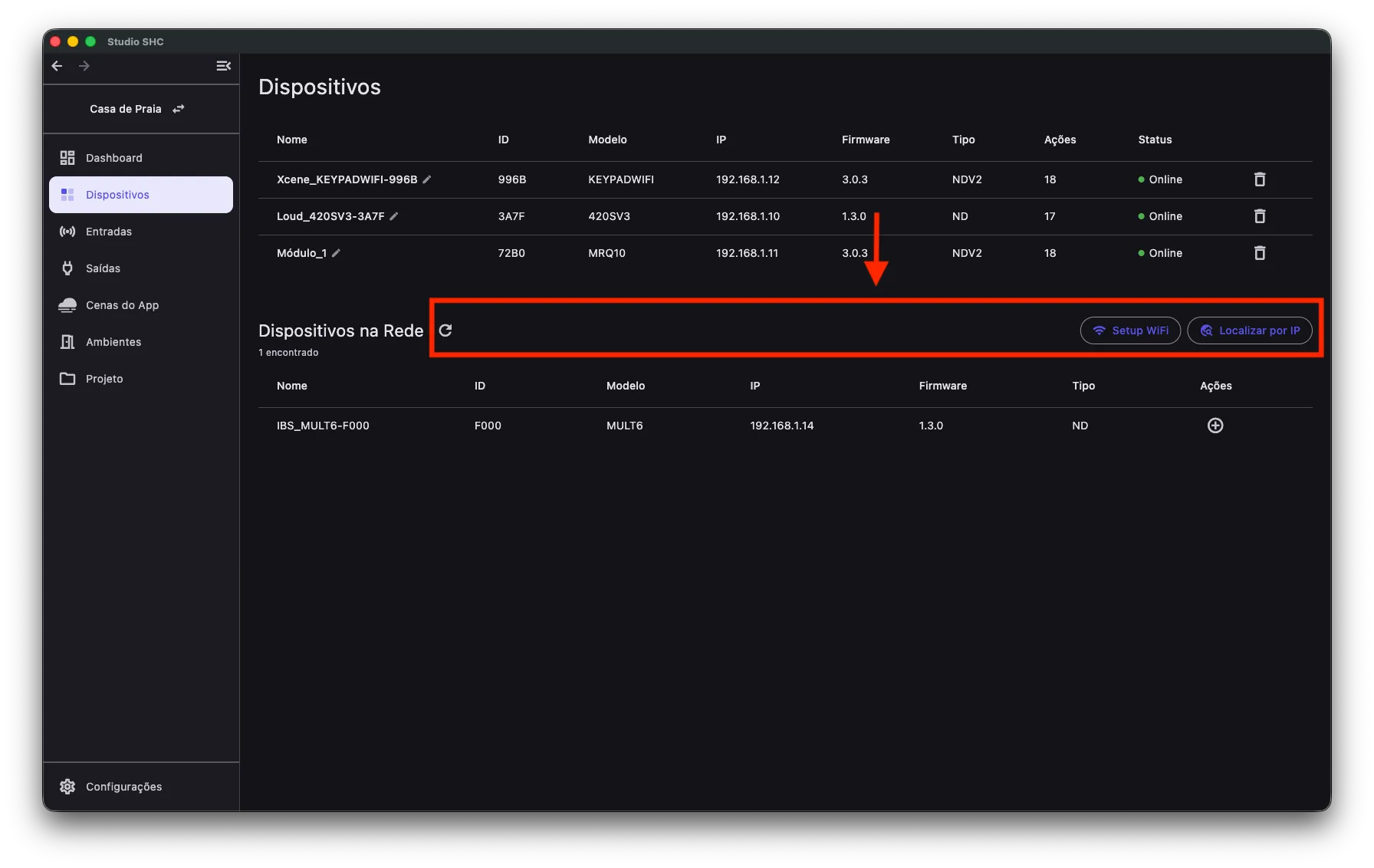
Informações da tabela
Seção intitulada “Informações da tabela”Cada dispositivo encontrado pode mostrar informações como:
| Informação | O que significa |
|---|---|
| Nome | Nome informado pelo dispositivo |
| ID | Identificação do dispositivo |
| Modelo | Modelo do equipamento |
| IP | Endereço do dispositivo na rede |
| Firmware | Versão instalada no dispositivo |
| Tipo | Tipo do dispositivo |
| Ações | Botões disponíveis para aquele dispositivo |
Na coluna Nome, uma barra vertical verde pode aparecer à esquerda do nome. Ela indica que o último botão físico pressionado veio daquele equipamento. Isso vale mesmo que ele ainda não faça parte do projeto. A dica é Último botão pressionado neste dispositivo.
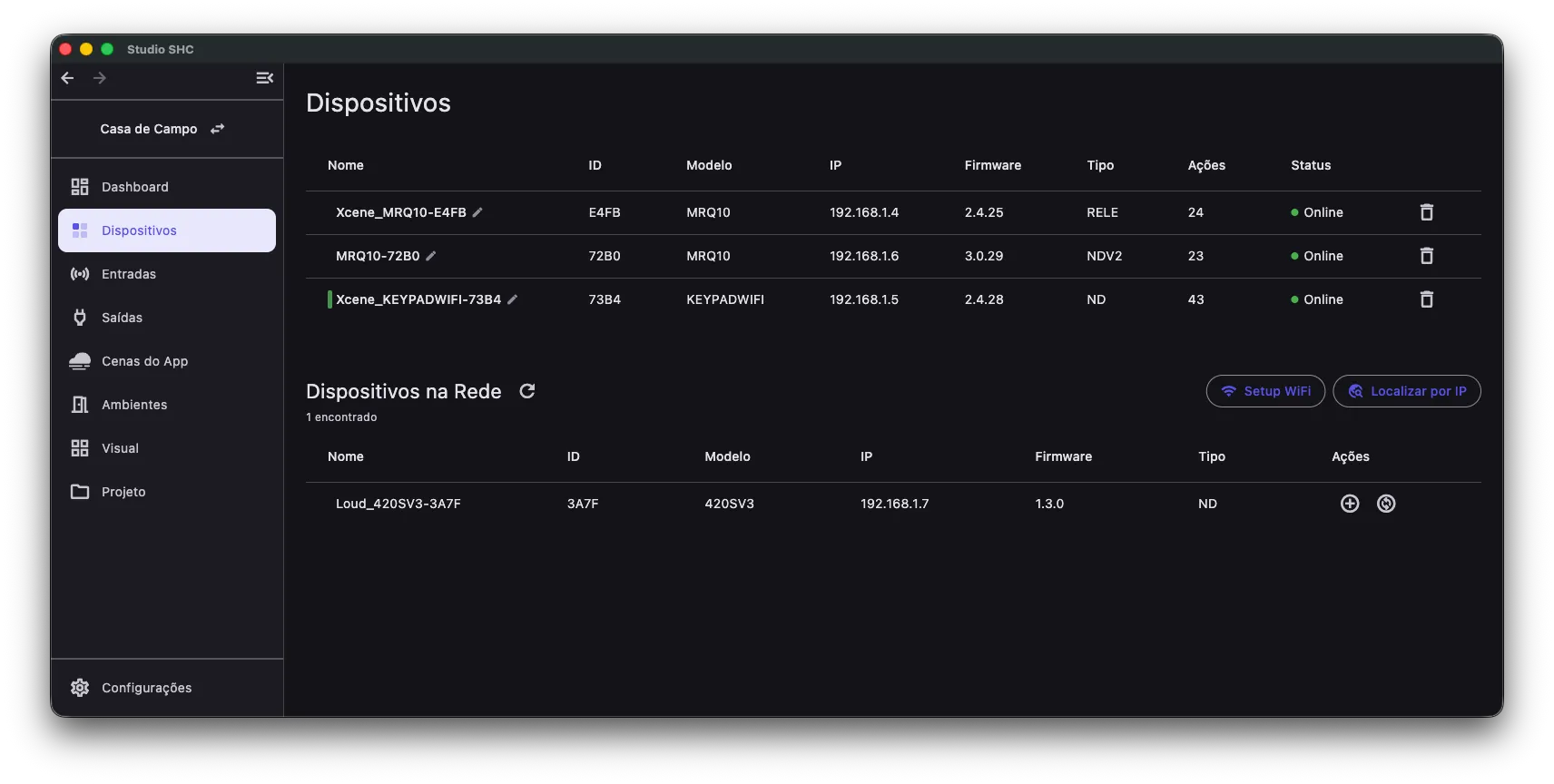
Botões da coluna Ações
Seção intitulada “Botões da coluna Ações”Cada linha da tabela pode mostrar os seguintes botões:
| Botão | Para que serve |
|---|---|
| + | Adiciona o dispositivo ao projeto. A dica é Adicionar ao projeto |
| Ícone de Wi-Fi | Abre o assistente de configuração de rede, quando o equipamento ainda está em modo de configuração (ainda sem rede Wi-Fi definida). A dica é Setup WiFi |
| Ícone de troca | Altera o identificador do equipamento na rede. A dica é Trocar ID |
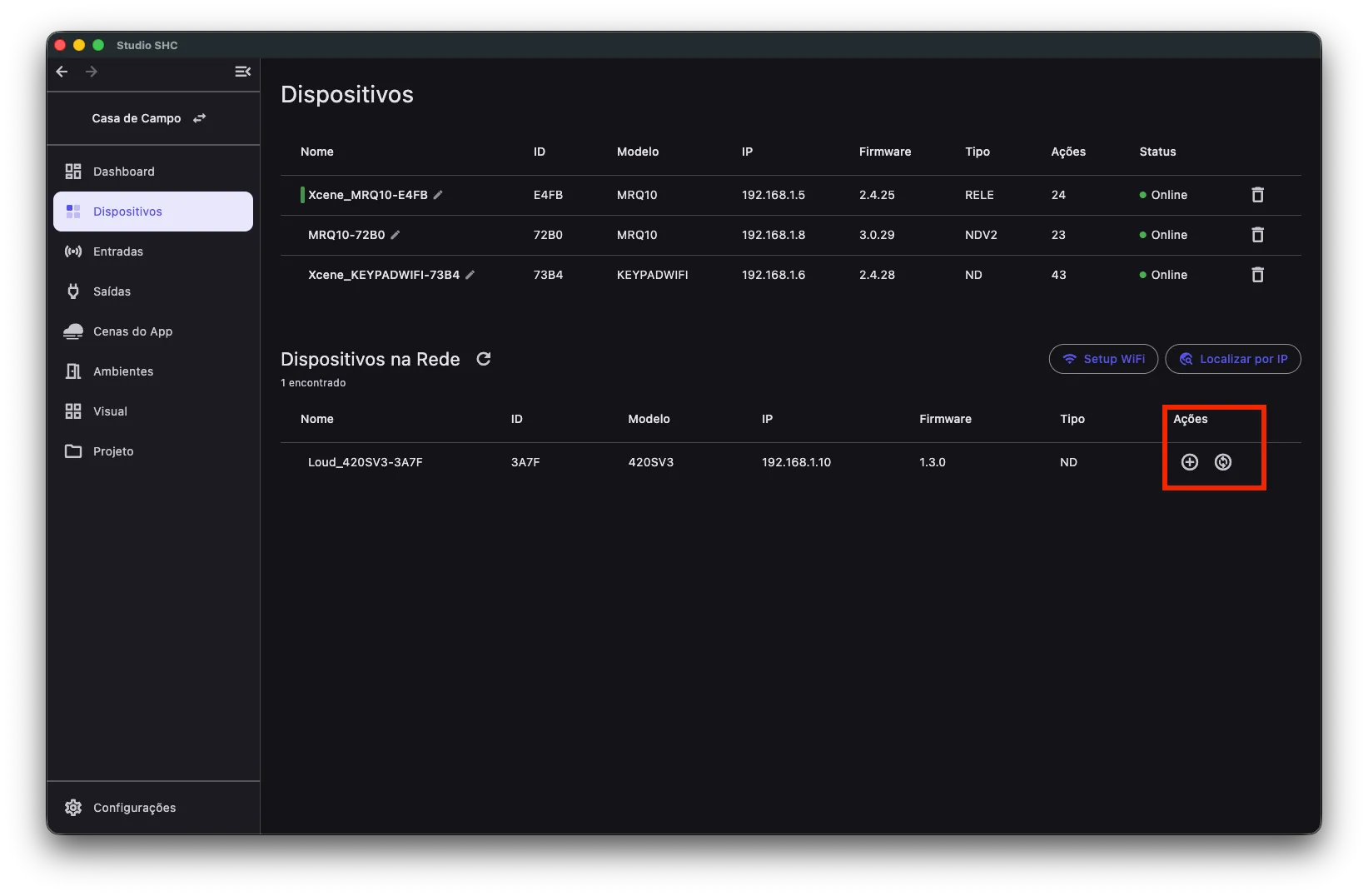
Para o passo a passo da troca de identificador, veja Trocar ID do dispositivo.
Atualizar a busca
Seção intitulada “Atualizar a busca”Se você acabou de ligar um dispositivo e ele ainda não apareceu na lista, tente atualizar a busca.
-
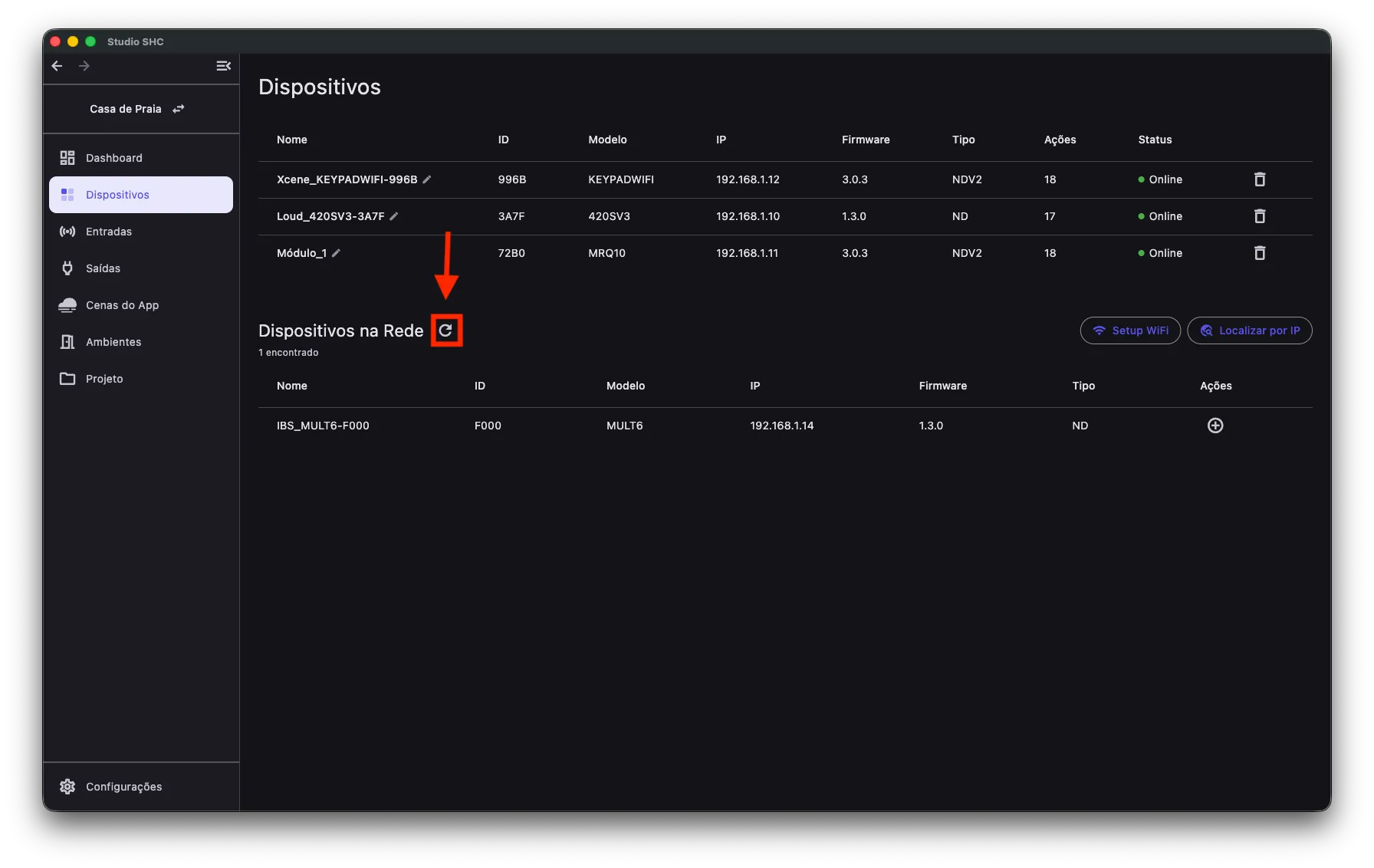
Na seção Dispositivos na rede, clique no ícone de atualizar ao lado do título.
-
Aguarde alguns instantes.
-
Quando a busca terminar, o sistema mostra a mensagem Reenviada descoberta na rede.
-
Verifique se o dispositivo apareceu na lista.
O botão limpa a lista e refaz a busca. A busca é feita de duas formas: por difusão na rede (uma mensagem enviada a todos os equipamentos da rede de uma vez) e consultando diretamente os endereços já conhecidos.
Se você usa o Studio SHC por VPN (conexão remota com a rede do local), a busca por difusão não chega aos equipamentos. Nesse caso, use primeiro Localizar por IP para descobrir os endereços. Depois disso, o botão de atualizar passa a alcançá-los.
Adicionar um dispositivo ao projeto
Seção intitulada “Adicionar um dispositivo ao projeto”-
Na seção Dispositivos na rede, encontre o dispositivo que deseja adicionar.
-
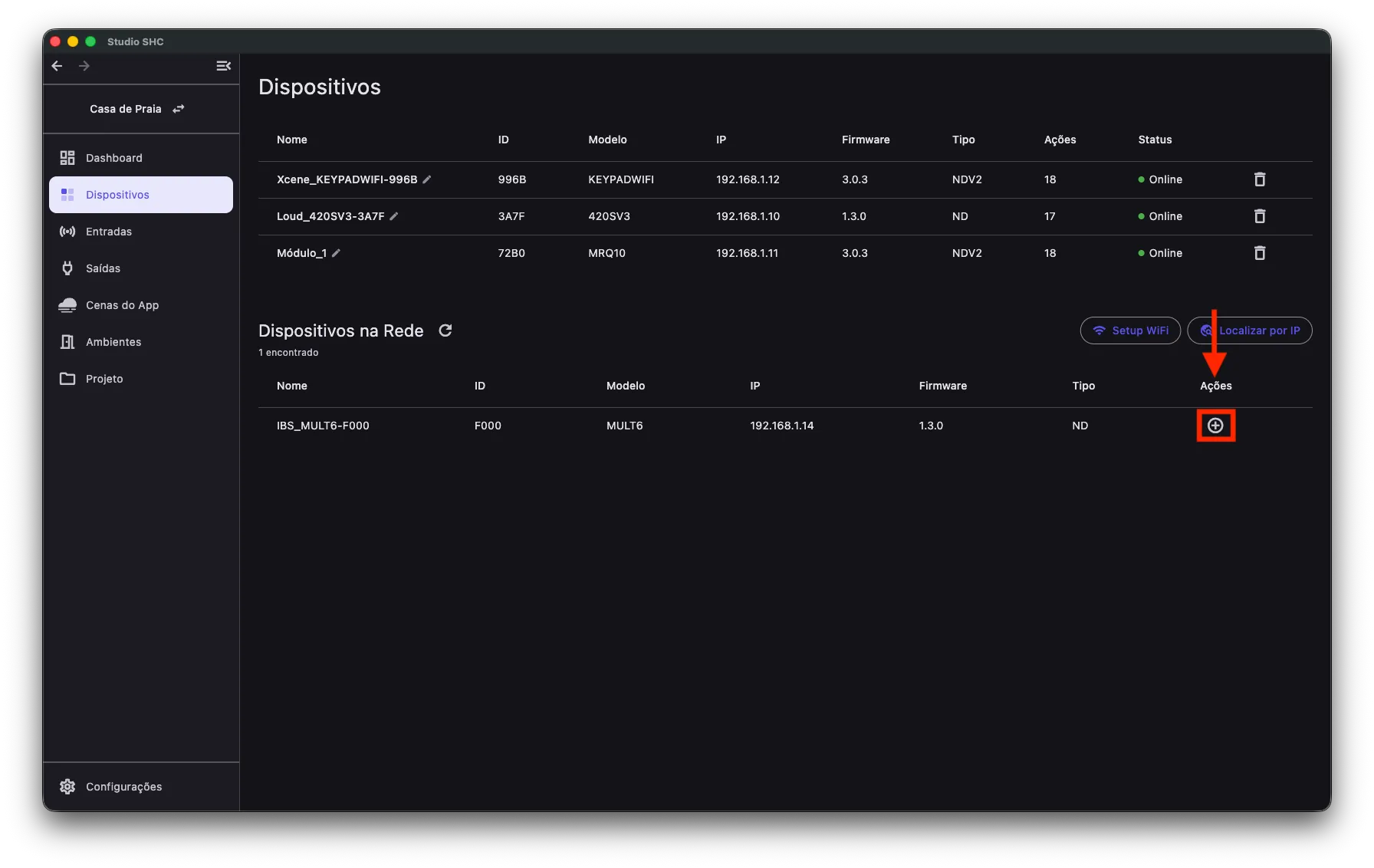
Clique no botão + na coluna Ações.
-
Aguarde o Studio SHC adicionar o dispositivo ao projeto.
-
Depois de adicionado, o dispositivo sai da seção Dispositivos na rede e aparece na lista principal de Dispositivos.
-
O sistema mostrará uma mensagem informando que o dispositivo foi adicionado.
Se ocorrer algum problema, o sistema mostrará uma mensagem de erro na tela.
Quando aparece o botão de Wi-Fi
Seção intitulada “Quando aparece o botão de Wi-Fi”Em alguns casos, o dispositivo pode aparecer na lista ainda sem Wi-Fi configurado.
Quando isso acontecer, em vez do botão +, irá aparecer um botão com ícone de Wi-Fi.
Esse botão abre o assistente de configuração de rede do dispositivo.
-
Na seção Dispositivos na rede, encontre o dispositivo com o ícone de Wi-Fi.
-
Clique no ícone de Wi-Fi.
-
O Studio SHC abrirá o assistente de Setup Wi-Fi.
-
Siga as instruções para conectar o dispositivo à rede.
Localizar por IP
Seção intitulada “Localizar por IP”Se o dispositivo não aparecer automaticamente na lista, você pode tentar localizá-lo pelo endereço IP.
-
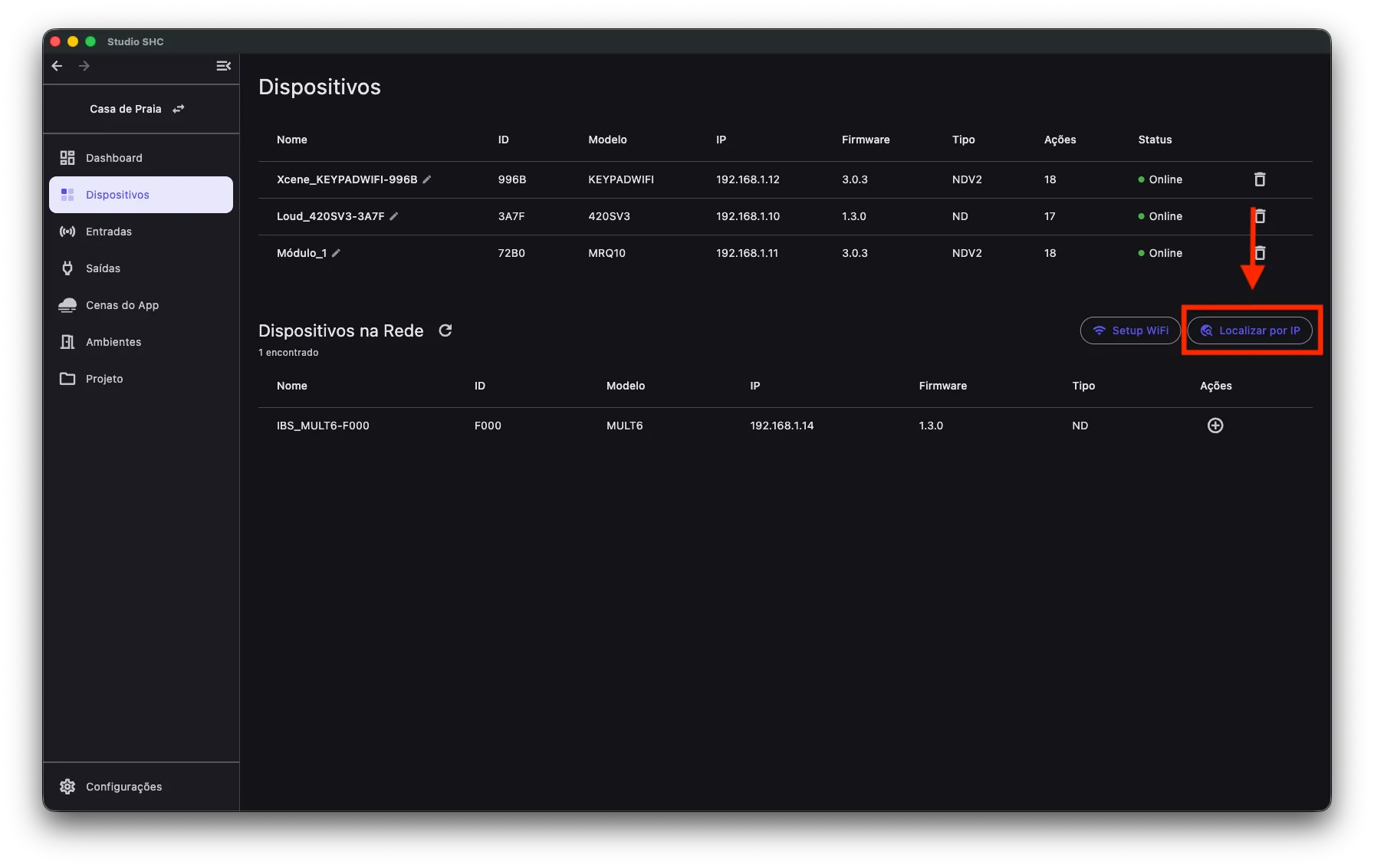
Na seção Dispositivos na rede, clique em Localizar por IP.
-
O Studio SHC abrirá a tela de Scanner de IP.
-
Informe o IP do dispositivo ou uma faixa de IPs.
-
Siga as instruções da tela.
Essa opção é útil quando o dispositivo está na rede, mas não aparece automaticamente na busca.
No navegador
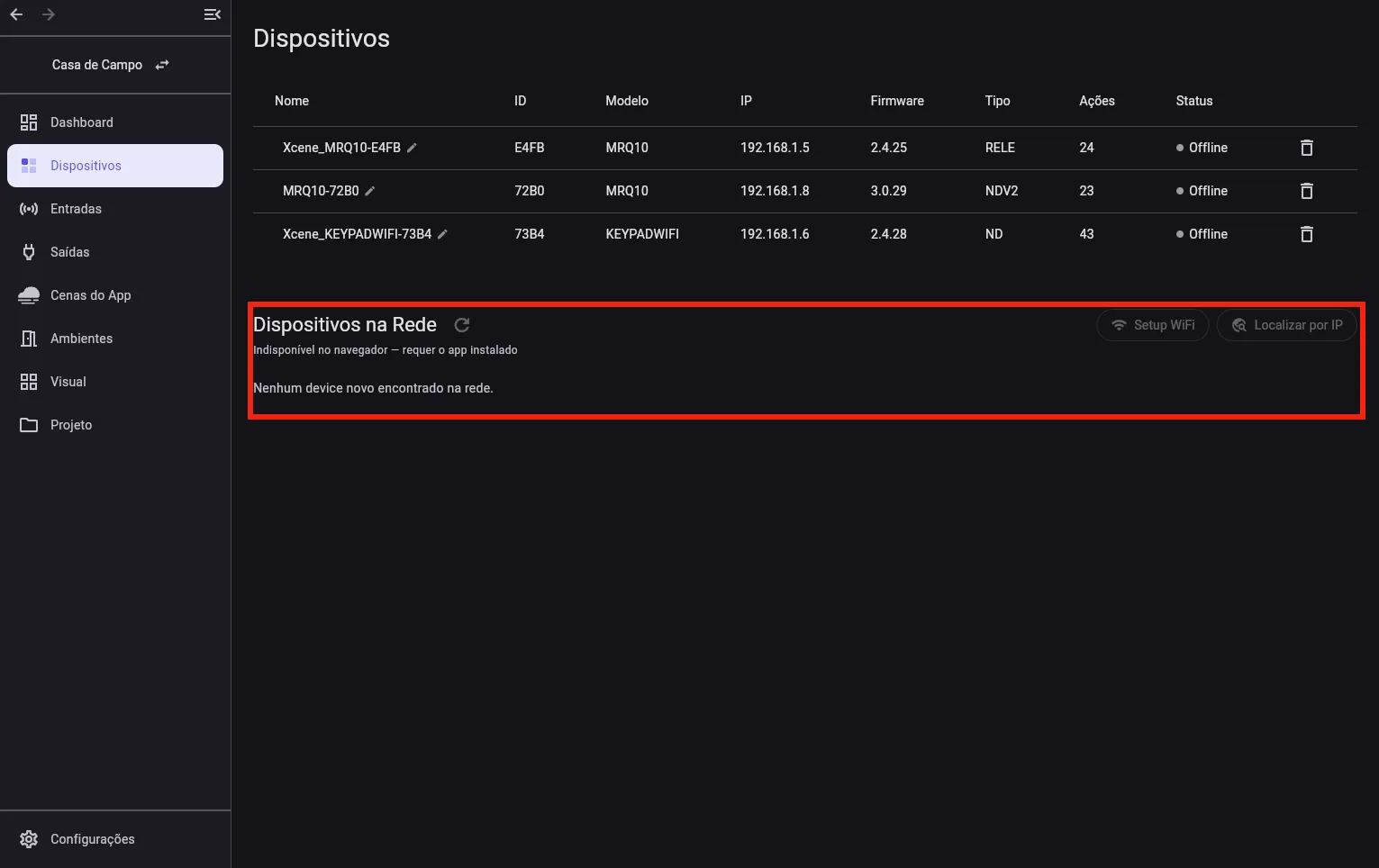
Seção intitulada “No navegador”No navegador, o Studio SHC não consegue falar com os equipamentos pela rede local.
Por isso, nessa seção a linha de contagem é substituída pelo aviso Indisponível no navegador — requer o app instalado.
As ações que dependem da rede local ficam desativadas, com a dica Requer o app instalado (acesso à rede local).
Isso vale para o botão de atualizar a busca, para Setup Wi-Fi, para Localizar por IP e para o botão Trocar ID.
Se nenhum dispositivo aparecer
Seção intitulada “Se nenhum dispositivo aparecer”Se a lista estiver vazia, verifique:
- Se o dispositivo está ligado.
- Se o dispositivo está conectado à mesma rede do computador ou tablet.
- Se o Studio SHC está usando a rede correta.
- Se o dispositivo ainda precisa passar pelo Setup Wi-Fi.
- Se é necessário localizar o dispositivo manualmente pelo Scanner de IP.
Depois dessas verificações, clique no botão de atualizar busca novamente.
Dicas úteis
Seção intitulada “Dicas úteis”- A seção Dispositivos na rede serve para encontrar dispositivos que ainda não estão no projeto atual.
- Use o botão + para adicionar um dispositivo encontrado ao projeto.
- Use Setup Wi-Fi quando o dispositivo ainda não estiver configurado na rede.
- Use Localizar por IP quando o dispositivo não aparecer automaticamente.
- Use o ícone de troca para resolver conflitos de identificador. Veja Trocar ID do dispositivo.
- Ao atualizar a busca, confira a mensagem Reenviada descoberta na rede. antes de concluir que o equipamento não está na rede.
- Trabalhando por VPN, use Localizar por IP antes de atualizar a busca.
- Depois de adicionar um dispositivo, ele passa a aparecer na lista principal de Dispositivos.
- No navegador, esta seção fica indisponível. Use o aplicativo instalado.