
Dados divergentes (dispositivo × Nuvem)
A divergência de dados acontece quando o que está guardado dentro do equipamento é diferente do que está salvo na Nuvem.
Quando isso é detectado, o Studio SHC não interrompe o seu trabalho. Ele apenas sinaliza o dispositivo e espera você clicar em Resolver quando quiser tratar o assunto.
Esta página explica o que a divergência significa, onde ela aparece e o que cada opção de resolução faz.
Como funciona
Seção intitulada “Como funciona”Ao entrar em um projeto, o Studio SHC pede a cada equipamento moderno um resumo das configurações e cenas que ele tem guardadas. Depois, compara esse resumo com o que está na Nuvem.
| Situação | O que o sistema faz |
|---|---|
| Os dois lados estão iguais | Nada. Está sincronizado |
| A Nuvem está na frente, porque alguém editou pelo Studio SHC | Cria automaticamente uma pendência na fila de Atualizar tudo |
| O equipamento está na frente, porque alguém alterou direto nele ou o Studio SHC estava offline | Marca como divergente e sinaliza na tela |
Essa verificação vale apenas para equipamentos modernos. Equipamentos de firmware legado (geração antiga do programa interno do equipamento) não respondem a ela e nunca aparecem como divergentes.
Onde a divergência aparece
Seção intitulada “Onde a divergência aparece”O aviso aparece em quatro lugares diferentes, sempre apontando para o mesmo assunto.
| Sinal | Onde aparece | O que acontece ao tocar |
|---|---|---|
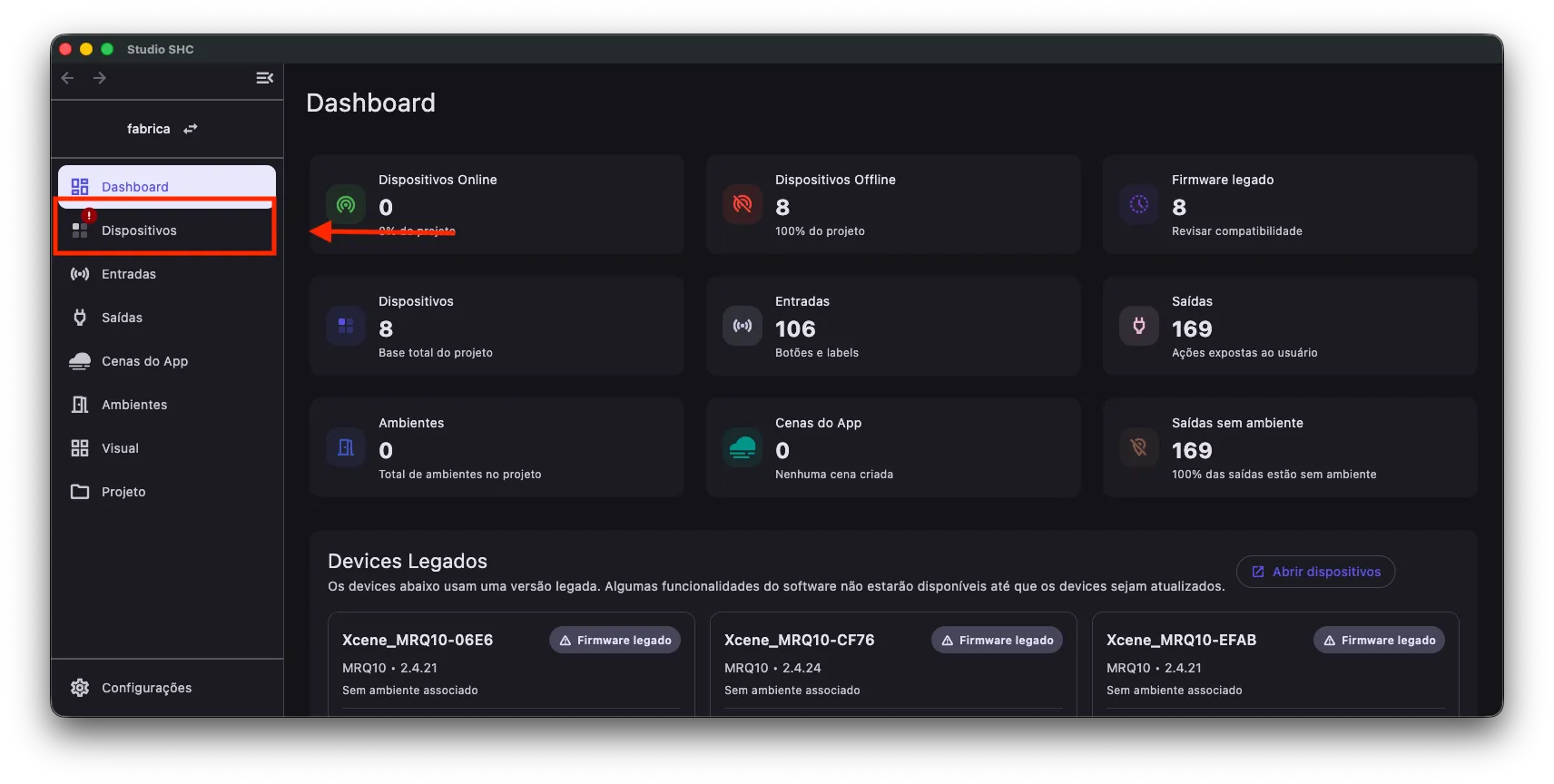
| Selo vermelho de exclamação sobre o ícone | Item Dispositivos do menu lateral | Abre a tela Dispositivos. O selo só some quando a divergência for resolvida |
| Marcador de exclamação vermelha antes do nome | Tela Dispositivos, coluna Nome | Abre a janela de decisão já filtrada nesse dispositivo. A dica é Dados divergentes — toque para resolver |
| Botão Resolver, em vermelho, à direita do nome | Cabeçalho dos itens recolhíveis das telas Entradas e Saídas | Abre a janela de decisão. A dica é Este dispositivo tem dados diferentes dos salvos na Nuvem. Resolva para editar. |
| Segmento Resolver, primeiro da barra de ações | Tela Detalhes do dispositivo | Abre a janela de decisão. A dica é Dados divergentes entre dispositivo e Nuvem |
Item travado enquanto houver divergência
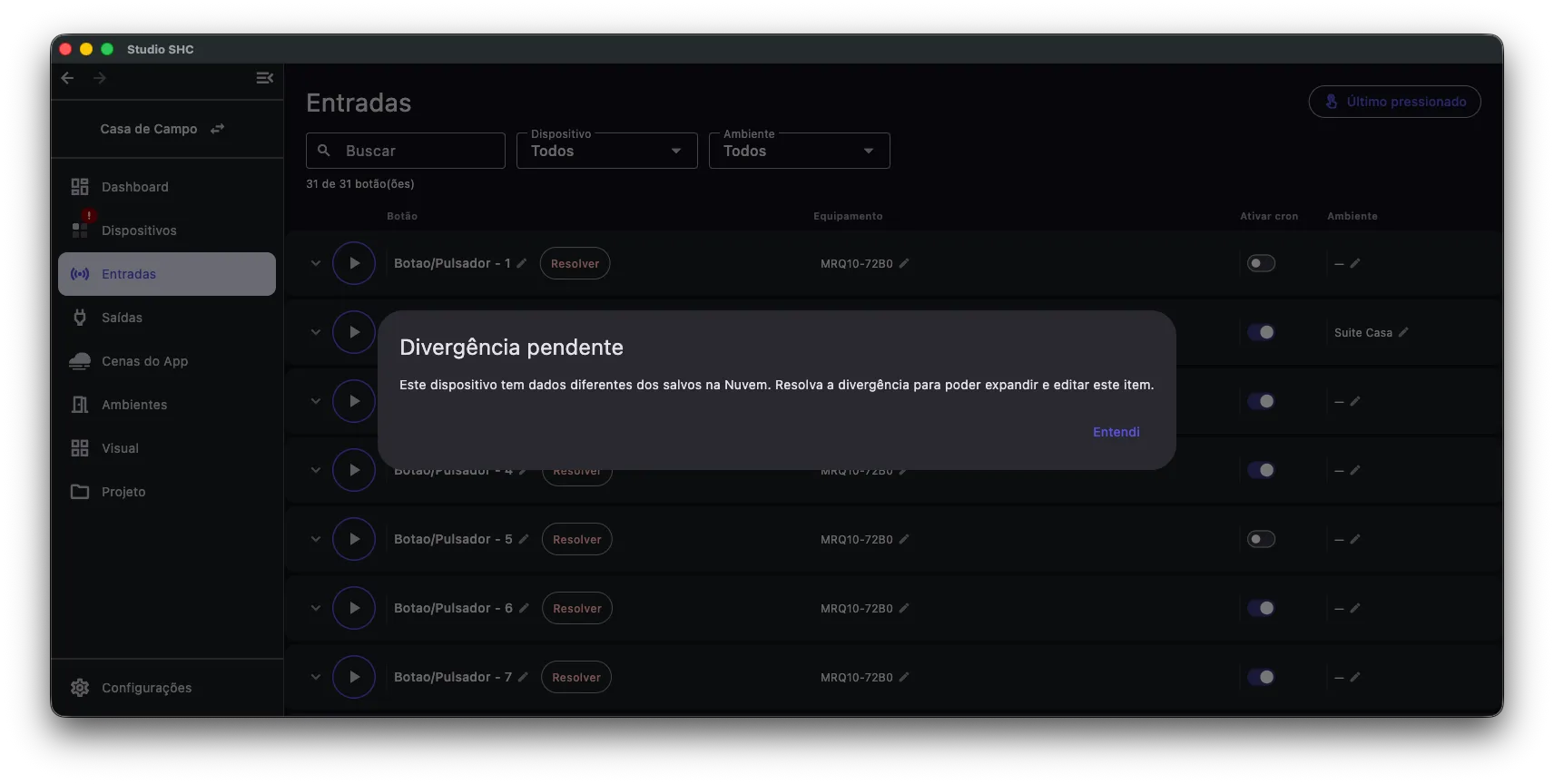
Seção intitulada “Item travado enquanto houver divergência”Enquanto o botão Resolver estiver visível no cabeçalho de um item das telas Entradas ou Saídas, aquele item não expande.
Ao tocar no cabeçalho, o Studio SHC abre apenas um aviso explicando o motivo:
- Título: Divergência pendente
- Texto: Este dispositivo tem dados diferentes dos salvos na Nuvem. Resolva a divergência para poder expandir e editar este item.
- Botão: Entendi
No computador, o cursor do mouse sobre o cabeçalho vira o símbolo de proibido.
A janela Dados divergentes
Seção intitulada “A janela Dados divergentes”A janela abre somente pelo clique em Resolver, em qualquer um dos quatro lugares acima. Ela não pode ser fechada tocando fora enquanto nada der errado.
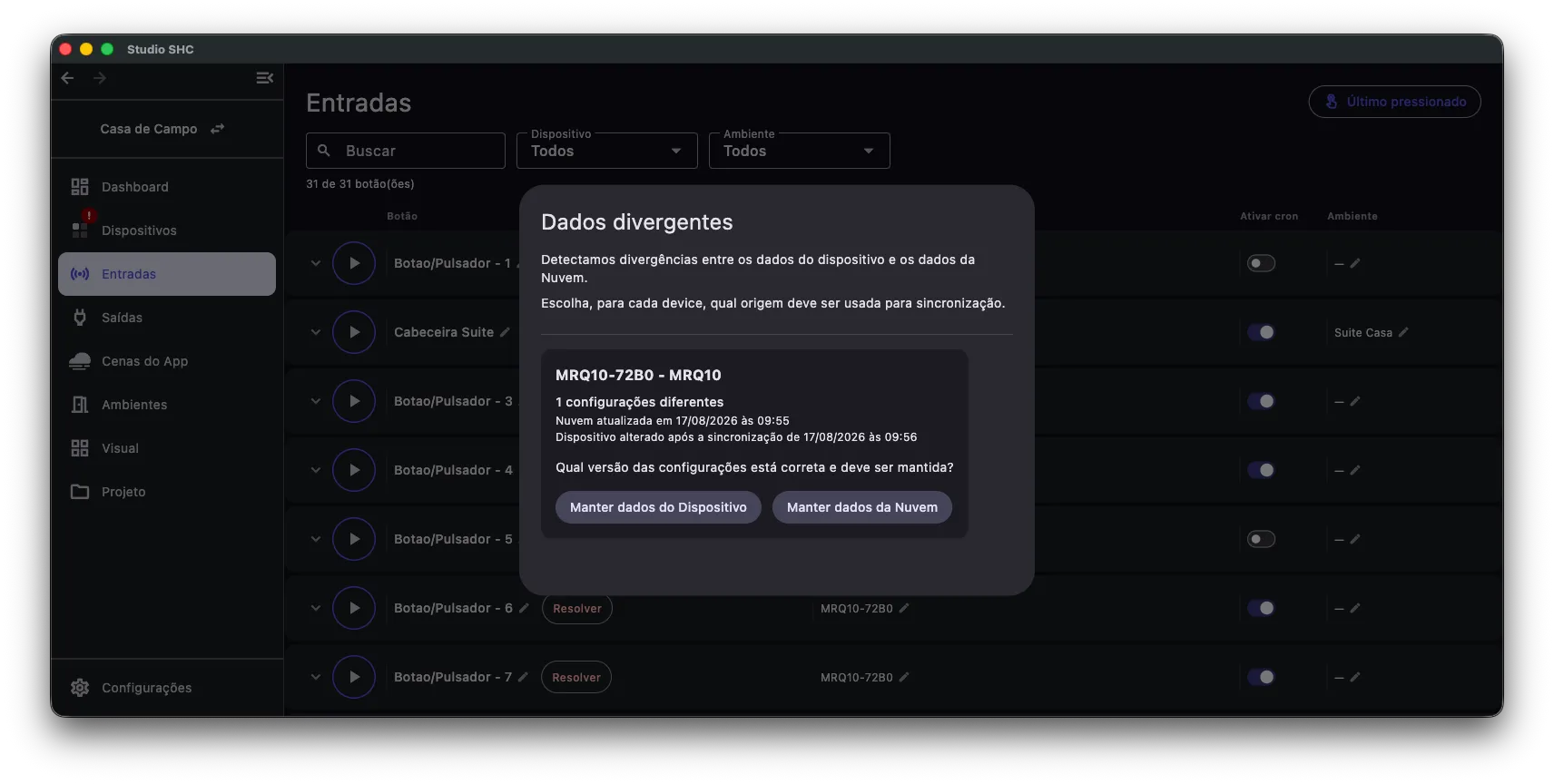
No topo aparecem o título Dados divergentes e dois textos de apoio: Detectamos divergências entre os dados do dispositivo e os dados da Nuvem. e Escolha, para cada device, qual origem deve ser usada para sincronização.
Abaixo, um cartão por dispositivo, com:
| Linha | O que mostra |
|---|---|
| Título | Nome do dispositivo e modelo |
| Contagem | Quantas configurações estão diferentes |
| Data da Nuvem | Nuvem atualizada em com data e hora, ou Data da Nuvem indisponível |
| Data do dispositivo | Dispositivo alterado após a sincronização de com data e hora, ou Dispositivo alterado fora do app (sem registro de sincronização) |
| Pergunta | Qual versão das configurações está correta e deve ser mantida? |
| Botões | Manter dados do Dispositivo e Manter dados da Nuvem |
Sobre a data do dispositivo: o equipamento devolve apenas um resumo dos dados. Ele não informa quando os dados mudaram. A referência possível é a data da última sincronização confirmada. Ou seja, o conteúdo atual do equipamento foi alterado depois dela.
Depois que todos os dispositivos listados forem resolvidos, a janela fecha sozinha.
Manter dados do Dispositivo
Seção intitulada “Manter dados do Dispositivo”Escolha esta opção quando a configuração correta é a que está dentro do equipamento. Por exemplo, quando alguém ajustou as cenas direto nele.
O Studio SHC pede ao equipamento todo o conteúdo que ele tem guardado e sobrescreve a Nuvem com esses dados.
Enquanto processa, o botão vira um indicador de carregamento e o outro fica desativado.
Manter dados da Nuvem
Seção intitulada “Manter dados da Nuvem”Escolha esta opção quando a configuração correta é a que está no projeto. Por exemplo, quando você editou cenas pelo Studio SHC e o equipamento ficou para trás.
O Studio SHC envia para o equipamento o que está salvo na Nuvem.
Em alguns casos esse botão não aparece. Isso acontece quando as configurações divergentes simplesmente não existem na Nuvem. Enviar não faria efeito, e a divergência voltaria.
Nesse caso, o cartão mostra a frase A Nuvem não possui essas configurações — só é possível manter os dados do dispositivo. A única saída é trazer os dados do equipamento.
Efeito no Atualizar tudo
Seção intitulada “Efeito no Atualizar tudo”Enquanto um conjunto de dados estiver marcado como divergente, as pendências dele saem da fila do Atualizar tudo.
Isso é proposital. Enviar naquele momento sobrescreveria o que foi alterado direto no equipamento.
Para enviar mesmo assim, clique em Resolver e depois em Manter dados da Nuvem.
Módulo recém-substituído
Seção intitulada “Módulo recém-substituído”Quando o dispositivo foi marcado como substituído pela tela de Substituir dispositivo, a divergência é resolvida sozinha. O Studio SHC mantém os dados da Nuvem, sem abrir nenhuma janela.
Esse é o comportamento esperado. O equipamento novo deve receber a configuração do projeto, não pedir decisão.
Se algo der errado
Seção intitulada “Se algo der errado”| Mensagem exibida | O que significa | O que fazer |
|---|---|---|
| O dispositivo não respondeu à solicitação de dados. Verifique a conexão e tente novamente. | Nenhum item veio do equipamento ao usar Manter dados do Dispositivo | Confira se ele está ligado e na mesma rede, clique em OK e tente novamente |
| Sincronização parcial: com a contagem de itens recebidos | Só parte dos dados chegou | Clique em OK e depois em Manter dados do Dispositivo novamente para reprocessar os itens restantes |
| Falha ao atualizar o dispositivo com os dados da Nuvem. Pendências criadas em “Atualizar tudo”. | O envio para o equipamento não foi concluído | O envio virou pendência. Refaça pelo Atualizar tudo |
O aviso de falha ao trazer os dados aparece com o título Falha ao atualizar o banco e o botão OK.
Depois de uma falha, a janela principal passa a exibir o botão Fechar, para você sair e tentar mais tarde.
Menos avisos indevidos
Seção intitulada “Menos avisos indevidos”O Studio SHC passou a guardar, junto do registro de sincronização, uma impressão digital do que o equipamento recebeu (um código curto que identifica aqueles dados). Ele usa essa informação primeiro na comparação.
Isso reduziu muito os avisos de divergência indevidos.
Equipamentos sincronizados antes dessa melhoria continuam funcionando pelo método anterior. Eles migram sozinhos assim que o Studio SHC confere e conclui que estão em dia, sem exigir nenhuma ação sua.
Dicas úteis
Seção intitulada “Dicas úteis”- A divergência nunca abre uma pergunta sozinha. Ela fica sinalizada até você clicar em Resolver.
- O selo vermelho no item Dispositivos do menu só some quando a divergência for resolvida.
- Um item de Entradas ou Saídas com o botão Resolver não expande até a divergência ser tratada.
- Antes de escolher, leia as duas datas do cartão para saber qual lado é o mais recente.
- Se as pendências sumiram do Atualizar tudo, verifique se há divergência pendente naquele dispositivo.
- Equipamentos de firmware legado não participam dessa verificação e nunca aparecem como divergentes.