
Editar projeto
Na tela Projeto, você pode alterar as informações de um projeto já criado.
Você pode mudar o nome, a descrição, a imagem, os usuários compartilhados e as licenças do projeto.
Como acessar a edição do projeto
Seção intitulada “Como acessar a edição do projeto”Você pode abrir a tela de edição de duas formas.
Pela lista de projetos
Seção intitulada “Pela lista de projetos”-
Na tela de Lista de projetos, encontre o projeto que deseja editar.
-
Clique no ícone de lápis dentro do card do projeto.
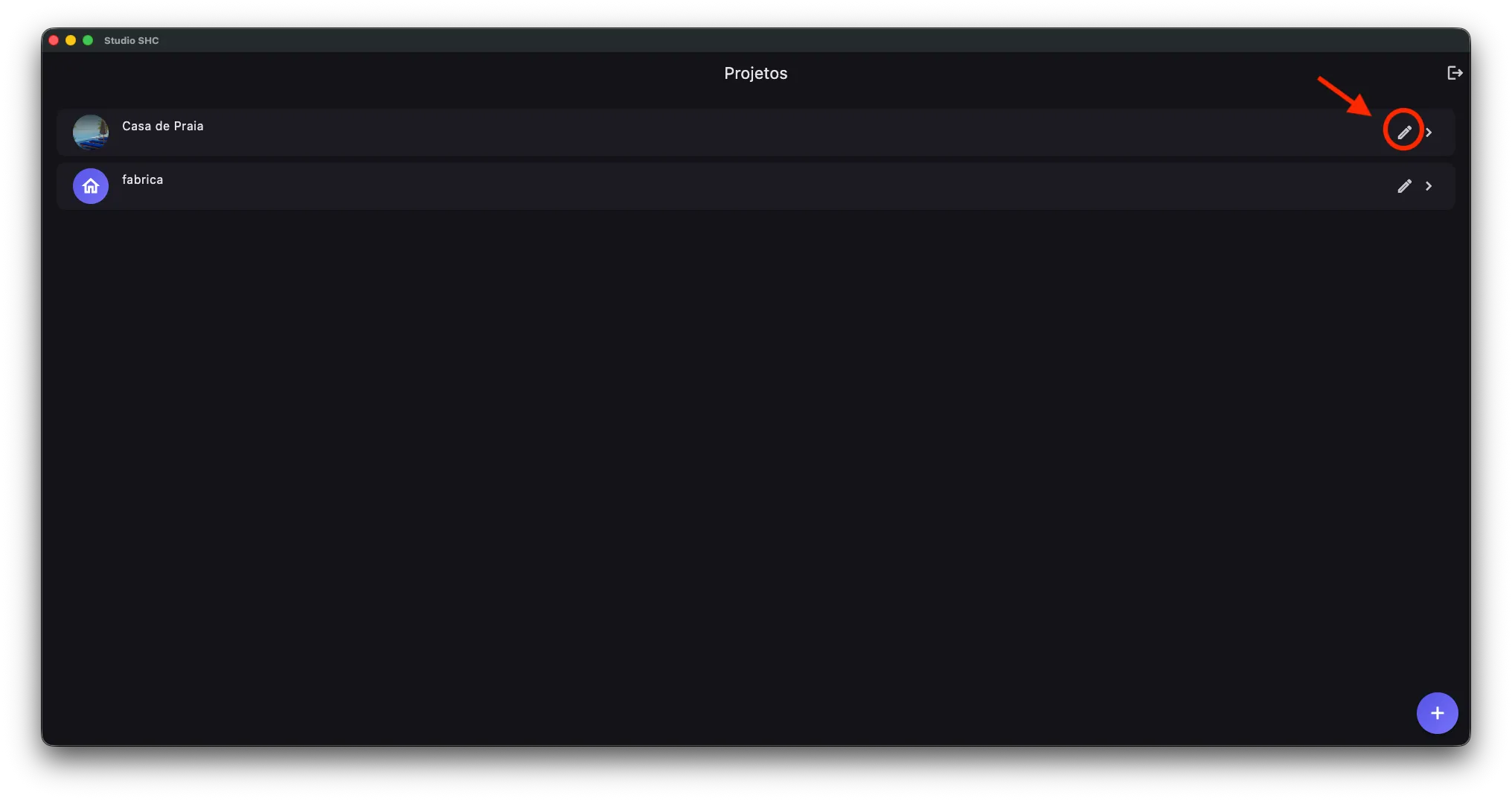
A tela Projeto abre com as informações atuais do projeto.
Pela barra lateral
Seção intitulada “Pela barra lateral”-
Acesse o projeto que deseja editar.
-
Abra a barra lateral.
-
Clique em Projeto.
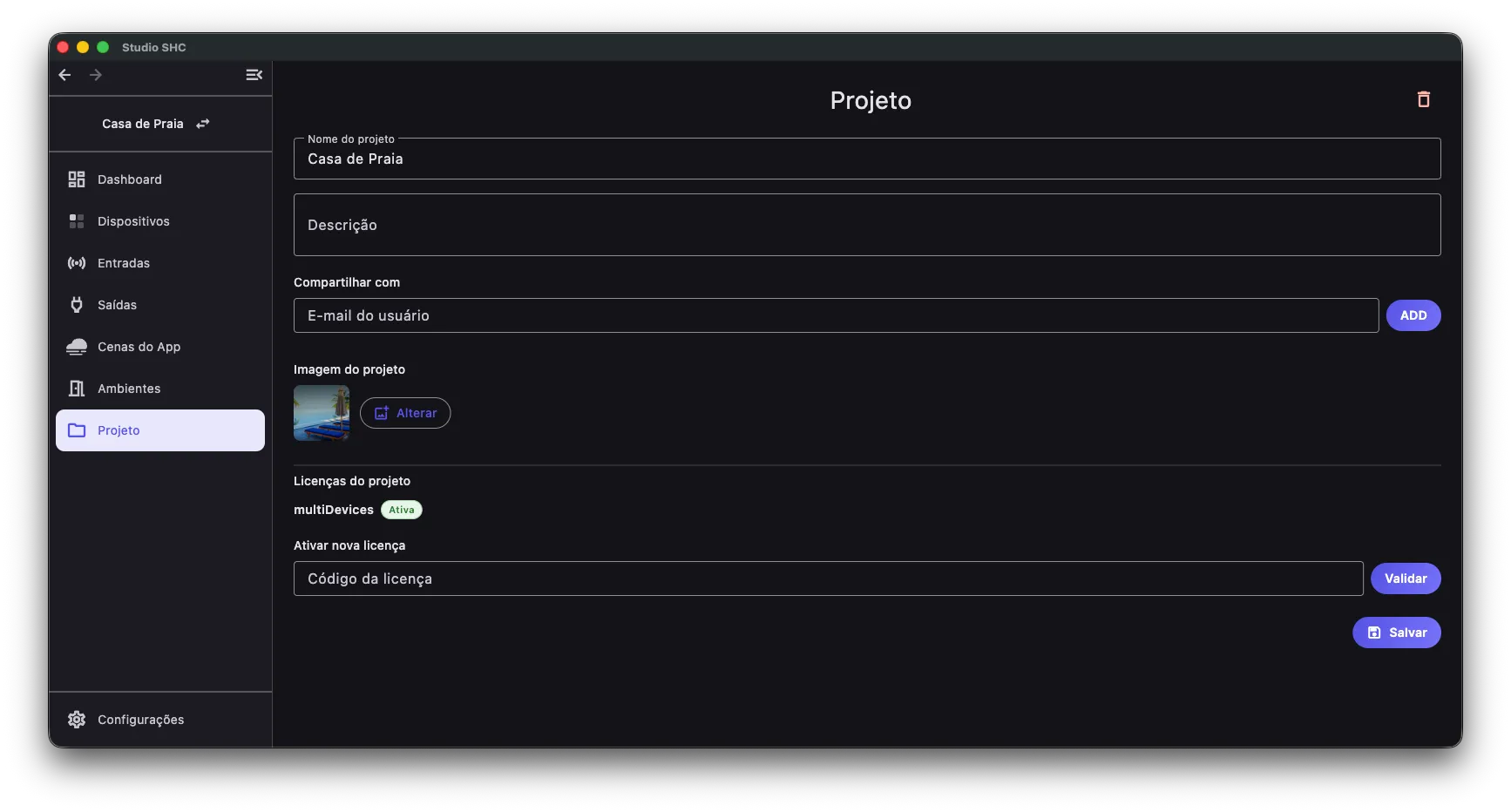
A tela Projeto abre.
O que você encontra na tela Projeto
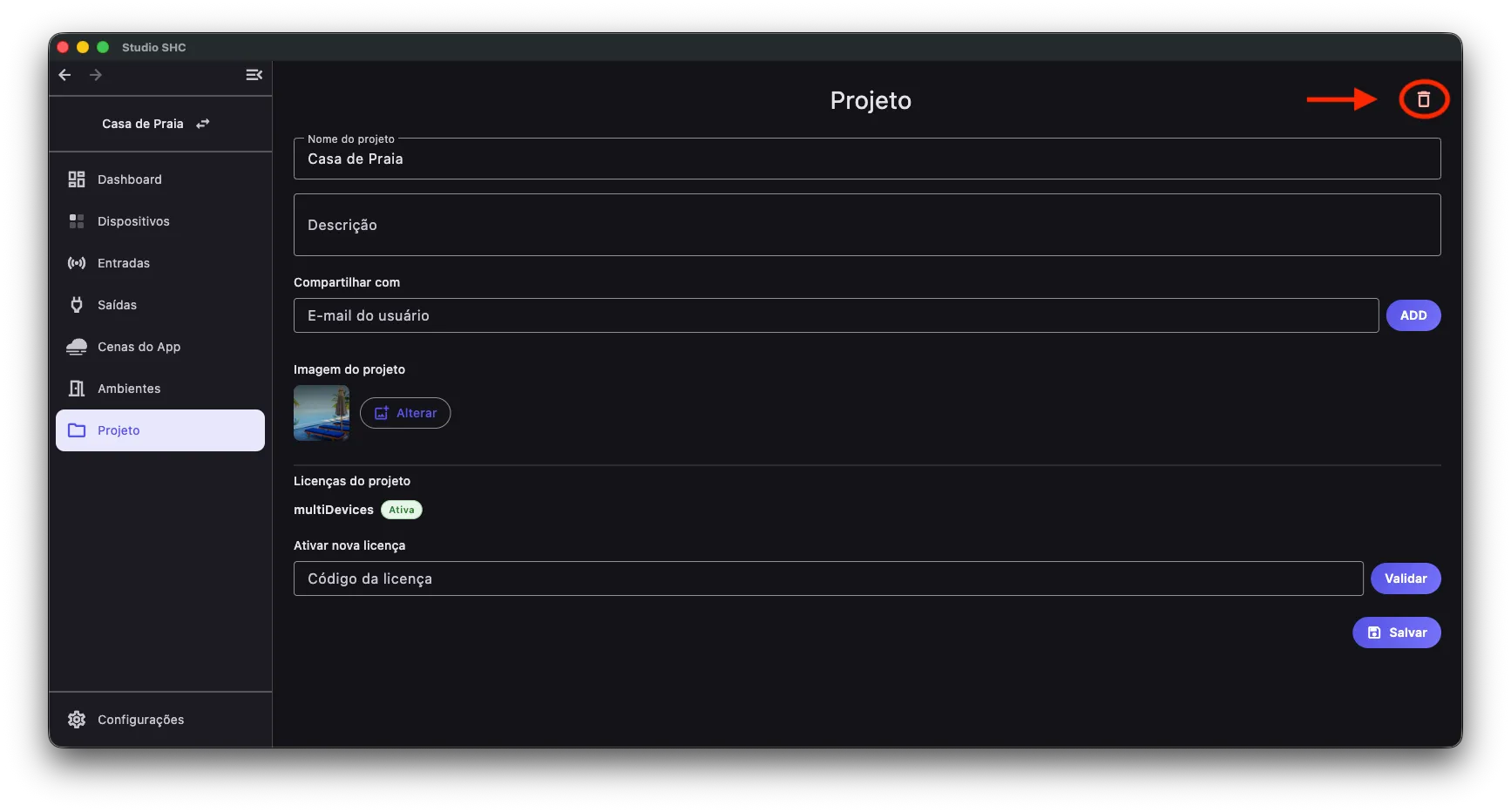
Seção intitulada “O que você encontra na tela Projeto”Na tela Projeto, você vê:
- Nome do projeto: campo para alterar o nome do projeto.
- Descrição: campo para adicionar ou alterar uma breve descrição.
- Compartilhar com: área para adicionar ou remover pessoas do projeto.
- Imagem do projeto: opção para alterar a cor ou imagem exibida no card do projeto.
- Licenças: área para visualizar ou adicionar licenças do projeto.
- Salvar: botão usado para gravar as alterações.
Também existe um ícone de lixeira no topo da tela. Ele serve para remover o projeto.
Como alterar as informações do projeto
Seção intitulada “Como alterar as informações do projeto”-
Acesse a tela Projeto.
-
Altere as informações desejadas.
Você pode mudar o nome, a descrição, a imagem, os usuários compartilhados ou as licenças.
-
Clique em Salvar.
-
Aguarde o sistema terminar de salvar.
Depois de salvar, as novas informações continuam aparecendo na tela.
Como alterar a imagem ou cor do projeto
Seção intitulada “Como alterar a imagem ou cor do projeto”-
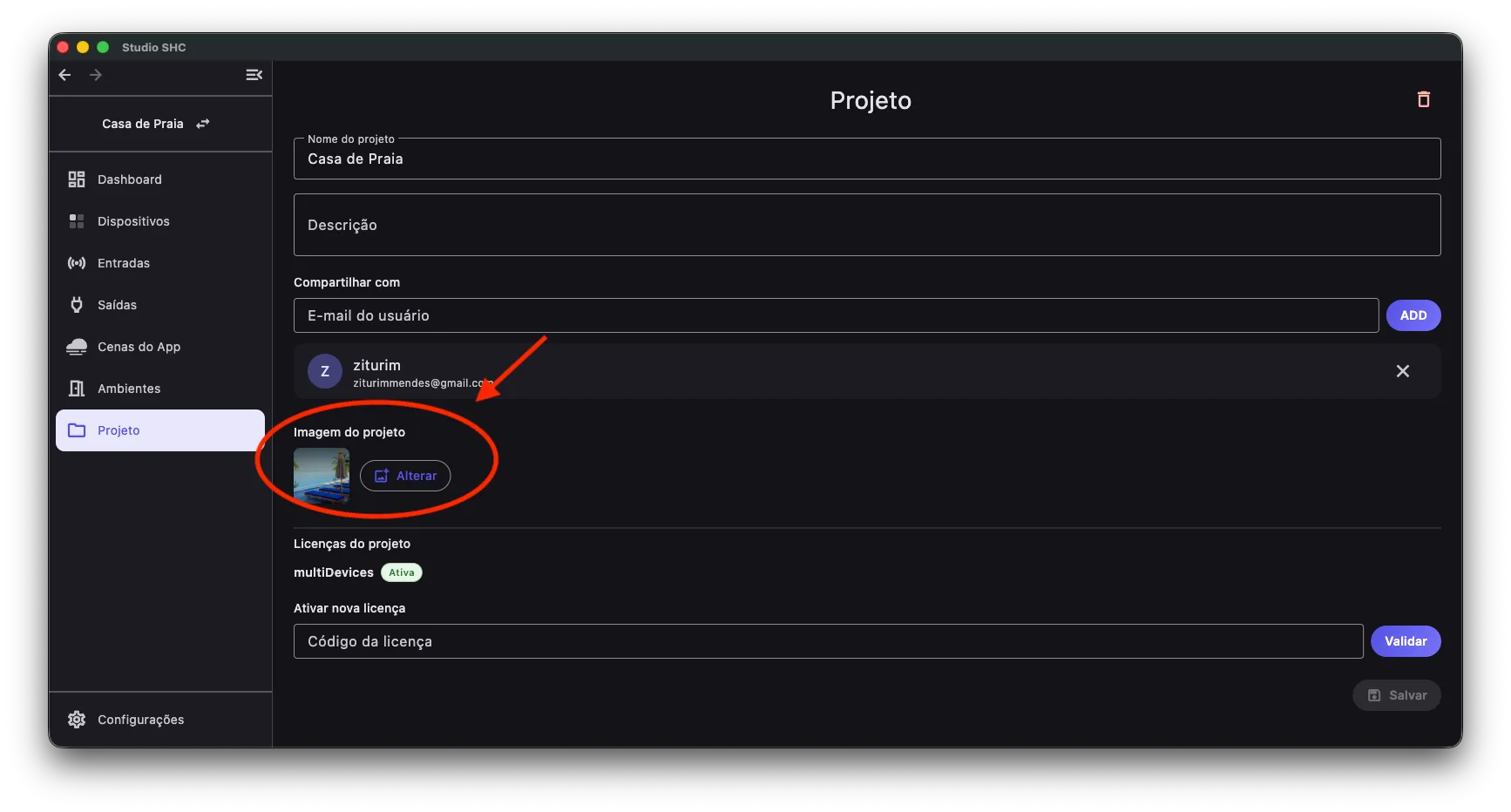
Na tela Projeto, encontre a área Imagem do projeto.
-
Clique em Adicionar ou Alterar, ao lado da imagem atual.
-
Escolha uma das opções disponíveis:
- Cor sólida: permite escolher uma cor para o projeto.
- Catálogo: permite escolher uma imagem pronta do sistema.
- Imagem da galeria: permite escolher uma imagem do seu aparelho.
-
Escolha a imagem ou a cor.
-
Clique em Salvar para confirmar a alteração no projeto.
Alterações não salvas
Seção intitulada “Alterações não salvas”Se você alterar alguma informação e tentar sair da tela sem salvar, o sistema pode perguntar se você quer descartar as alterações.
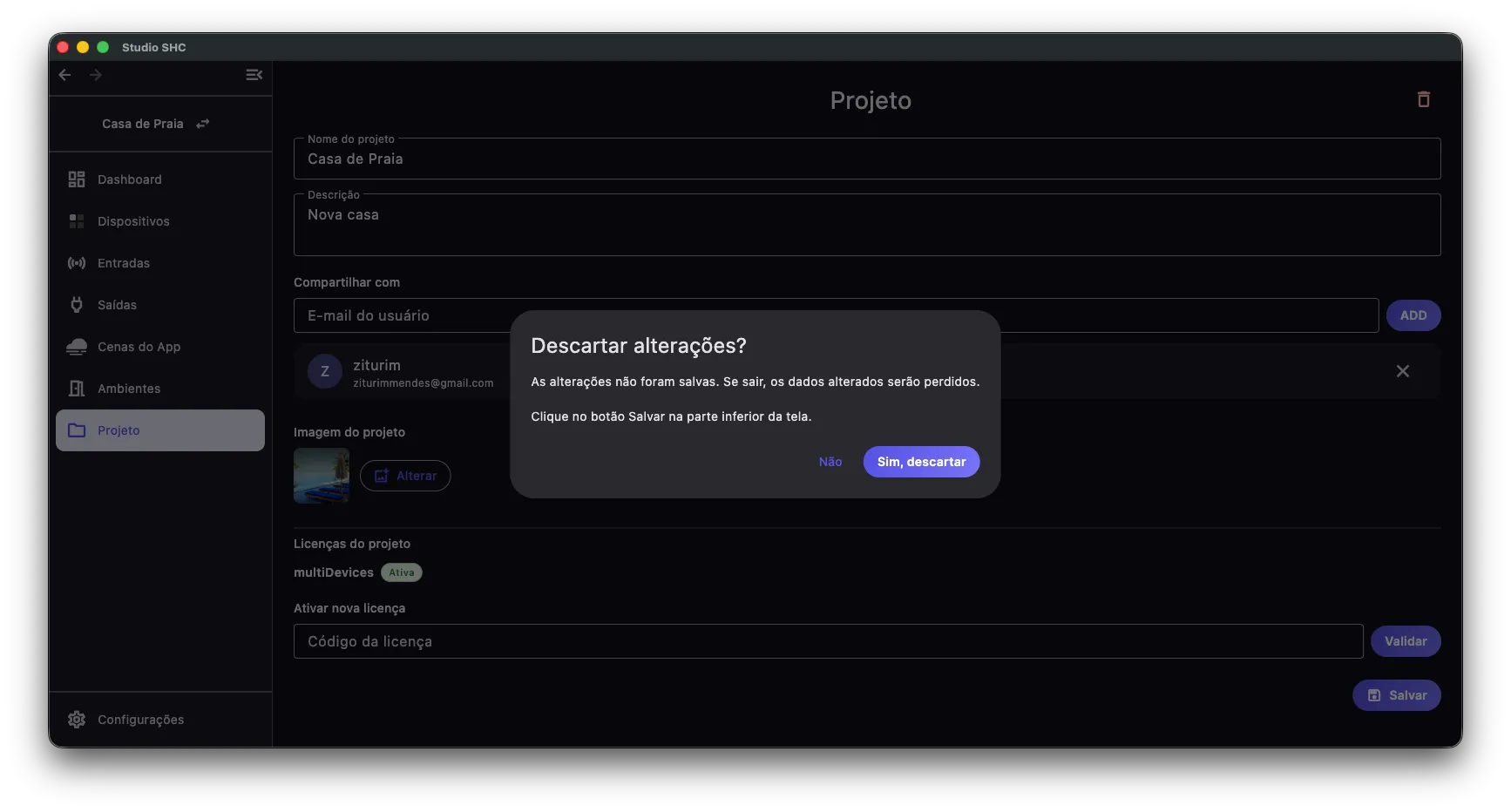
- Clique em Não para voltar para a tela e continuar editando.
- Clique em Sim, descartar para sair sem salvar as alterações.
Excluir projeto
Seção intitulada “Excluir projeto”Para remover um projeto, use o ícone de lixeira no topo da tela.
Para mais detalhes, veja Deletar projeto.
Dicas úteis
Seção intitulada “Dicas úteis”- Clique em Salvar sempre que terminar uma alteração.
- O botão Salvar só fica disponível quando existe alguma alteração para gravar.
- A imagem ou cor do projeto aparece no card da lista de projetos.
- A área Compartilhar com permite adicionar pessoas ao projeto.
- A área Licenças permite visualizar ou adicionar licenças ao projeto.
- Para mais detalhes sobre compartilhamento, veja Compartilhar projeto.
- Para mais detalhes sobre licenças, veja Licenças.