
Como deixo tudo com nome e ambiente certos?
Um projeto recém-instalado costuma mostrar nomes técnicos, como r0, bt1 ou o modelo do equipamento.
Para que o projeto fique fácil de usar depois, troque esses nomes e vincule cada item a um ambiente. Isso ajuda na busca, nas cenas, na planta e no aplicativo do cliente.
Resposta rápida
Seção intitulada “Resposta rápida”Em Saídas e em Entradas, clique no ícone de lápis ao lado do nome para editar. Na coluna Ambiente, o lápis abre a lista de ambientes.
Renomear uma saída
Seção intitulada “Renomear uma saída”-
Abra a tela Saídas.
-
Localize a saída.
-
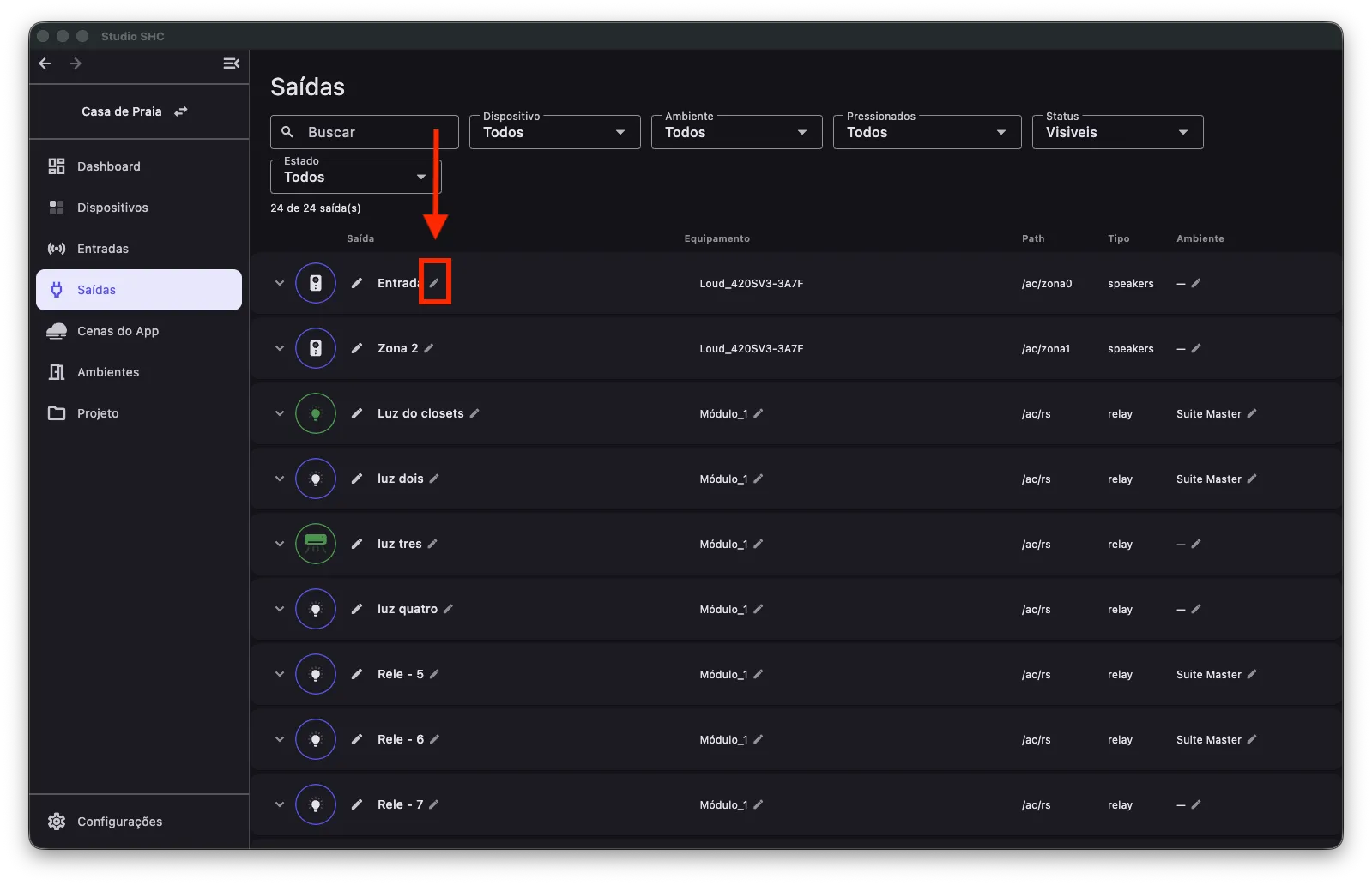
Na coluna Saída, clique no ícone de lápis ao lado do nome.
-
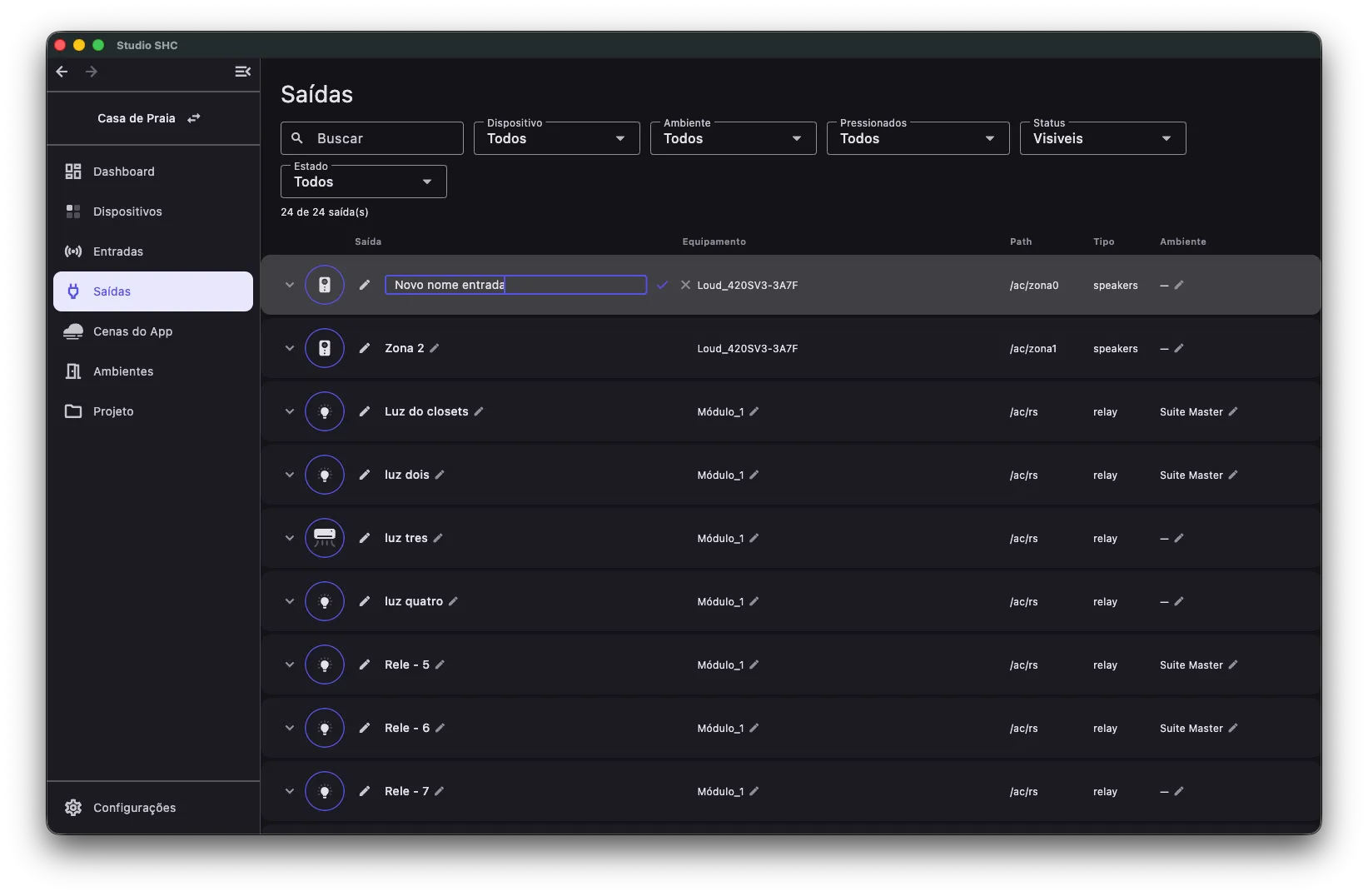
Digite o novo nome.
-
Confirme no botão de salvar ou pressione Enter.
Para desistir, clique no X.
O nome sempre é editado por esse lápis. Não existe campo aberto direto na lista.
Renomear um botão
Seção intitulada “Renomear um botão”O caminho é o mesmo, na tela Entradas. Clique no lápis ao lado do nome, digite o novo nome e confirme.
Se você não souber qual linha é o botão da parede, use antes a pergunta 4.
Renomear o equipamento
Seção intitulada “Renomear o equipamento”Na coluna Equipamento, o lápis altera o nome do dispositivo inteiro no projeto.
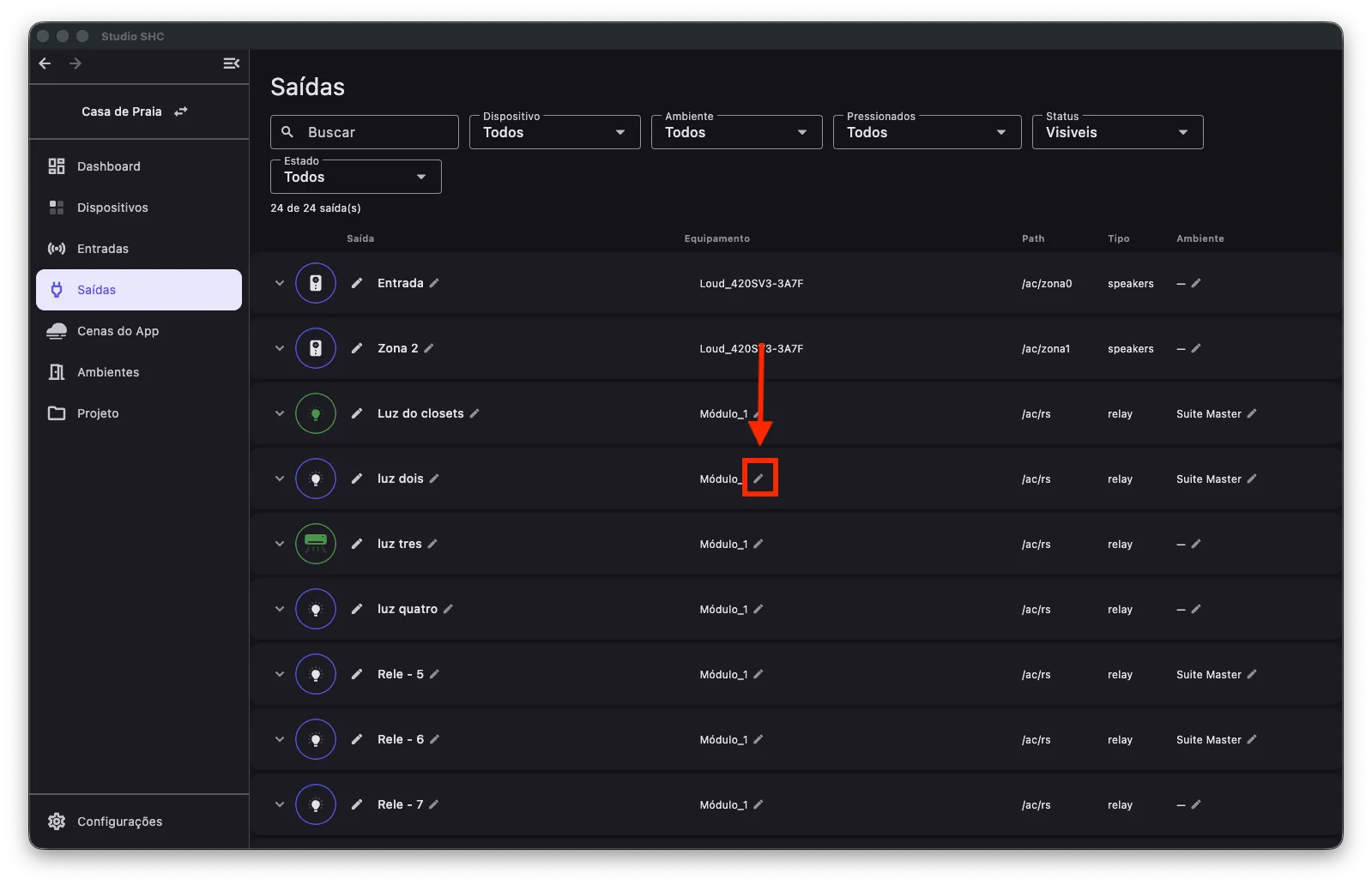
A mudança aparece em todas as telas: Dispositivos, Entradas, Saídas e nas demais saídas do mesmo equipamento.
Vincular a um ambiente
Seção intitulada “Vincular a um ambiente”-
Na tela Saídas, localize a saída.
-
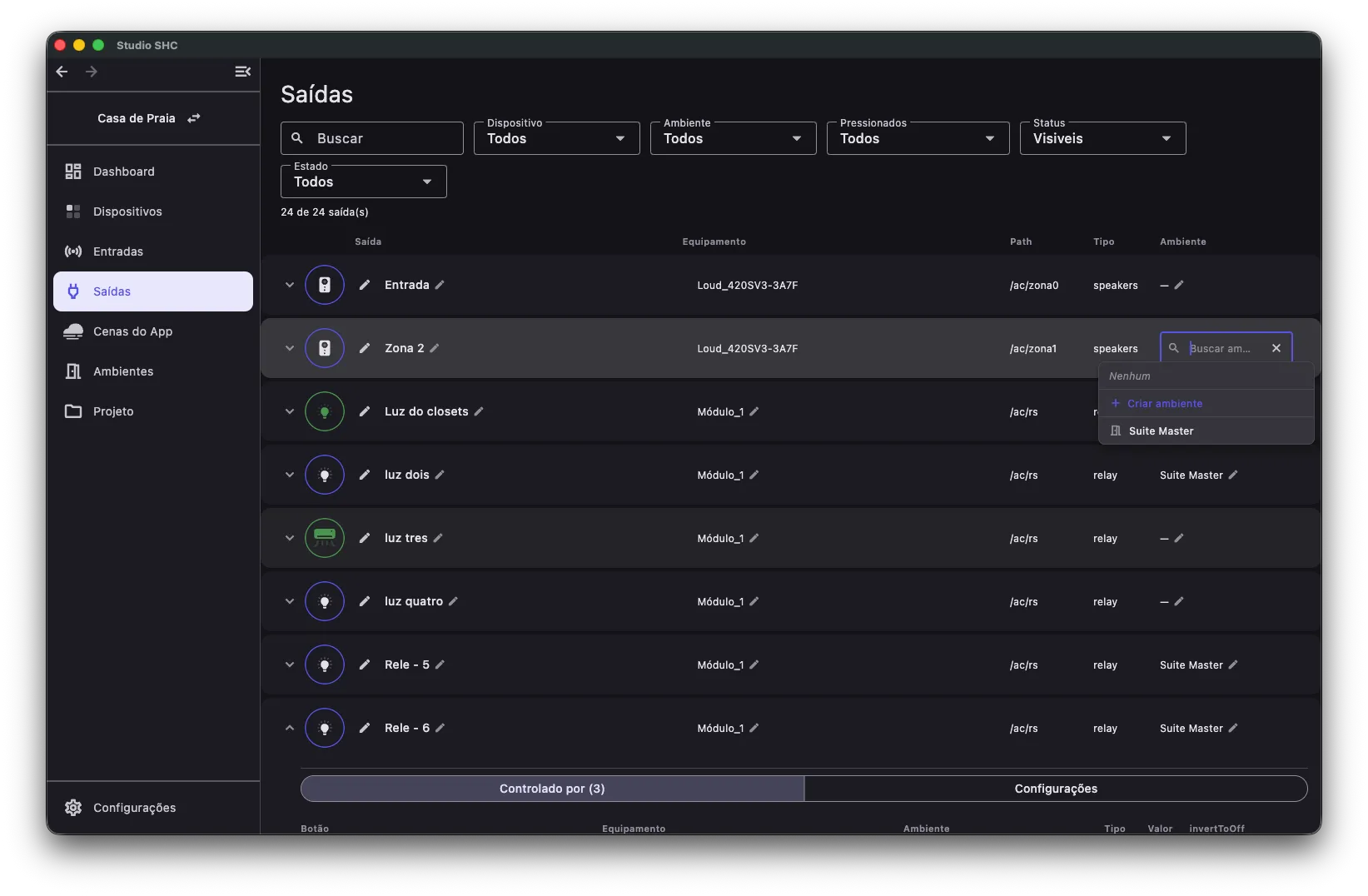
Na coluna Ambiente, clique no ícone de lápis.
-
Escolha o ambiente na lista.
Para deixar a saída sem ambiente, escolha Nenhum.
Se o ambiente ainda não existe, use a opção de criar ambiente na própria lista.
O vínculo é individual por saída. Por exemplo: em um equipamento com quatro relés, cada relé pode ficar em um cômodo diferente.
Criar os ambientes
Seção intitulada “Criar os ambientes”-
Abra a tela Ambientes.
-
Clique no botão de novo ambiente.
-
Dê o nome do cômodo.
-
Escolha uma imagem, se quiser.
-
Salve.
Depois de criados, os ambientes ficam disponíveis nos filtros de todas as telas. Eles também organizam a tela Visual.
Boas práticas de nome
Seção intitulada “Boas práticas de nome”| Em vez de | Prefira |
|---|---|
| r0, r1, r2 | Luz central, Arandelas, Spot bancada |
| Keypad 3 | Keypad Sala |
| bt0 | Cena Jantar |
- Use o nome que a pessoa que mora ou trabalha no local usaria.
- Evite repetir o ambiente dentro do nome da saída. O ambiente já tem uma coluna própria.
- Nomes curtos aparecem melhor nos marcadores da planta e nos cards de ambiente.
Se algo der errado
Seção intitulada “Se algo der errado”| Situação | O que fazer |
|---|---|
| Não aparece o lápis ao lado do nome | Aquele campo não é editável naquela tela. Tente pela tela de Detalhes do dispositivo |
| O nome voltou ao anterior | A gravação não foi concluída. Confira a conexão e edite novamente |
| O ambiente novo não aparece na lista | Recarregue a tela. Se persistir, confira se ele foi realmente criado em Ambientes |
| A saída aparece como sem ambiente no Dashboard | Ela ainda não foi vinculada. Use a coluna Ambiente |
Veja também
Seção intitulada “Veja também”- Editar ícone, nome e ambiente da saída
- Editar nome de entrada
- Vincular dispositivos a ambientes
- Criar ambiente
Dicas úteis
Seção intitulada “Dicas úteis”- Organize logo depois de identificar as saídas pelo assistente. O cartão final já oferece nome, ícone e ambiente.
- Troque também o ícone da saída: ele aparece na lista, nos ambientes e na planta.
- O Dashboard mostra quantas saídas ainda estão sem ambiente. Use esse número como lista de tarefas.