
Criar uma cena
Para criar uma cena, toque em Cenas na barra de baixo e depois em + no canto superior direito. A criação tem três passos. Para saber o que é uma cena, veja Usar as cenas.
Passo 1: nome
Seção intitulada “Passo 1: nome”- Toque no botão do emoji. O emoji é opcional.
- Escolha um emoji para a cena.
- No campo Nome, digite um nome curto. Por exemplo, Boa noite ou Sair de casa.
- Toque em Próximo.

Se já existe uma cena com esse nome, o app mostra Nome ja em uso. Toque em Trocar nome para escolher outro ou em Editar existente para abrir a cena que já existe.
Editar existente só aparece quando você pode editar a cena que tem esse nome: a cena é sua ou você é o dono da casa. Se a cena é de outra pessoa, toque em Trocar nome e escolha outro nome.
Passo 2: ações
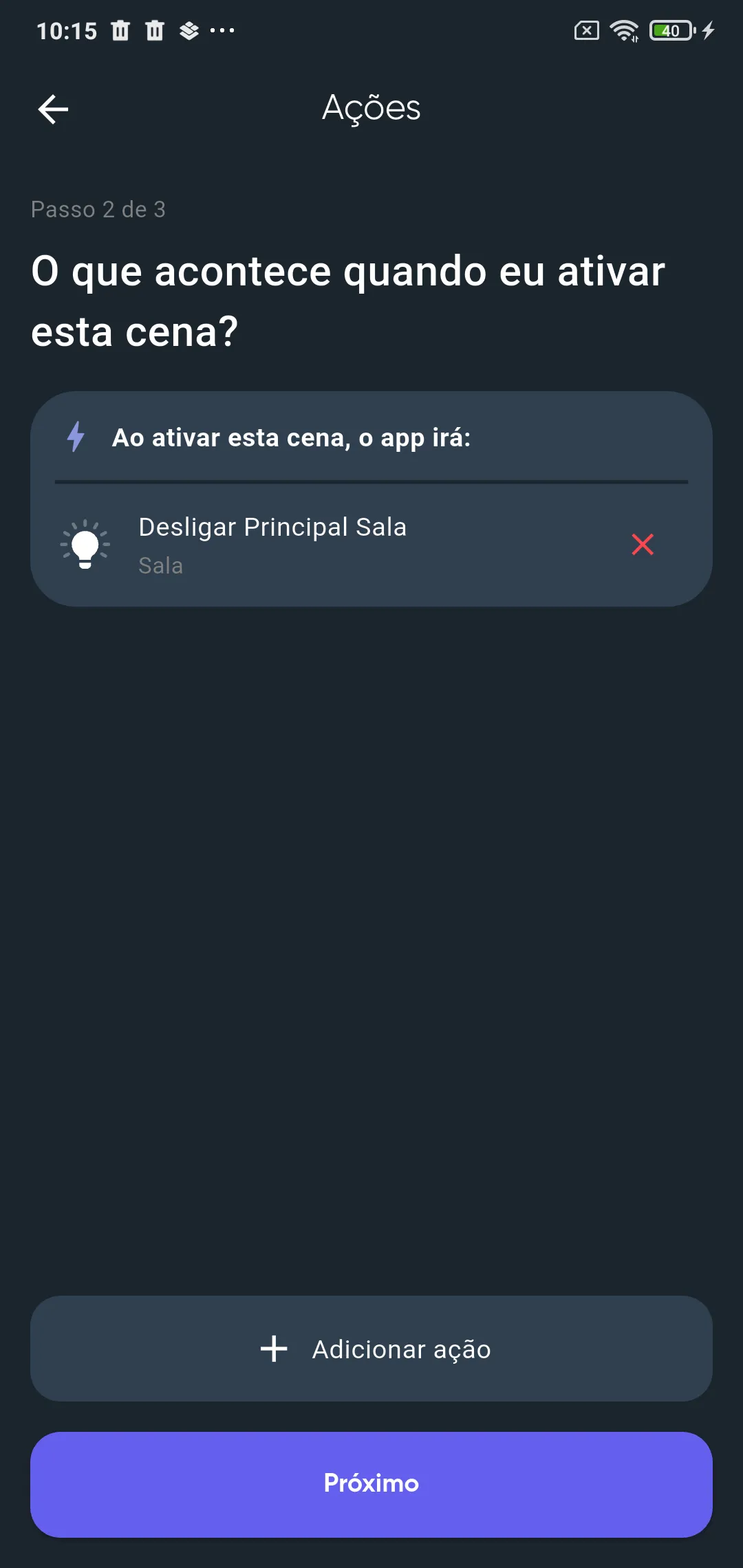
Seção intitulada “Passo 2: ações”A tela Ações mostra o que a cena vai fazer.
-
Toque em Adicionar ação.
-
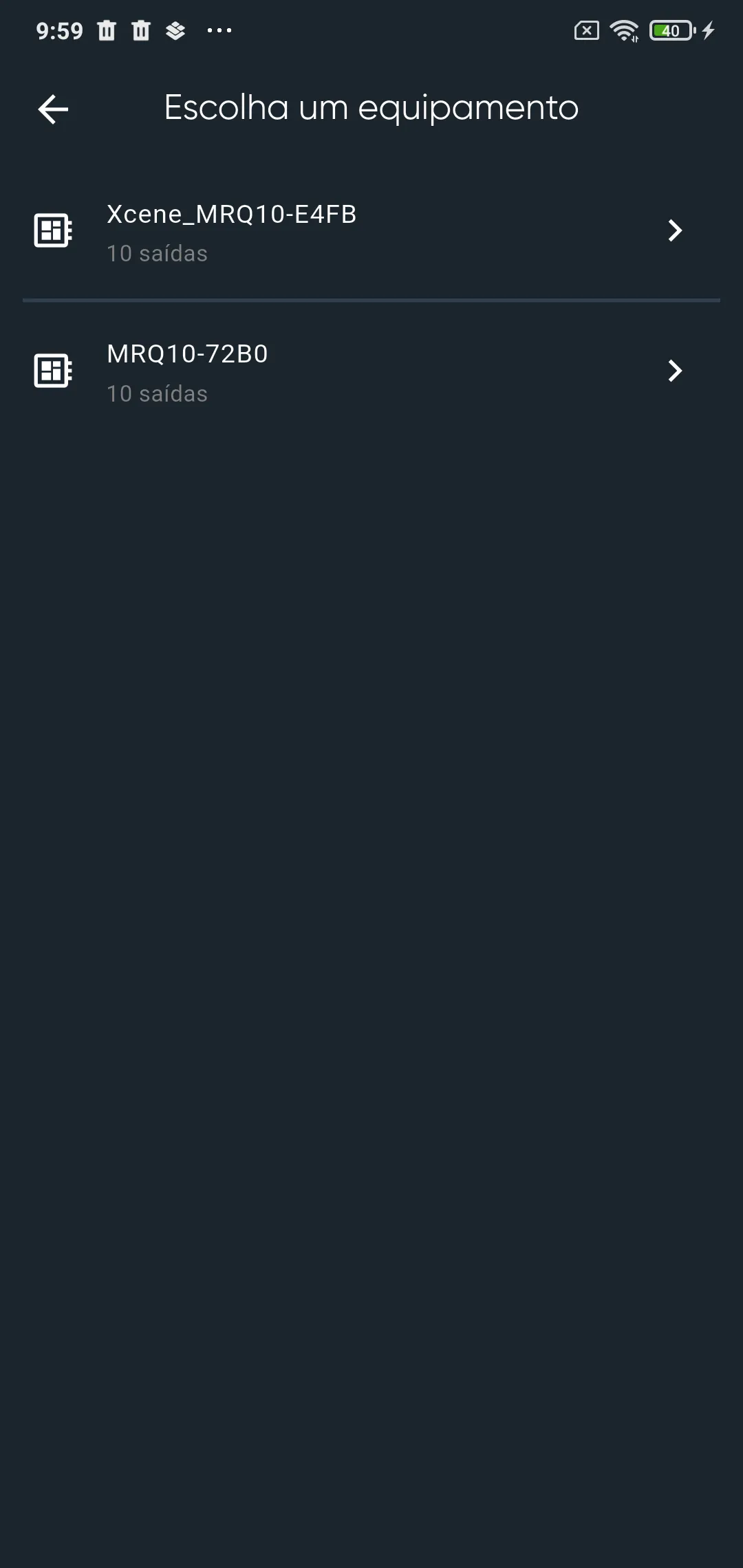
Em Escolha um equipamento, toque no equipamento.
-
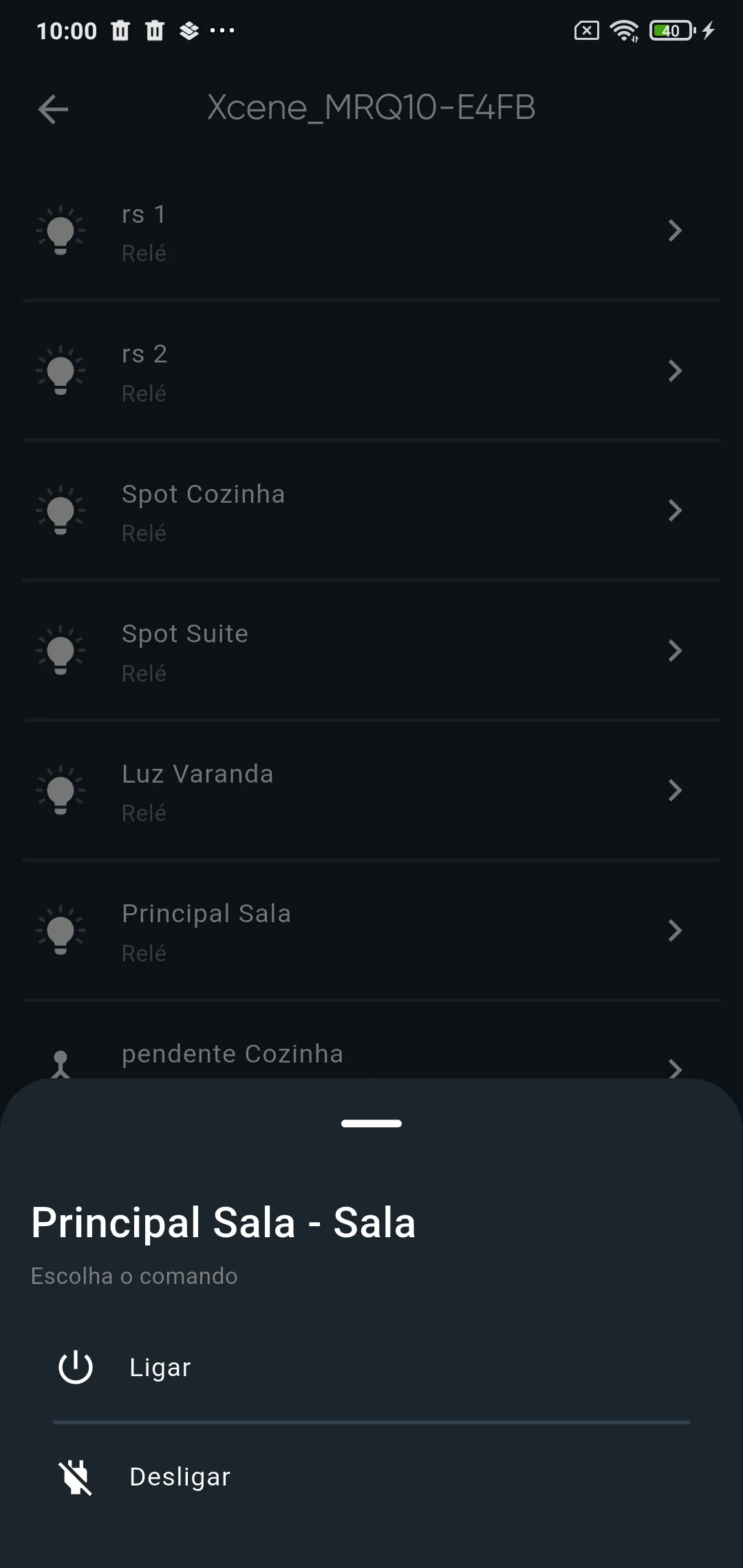
Toque na saída que a cena vai acionar.
-
Em Escolha o comando, toque no comando. Por exemplo, Ligar, Desligar, Subir, Descer ou Parar.
-
Para cada outra saída da cena, toque de novo em Adicionar ação e repita a escolha.
-
Toque em Próximo.
Para uma zona de som, os comandos são Ligar, Desligar, Mutar, Desmutar, Definir volume… e Trocar input….
Para tirar uma ação da cena, toque no X vermelho da ação e depois em Remover.
Passo 3: revisar
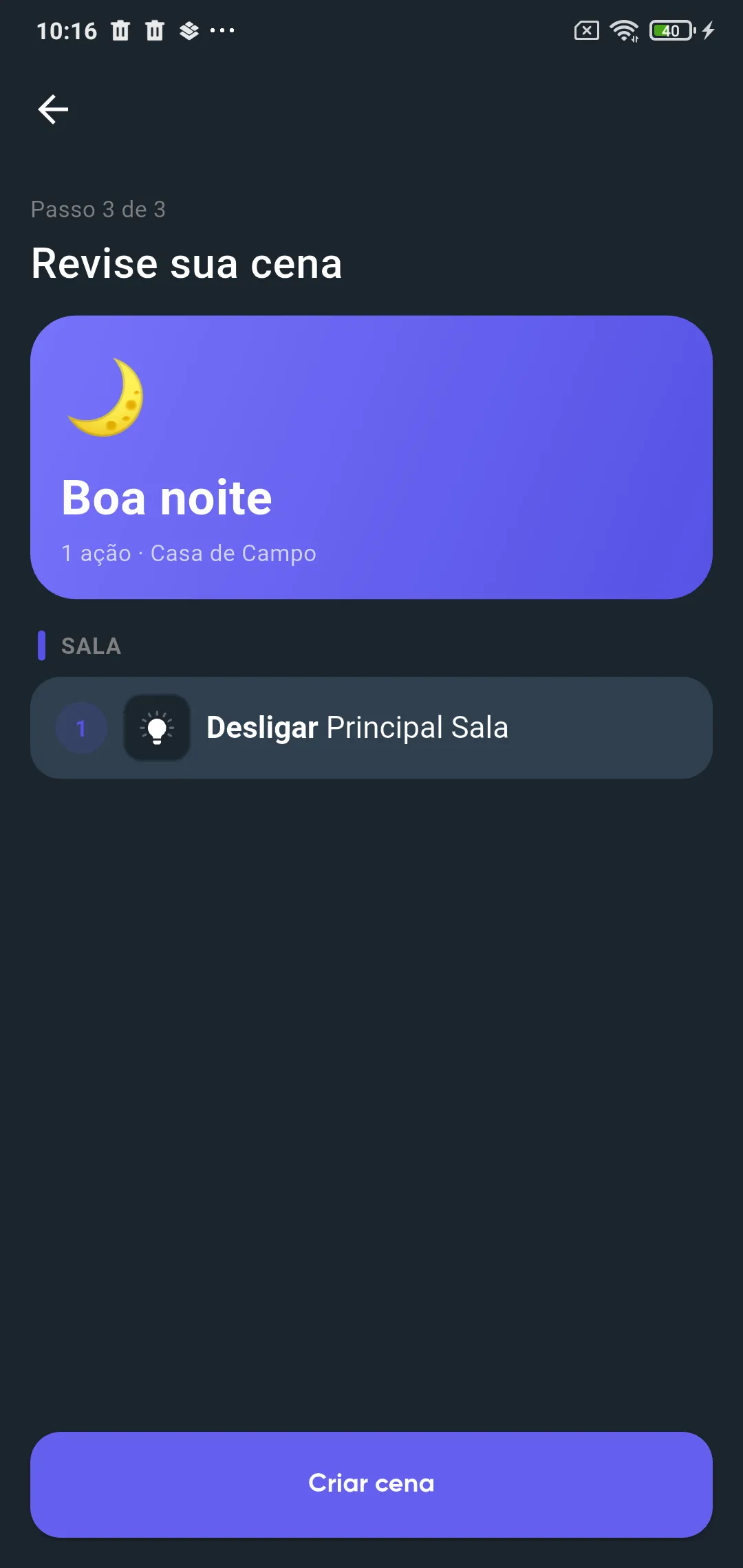
Seção intitulada “Passo 3: revisar”A tela Revise sua cena mostra as ações separadas por quarto.
- Confira as ações.
- Toque em Criar cena.
A cena é criada e aparece na aba Cenas e no topo da tela Início. Para usar, veja Usar as cenas.
Editar uma cena
Seção intitulada “Editar uma cena”- Na aba Cenas, segure o cartão da cena.
- No passo 1, mude o nome ou o emoji, se quiser.
- Toque em Próximo.
- No passo 2, adicione ou remova ações, se quiser.
- Toque em Próximo.
- No passo 3, toque em Salvar alterações.
Se você tocar na seta de voltar no meio da edição, o app avisa: Se voltar as alteracoes serao perdidas.
Apagar uma cena
Seção intitulada “Apagar uma cena”- Na aba Cenas, segure o cartão da cena.
- Toque em Deletar Cena.
- Na confirmação, toque em Deletar.