
Criar e editar quartos
Para organizar a casa do seu jeito, crie quartos e coloque neles as saídas da casa.
O que você cria, muda ou apaga aqui também muda nos ambientes que o seu revendedor vê no Studio SHC.
Uma saída pode ficar em mais de um quarto. No Studio SHC, ela aparece no último quarto em que você a colocou.
Criar um quarto
Seção intitulada “Criar um quarto”- Na aba Espaços, toque em + no canto superior direito.
- No campo Nome, digite o nome do quarto. Por exemplo, Sala de jantar.
- Em Fundo, toque em Inserir Imagem.
- Escolha o fundo. Veja Escolher o fundo.
- Em Dispositivos, toque em Adicionar Dispositivos.
- Marque as saídas que ficam nesse quarto. Para achar uma saída pelo nome, use o campo de busca.
- Toque em Atualizar.
- Toque em Adicionar.
O quarto aparece na aba Espaços e na tela Início.
Escolher o fundo
Seção intitulada “Escolher o fundo”A tela Papel de Parede do Quarto tem três opções:
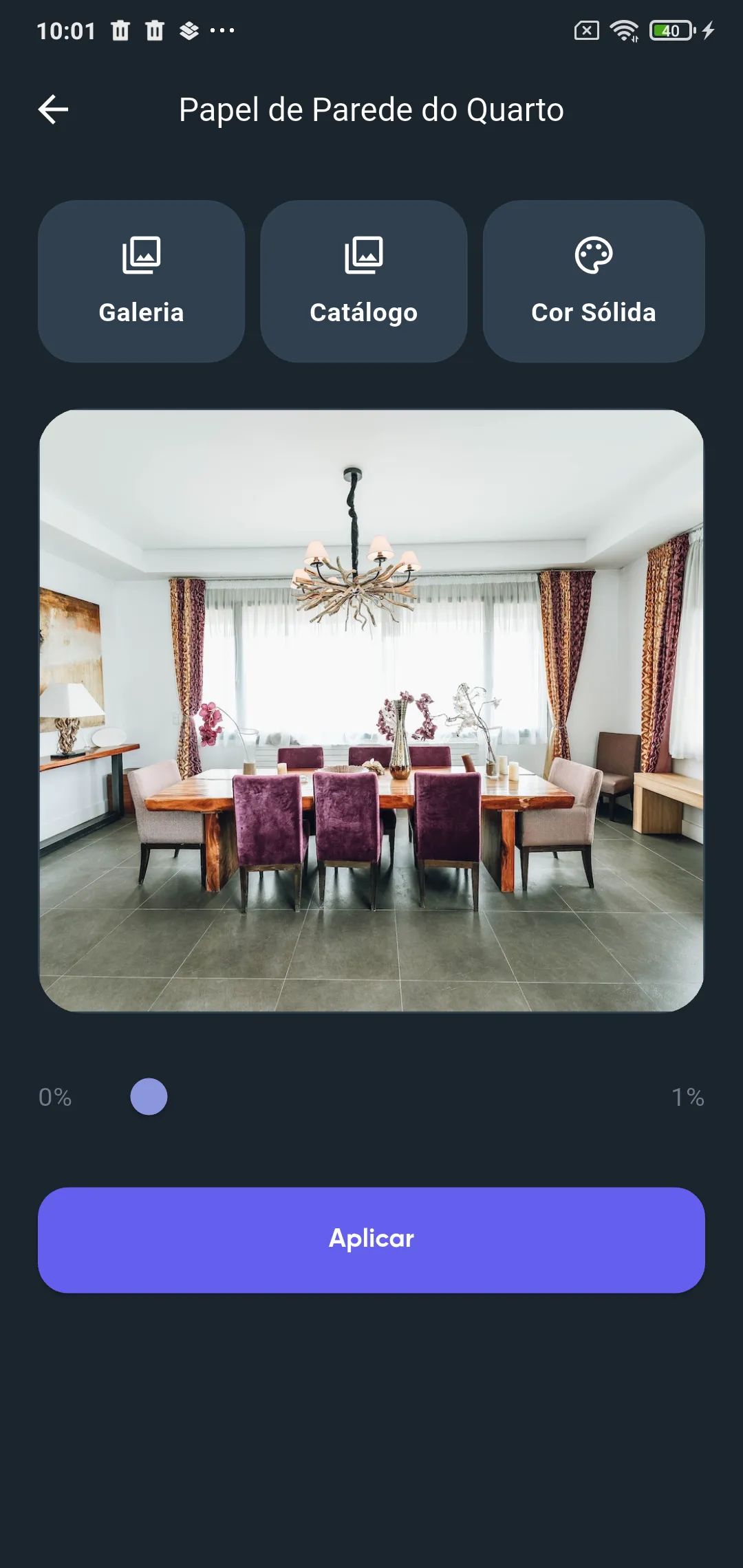
- Galeria: uma foto do celular. Você também pode tirar uma foto na hora com Camera.
- Catálogo: uma imagem pronta do app.
- Cor Sólida: uma cor só.
Escolha a imagem ou a cor. Ajuste a transparência na barra de 0% a 100% e toque em Aplicar.
Editar um quarto
Seção intitulada “Editar um quarto”- Na aba Espaços, segure o cartão do quarto.
- Na tela Editar Quarto, faça a mudança que você quer:
- Para trocar o nome, digite o nome novo no campo Nome.
- Para trocar o fundo, toque em Atualizar Imagem.
- Para trocar as saídas, toque em Gerenciar Dispositivos.
- Toque em Atualizar.
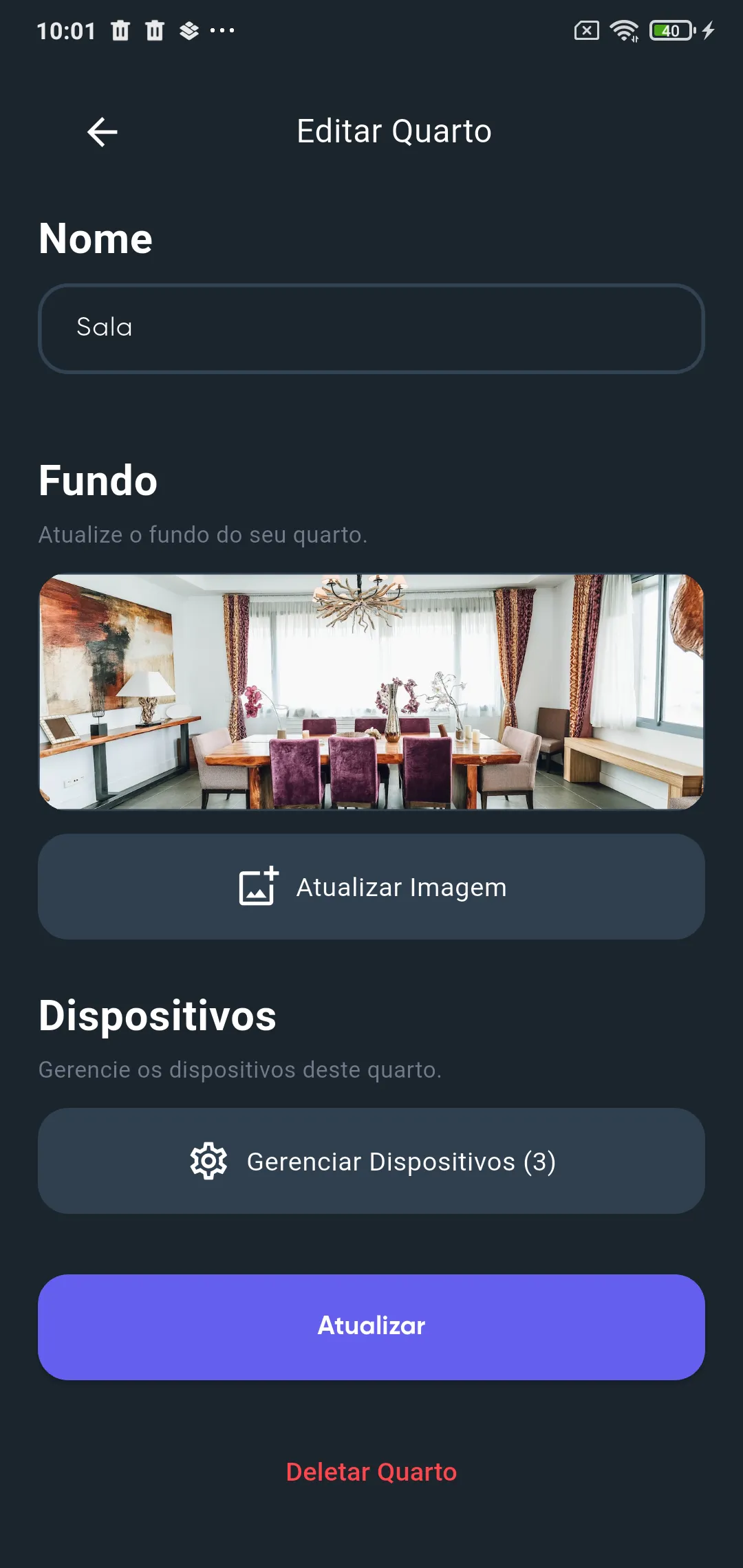
Se você tocar na seta de voltar antes de Atualizar, o app avisa: Se voltar as alteracoes serao perdidas.
Apagar um quarto
Seção intitulada “Apagar um quarto”- Na aba Espaços, segure o cartão do quarto.
- Toque em Deletar Quarto.
- Na pergunta Deseja excluir o quarto?, toque em Excluir.
O quarto sai do app. As saídas dele continuam na aba Dispositivos.